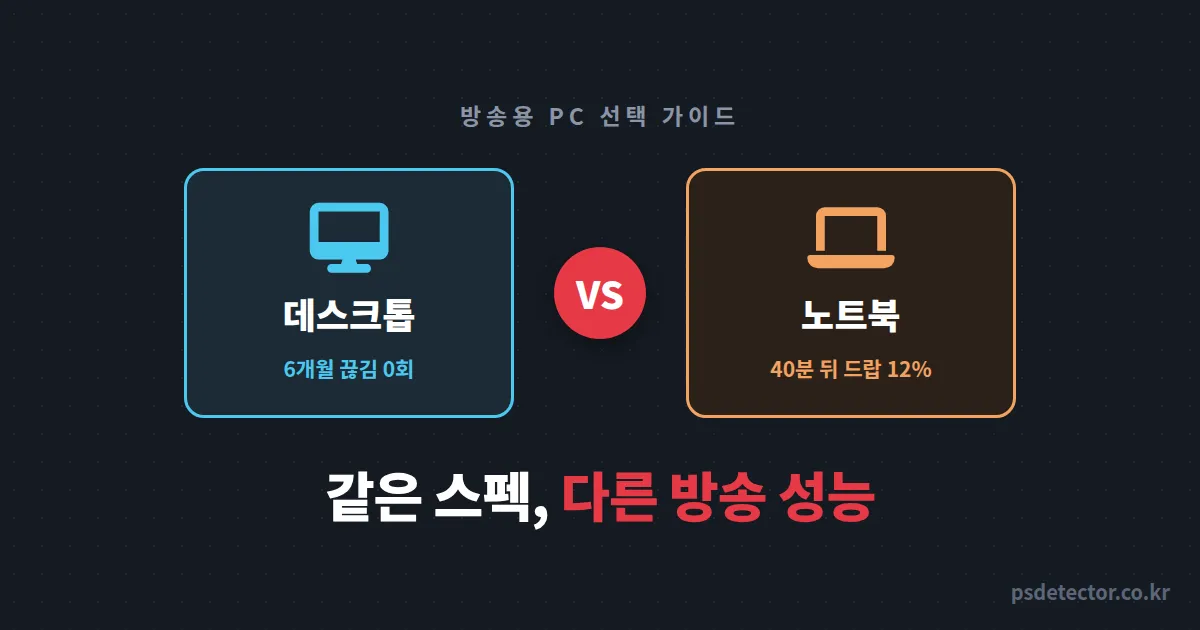
방송용 컴퓨터를 알아보다 보면 데스크톱 vs 노트북 방송 성능 차이가 진짜 큰지에서 다들 한 번 멈춥니다. 스펙표를 보면 CPU 이름도 같습니다. 그래픽카드 이름도 같습니다. 그런데 가격은 노트북이 더 비쌉니다. 이상하죠. 저도 컨설팅하면서 이 질문을 정말 많이 받았는데, 결론부터 말하면 같은 이름이라도 방송에서는 다른 물건입니다. 왜 그런지, 그리고 내 상황에서는 뭘 골라야 하는지 지금부터 하나씩 풀어보겠습니다.
같은 스펙인데 노트북 방송 성능은 왜 밀릴까
핵심은 전력과 발열입니다. 데스크톱용 RTX 4060은 115W를 계속 씁니다. 노트북용 4060은 제조사 설계에 따라 45W에서 115W까지 제각각입니다. 이름은 같은데 실제로 쓰는 전력이 절반 이하인 모델도 있다는 뜻입니다. CPU도 마찬가지입니다. 노트북 i7은 처음 몇 분만 클럭이 높고, 온도가 오르면 지속 클럭이 뚝 떨어집니다.
서멀 스로틀링이 방송에 치명적인 이유
게임만 할 때는 잠깐 프레임이 떨어져도 나만 불편하고 끝입니다. 방송은 다릅니다. 게임에 인코딩, 캠, 알림 위젯까지 동시에 돌아갑니다. 부하가 30분 넘게 이어지면 노트북 내부 온도는 90도를 넘기 쉽고, 이때부터 클럭이 강제로 내려갑니다. 내 화면은 멀쩡해 보여도 송출 프레임부터 깨지기 시작합니다. 시청자만 끊긴 화면을 보는 최악의 상황이 조용히 진행되는 겁니다.
같은 130만원, 6개월 뒤 갈린 BJ 2명
게이밍 노트북을 고른 배그 BJ A
A는 자취방이 좁고 이사가 잦았습니다. 그래서 노트북을 골랐습니다. 처음 2주는 문제가 없었죠. 그런데 배그 방송 40분쯤부터 송출 프레임 드랍이 12%까지 치솟았습니다. 채팅에 끊긴다는 말이 올라오기 시작했습니다.
게임 프레임은 멀쩡했어요. 그런데 다시보기만 뚝뚝 끊겼습니다. 제 화면에서는 안 보이니까 두 달 동안 모르고 방송한 거죠. 그 사이 단골이 몇 명 빠졌는지 셀 수도 없습니다.
A는 쿨링 받침대를 깔고, 언더볼팅을 하고, 인코더를 NVENC로 바꿔서 드랍을 1%대까지 잡았습니다. 하지만 여름이 오자 같은 문제가 또 왔습니다. 성능의 천장이 낮으니 계속 관리하며 버티는 구조가 된 겁니다.
조립 데스크톱을 고른 토크 게임 BJ B
B는 같은 130만원으로 라이젠 5, RTX 4060, 램 32GB 조립 PC를 맞췄습니다. 6개월 동안 송출 끊김 0회. 여유 성능이 남아서 캠 배경 제거와 알림 위젯을 다 켜고도 문제가 없었습니다. 남은 예산으로는 마이크를 바꿨습니다. 같은 돈인데 한 명은 발열과 싸웠고, 한 명은 콘텐츠에 집중했습니다. 이게 6개월 뒤 차이의 정체입니다.
데스크톱 노트북 방송 성능 비교표
| 항목 | 데스크톱 | 노트북 |
|---|---|---|
| 지속 성능 | 장시간 방송에도 유지 | 30분 이후 하락 가능성 |
| 발열 관리 | 쿨러 추가로 해결 쉬움 | 구조상 한계 뚜렷 |
| 업그레이드 | 부품 단위 교체 가능 | 램, SSD 정도만 가능 |
| 이동성 | 사실상 불가 | 야외, 이사에 강함 |
| 같은 예산 성능 | 기준 | 약 70~80% 수준 |
표만 보면 데스크톱 압승 같지만, 방송 장르에 따라 답이 달라집니다.
- 데스크톱이 유리한 방송: 게임 방송, 버튜버, 멀티 플랫폼 동시 송출, 고화질 캠을 쓰는 저챗 방송
- 노트북이 맞는 방송: 야외 방송, 라디오형 토크, 출장이나 이동이 잦은 경우, 캠과 채팅 위주의 가벼운 방송
노트북으로 방송해야 한다면 이렇게 세팅하세요
이미 노트북이 있거나 이동이 필수라면, 세팅으로 격차를 꽤 줄일 수 있습니다. A가 실제로 드랍 12%를 1%대로 낮춘 순서 그대로 정리합니다.
- 전원 어댑터를 꽂고 윈도우 전원 모드를 최고 성능으로 설정 (배터리 방송은 절대 금지)
- OBS 인코더를 x264 대신 NVENC로 변경해 CPU 부담 분리
- 쿨링 받침대로 내부 온도 7~10도 확보
- 출력 해상도를 1664x936으로 다운스케일해 인코딩 부하 축소
- 외장 모니터 사용 시 외장 GPU 출력 포트에 연결됐는지 확인
결국 어디에 돈을 써야 할까
기준은 하나입니다. 방송 자리가 고정인가. 고정이라면 데스크톱이 답입니다. 같은 돈으로 성능이 남고, 남는 성능이 방송의 안정감을 만듭니다. 화면이 안 끊겨야 시청자가 머물고, 시청자가 머물러야 후원도 생깁니다. 그리고 여유 성능이 있어야 큰손탐지기 같은 후원 분석 툴이나 알림 위젯을 상시 띄워두고도 방송이 무겁지 않습니다. 어떤 데이터를 보여주는지는 기능 소개 페이지에서 확인할 수 있습니다.
오늘 할 일은 두 가지면 충분합니다. 첫째, 지금 쓰는 컴퓨터로 OBS 통계 창을 열고 30분 부하 테스트를 돌려서 건너뛴 프레임 수치를 확인하세요. 둘째, 구매를 앞뒀다면 스펙표 대신 내 방송 자리가 고정인지부터 답하세요. 이 두 가지만 해도 130만원이 6개월 뒤 후회로 바뀌는 일은 막을 수 있습니다.
