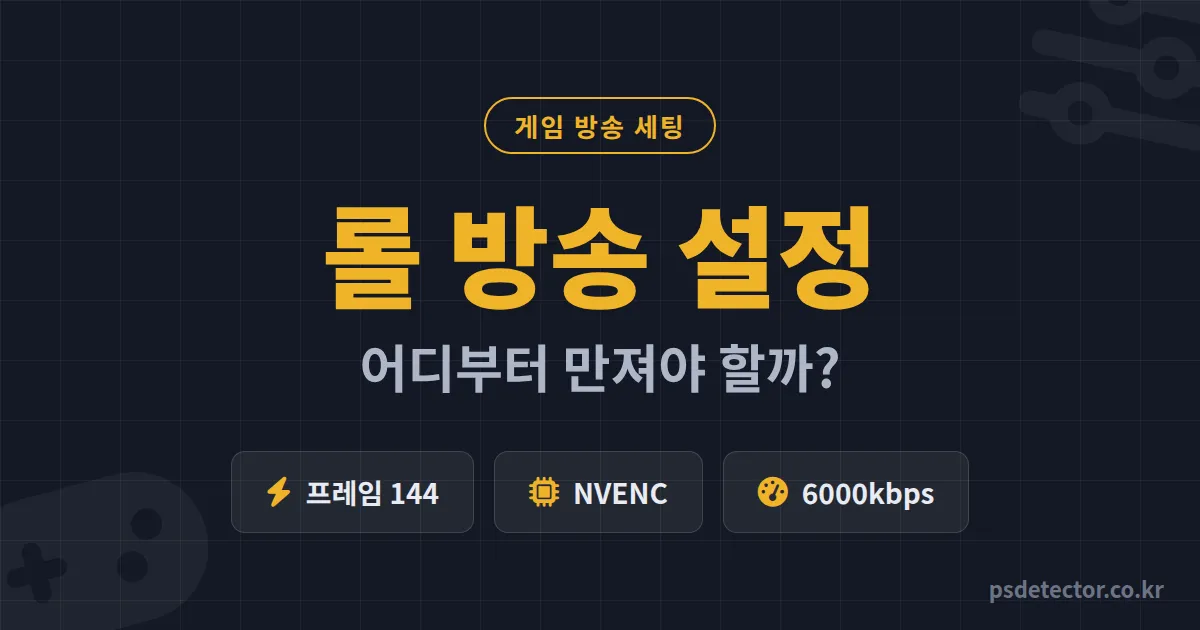
롤 방송 설정 때문에 OBS를 켰다 껐다만 반복하고 계신가요? 게임은 잘 돌아갑니다. 그런데 방송만 켜면 한타 때 화면이 뚝뚝 끊깁니다. 시청자 채팅에는 "화면 왜 이래요"가 올라오고, 정작 본인 모니터에서는 멀쩡해 보이니 뭘 고쳐야 할지 감도 안 옵니다. 저한테 컨설팅 받으러 온 롤 BJ의 70% 이상이 정확히 이 상태로 찾아왔습니다. 결론부터 말하면, 문제의 대부분은 OBS가 아니라 게임 쪽 설정에서 시작됩니다.
롤 방송 설정, 게임 프레임부터 확보해야 하는 이유
순서가 핵심입니다. OBS를 만지기 전에 롤 클라이언트부터 손대야 합니다. 이유는 단순합니다. 인코더가 아무리 좋아도 게임이 GPU를 100% 먹고 있으면 송출할 자원이 없습니다. 그래서 화면이 깨집니다.
롤은 사양이 낮은 게임이라 프레임 제한 없이 돌리면 300fps 이상 뽑아내는데, 이게 함정입니다. 눈에 보이지도 않는 프레임을 만드느라 GPU가 풀로 도는 동안 OBS 인코딩이 밀리는 겁니다.
- 게임 내 프레임 제한: 144fps로 고정 (240Hz 모니터라도 방송 중엔 144 권장)
- 그래픽 옵션: 그림자 '중' 이하, 수직동기화 끄기
- 클라이언트 설정: '저사양 모드'는 끄되 '창 모드(테두리 없음)' 필수
이 세 가지만 해도 GPU 점유율이 보통 15~25%p 내려갑니다. 여유가 생긴 만큼 인코딩이 안정됩니다.
롤 방송 인코더 설정, 순서가 절반입니다
게임 쪽을 정리했으면 이제 OBS입니다. 여기서 갈림길이 하나 있습니다. 그래픽카드가 뭐냐에 따라 인코더 선택이 달라집니다.
내 그래픽카드에 맞는 인코더 고르기
| 그래픽카드 | 인코더 | 비트레이트 | 해상도/프레임 |
|---|---|---|---|
| GTX 1650 이하 | NVENC H.264 | 5000kbps | 1600x900 / 60fps |
| GTX 1660 ~ RTX 3060 | NVENC H.264 | 6000~8000kbps | 1920x1080 / 60fps |
| RTX 4060 이상 | NVENC AV1 또는 HEVC | 8000kbps | 1920x1080 / 60fps |
| 내장그래픽/구형 | x264 veryfast | 4500kbps | 1280x720 / 60fps |
롤은 화면 전환이 빠른 게임이 아닙니다. 그래서 FPS 게임처럼 비트레이트를 무리하게 올릴 필요가 없습니다. 6000kbps면 한타 이펙트도 충분히 선명하게 나갑니다. 오히려 회선 업로드가 불안한데 8000kbps를 고집하다가 끊기는 경우가 훨씬 많았습니다.
키프레임과 프리셋, 딱 두 개만 더
고급 설정에서 만질 건 두 개뿐입니다. 키프레임 간격 2초, NVENC 프리셋은 P5(품질). 나머지는 기본값이 답입니다. 설정을 많이 만질수록 좋아진다는 생각이 초보 때 가장 흔한 착각입니다.
화면 캡처 방식과 오버레이 배치
캡처는 '게임 캡처' 소스가 기본입니다. 디스플레이 캡처로 잡으면 롤 클라이언트와 인게임이 전환될 때 검은 화면이 뜨는 사고가 납니다. 게임 캡처 모드는 '특정 창을 캡처'로 두고 League of Legends.exe를 직접 지정하세요.
오버레이 배치에서 롤만의 포인트가 하나 있습니다. 미니맵입니다. 시청자는 생각보다 미니맵을 많이 봅니다. 채팅창이나 후원 알림 위젯이 미니맵 근처(우하단)를 가리면 시청 경험이 확 나빠집니다.
- 후원 알림: 화면 중앙 상단 (한타 중에도 시야 안 가림)
- 채팅창: 좌측 하단, 스킬바 왼쪽 여백
- 웹캠: 좌측 상단, 아군 초상화 아래
동접 7명에서 60명, BJ 2명의 실제 세팅 변화
작년에 컨설팅했던 다이아 정글러 BJ 이야기를 하겠습니다. GTX 1660 Super에 x264 medium으로 송출하고 있었습니다. 본인은 화질 욕심 때문이었다는데, 한타마다 CPU가 100%를 치면서 게임 프레임과 송출이 같이 무너졌습니다. NVENC로 바꾸고 게임 프레임을 144로 제한한 것, 사실상 이 두 가지가 전부였습니다. 방송 화면이 안정되니 체류 시간이 늘었고, 3개월 뒤 평균 동접이 7명에서 61명이 됐습니다.
두 번째는 플래티넘 원딜 BJ였습니다. 이쪽은 화질 문제가 아니라 오버레이가 문제였습니다. 후원 알림이 미니맵을 정통으로 가리고 있었고, 알림이 뜰 때마다 본인도 미니맵을 못 봐서 게임까지 던졌습니다.
알림 위치 하나 옮겼을 뿐인데 "방송 보기 편해졌다"는 채팅이 그날 바로 나왔어요. 8개월 동안 아무도 말을 안 해줬던 거죠. 시청자는 불편하면 말없이 나갑니다.
이 BJ는 배치를 바꾼 뒤 후원이 늘면서 다른 고민이 생겼습니다. 게임에 집중하는 동안 누가 얼마나 자주 후원하는지 놓치기 시작한 겁니다. 롤 BJ는 화면에서 눈을 뗄 수 없으니 이게 구조적인 약점입니다. 지금은 큰손탐지기로 후원자 패턴을 게임 끝나고 몰아서 확인하는 루틴을 쓰고 있습니다. 어떤 데이터가 잡히는지는 기능 소개 페이지에 정리돼 있으니 게임 방송 위주라면 한 번 볼 만합니다.
방송 켜기 전 60초 점검 리스트
세팅은 한 번 잡으면 끝이 아닙니다. 롤 패치, 윈도우 업데이트, OBS 업데이트가 조용히 설정을 건드립니다. 방송 시작 전 이것만 훑으세요.
- 인게임 프레임 제한 144fps 유지 확인
- OBS 소스가 '게임 캡처'로 잡혀 있는지 확인
- 사설 서버 테스트 송출 30초, 드랍 프레임 0% 확인
- 후원 알림 위젯 테스트 1회 (미니맵 안 가리는지)
- 마이크 게인, 게임 사운드 볼륨 밸런스 확인
오늘 방송 전에 두 가지만 하세요. 인게임 프레임을 144로 제한하고, OBS 통계 창을 열어 10분간 드랍 프레임이 0%인지 확인하는 것. 이 두 가지가 롤 방송 세팅의 출발점이자 절반입니다. 화질 논쟁, 장비 업그레이드 고민은 그다음에 해도 늦지 않습니다.
