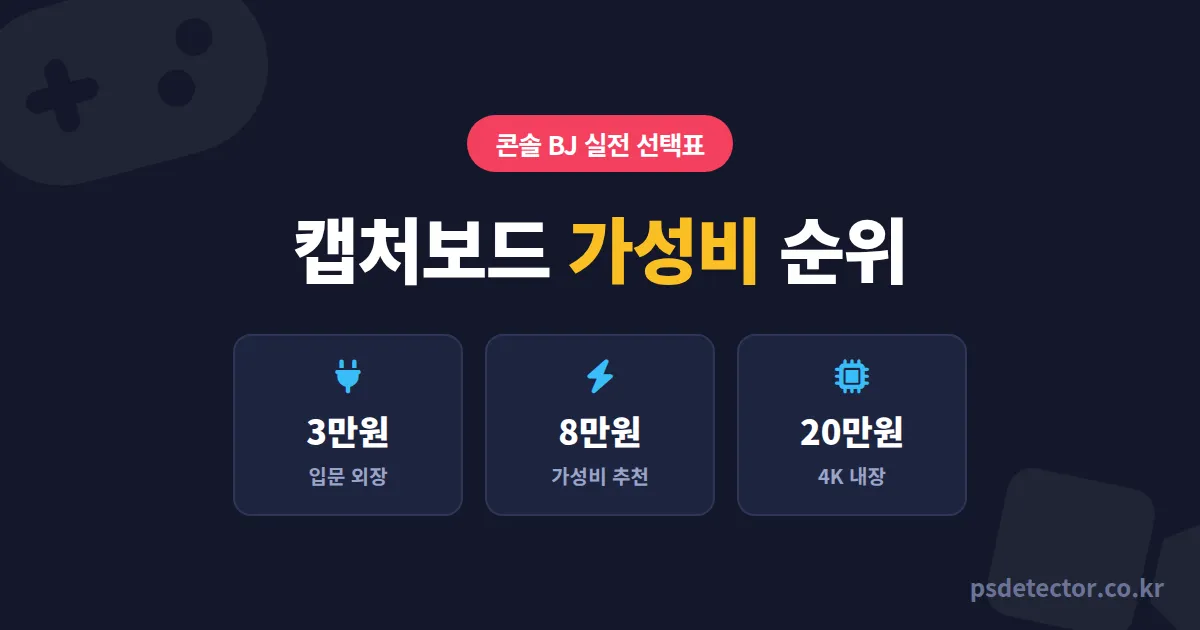
스위치나 PS5 화면을 송출하려고 캡처보드를 샀는데, 화면이 뚝뚝 끊기거나 소리가 안 잡힌 경험 있으시죠. 저도 그랬습니다. 처음엔 제 PC 사양 탓인 줄 알았어요. 알고 보니 캡처보드 등급이 방송 화질을 절반 이상 좌우합니다. 컨설팅했던 BJ 200명 중에서도 장비 첫 구매 때 가장 많이 돈을 날린 항목이 바로 이겁니다. 방송용 캡처보드 가성비 순위를 따질 때 진짜 봐야 하는 건 가격표가 아니라 본인 송출 환경이에요. 오늘은 3만원대부터 20만원대까지, 콘솔 방송 끊기던 BJ 3명이 실제로 갈아탄 실전 선택표를 풀어보겠습니다.
캡처보드가 뭐길래 방송 화질을 좌우하나
캡처보드는 콘솔이나 다른 PC의 화면을 송출 PC로 끌어오는 장비입니다. 쉽게 말해 통역사예요. PS5의 HDMI 신호를 PC가 알아듣는 영상으로 바꿔줍니다. 이 통역이 느리면 화면이 밀립니다. 통역이 부실하면 화질이 깨져요.
여기서 핵심 갈림길이 하나 있습니다. 외장형이냐 내장형이냐입니다. 외장형은 USB로 꽂습니다. 노트북에서도 됩니다. 내장형은 PC 본체 안에 카드처럼 꽂아요. 발열과 안정성에서 유리하지만 데스크탑만 됩니다.
4K가 무조건 좋은 게 아닙니다
많은 분이 4K 지원을 보고 비싼 모델을 삽니다. 그런데 정작 송출은 1080p로 하죠. 시청자 대부분이 모바일이나 풀HD로 봅니다. 4K 녹화가 꼭 필요한 게 아니라면 1080p 60fps 모델이 가성비가 훨씬 좋습니다. 돈을 여기서 아껴서 마이크나 조명에 쓰는 게 동접에 더 도움이 돼요.
가성비 캡처보드 순위 한눈에 비교
아래 표는 국내 BJ들이 실제로 많이 쓰는 모델을 가격대별로 정리한 겁니다. 스펙은 같아 보여도 발열과 드라이버 안정성에서 차이가 큽니다.
| 등급 | 대표 모델 유형 | 해상도/프레임 | 가격대 | 추천 대상 |
|---|---|---|---|---|
| 입문형 외장 | 저가 USB 캡처보드 | 1080p 30fps | 3만~5만원 | 웹캠 대용, 가끔 콘솔 |
| 가성비 외장 | 중급 USB 3.0 모델 | 1080p 60fps | 7만~12만원 | 대부분의 콘솔 BJ |
| 고급 외장 | 4K 패스스루 모델 | 1080p 60 / 4K 패스스루 | 15만~20만원 | 고화질 녹화 병행 |
| 내장형 | PCIe 카드형 | 1080p 60fps 이상 | 12만~20만원 | 데스크탑 전업 방송 |
여기서 한 가지 짚고 넘어갈게요. 3만원대 입문형은 콘솔 본방송용으로는 추천하지 않습니다. 30fps라 게임 화면이 부드럽지 않거든요. 두 번째 PC 화면을 끌어오는 용도나 테스트용으로는 괜찮습니다.
- 대부분의 콘솔 BJ는 1080p 60fps 가성비 외장 모델로 충분합니다
- 게임을 직접 플레이한다면 패스스루 기능을 꼭 확인하세요
- 4K는 녹화 편집을 안 한다면 돈 낭비일 수 있습니다
- 노트북 송출이면 외장형, 데스크탑 전업이면 내장형이 유리합니다
캡처보드 갈아탄 BJ 3명의 실전 후기
스펙표보다 실제 사례가 더 와닿으실 겁니다. 제가 직접 상담했던 세 분의 이야기를 풀어볼게요.
사례 1. 3만원대 사서 첫방 망친 격투게임 BJ
격투게임 방송을 준비하던 A님은 후기 좋다는 3만원대 캡처보드를 샀습니다. 문제는 첫 방송에서 터졌어요. 30fps라 콤보 입력이 화면에서 끊겨 보였습니다. 시청자 채팅에 "화면 왜 이렇게 버벅이냐"가 도배됐죠. 결국 8만원대 1080p 60fps 모델로 다시 샀습니다. 처음부터 제대로 샀으면 3만원을 안 날렸을 겁니다.
처음엔 캡처보드가 다 똑같은 줄 알았어요. 30fps랑 60fps 차이를 우습게 봤는데, 격투게임에서는 그게 방송 생명이더라고요. 동접 5명일 때 떠난 시청자들이 제일 아깝습니다.
사례 2. 4K 비싸게 샀다가 후회한 어드벤처 BJ
B님은 욕심을 냈습니다. 20만원짜리 4K 패스스루 모델을 질렀어요. 그런데 정작 송출은 1080p로 했습니다. 4K 기능을 쓸 일이 거의 없었던 거죠. 녹화 편집도 안 하는 분이었어요. 12만원이면 같은 송출 화질을 낼 수 있었는데 8만원을 더 쓴 셈입니다. B님은 나중에 "그 돈으로 조명을 살걸" 하고 후회했습니다.
사례 3. 발열로 끊기다 내장형으로 간 전업 BJ
하루 6시간씩 콘솔 방송하던 C님은 외장형 캡처보드가 장시간 송출에서 발열로 멈추는 문제를 겪었습니다. 2시간만 지나면 화면이 한 번씩 깜빡였어요. 전업으로 데스크탑 방송을 하던 분이라 내장형 PCIe 카드로 갈아탔습니다. 발열 문제가 사라졌고 끊김이 0회가 됐습니다.
예산별 캡처보드 추천 기준
결국 본인 상황에 맞춰 고르는 게 정답입니다. 아래 체크리스트로 본인이 어디에 해당하는지 점검해보세요.
- 노트북으로 송출한다 → 외장형 USB 모델
- 데스크탑으로 하루 4시간 이상 전업 방송한다 → 내장형 PCIe
- 게임을 직접 플레이하며 방송한다 → 패스스루 필수
- 녹화 후 편집해서 유튜브에 올린다 → 4K 모델 고려
- 일단 시작만 해보고 싶다 → 7만~8만원 가성비 외장
장비를 갖췄다면 그다음은 시청자 분석입니다. 어떤 시청자가 후원을 하는지, 단골이 누구인지 데이터로 봐야 방송 방향이 잡혀요. 후원 패턴을 자동으로 잡아주는 큰손탐지기를 쓰면 장비에 쓴 돈을 회수할 전략을 더 빨리 세울 수 있습니다. 어떤 기능이 있는지는 기능 소개 페이지에서 확인해보세요.
캡처보드 구매 전 자주 묻는 질문
지금 콘솔 방송을 준비 중이라면 두 가지만 먼저 하세요. 본인이 노트북 송출인지 데스크탑 전업인지부터 정하고, 거기에 맞는 7만~12만원대 1080p 60fps 모델로 시작하는 겁니다. 비싼 4K부터 지르지 마세요. 화질이 안정되고 동접이 붙기 시작하면 그때 업그레이드해도 늦지 않습니다. 장비보다 중요한 건 매일 켜는 거니까요.
