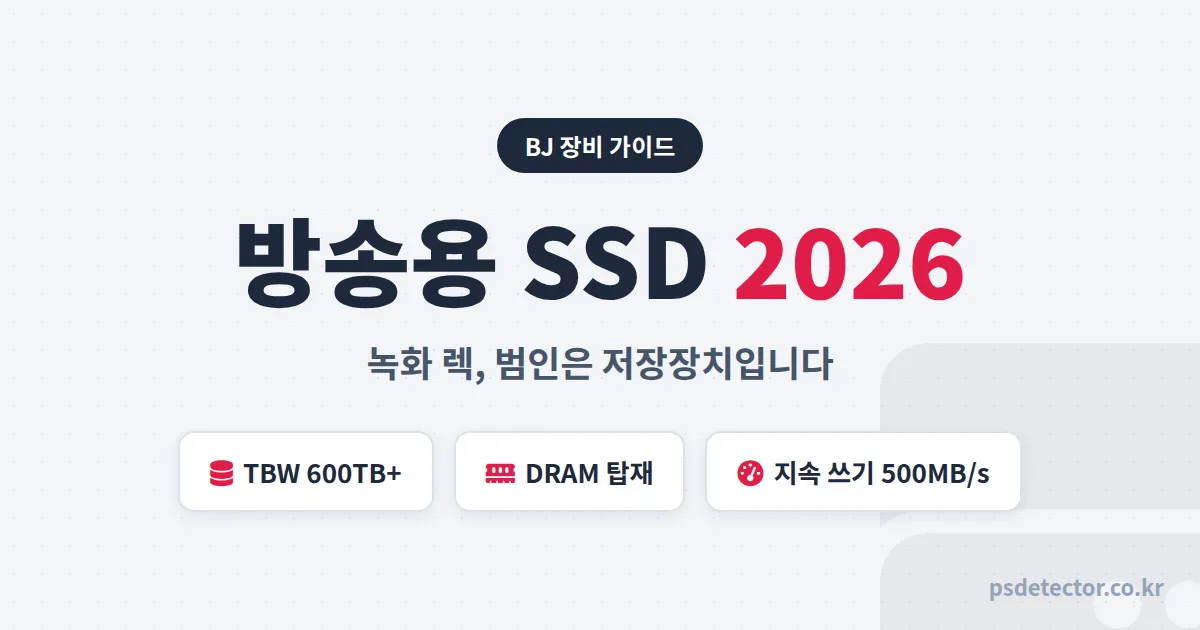
녹화 파일 하나 여는 데 30초씩 걸리시나요? 게임을 켜면 프레임이 뚝뚝 떨어지고요. 그래픽카드를 바꾸기 전에 방송용 SSD 추천 2026 기준부터 확인해야 합니다. 5년 방송하면서 BJ 200명 넘게 컨설팅해 보니, 녹화 렉 상담의 절반은 저장장치가 범인이었습니다. 스펙 보는 법부터 예산별 조합, 실제로 갈아탄 BJ 2명의 기록까지 제가 세팅해 주는 순서 그대로 정리했습니다.
녹화 렉의 범인, 그래픽카드가 아닐 수 있습니다
방송 녹화는 저장장치 입장에서 꽤 가혹한 작업입니다. 1080p 60fps 기준으로 초당 5~8MB를 몇 시간 동안 쉬지 않고 써야 하니까요. 여기에 게임 로딩, OBS 리플레이 버퍼, 클립 저장까지 겹치면 디스크는 한계에 몰립니다. 오래된 HDD나 캐시 없는 저가 SSD가 버티지 못하는 지점이 정확히 여기입니다.
이런 증상이 있다면 의심해 보세요.
- 녹화를 켤 때만 프레임이 떨어진다
- 다시보기 파일 탐색이 유독 느리다
- 작업관리자에서 디스크 사용률이 100%에 자주 붙는다
- 방송 2시간이 넘어가면 끊김이 심해진다
하나라도 해당되면 그래픽카드 교체보다 SSD 점검이 먼저입니다. 순서가 바뀌면 수십만원을 허공에 날립니다.
방송용 SSD 고를 때 용량보다 먼저 볼 스펙 3가지
1. TBW, 쓰기 수명
TBW는 평생 쓸 수 있는 총 쓰기 용량입니다. 매일 4시간 녹화하면 한 달에 대략 3TB를 씁니다. 1년이면 36TB죠. 여기서 함정은 수명이 끝나는 시점이 아니라, 수명이 깎이는 동안 속도가 흔들린다는 점입니다. 녹화용이라면 TBW 600TB 이상을 기준으로 잡으세요.
2. DRAM 캐시 유무
DRAM 없는 저가형은 순간 속도는 빠릅니다. 하지만 장시간 연속 쓰기에서 속도가 절반 이하로 꺾입니다. 방송 녹화가 정확히 그 약점을 찌르는 작업이고요. 상세페이지에서 DRAM 탑재 여부를 꼭 확인하세요.
3. 캐시 소진 후 지속 쓰기 속도
스펙표의 최대 속도는 SLC 캐시가 살아있을 때 이야기입니다. 캐시가 바닥나야 진짜 실력이 나옵니다. 벤치마크 리뷰에서 캐시 소진 후 500MB/s 이상 유지되는지 보세요. 녹화용이라면 이 숫자가 최대 속도보다 백배 중요합니다.
2026년 방송용 SSD 예산별 추천 조합
결론부터 드립니다. 특정 모델명보다 스펙 조합으로 고르는 쪽이 안전합니다. 모델은 단종되지만 기준은 남으니까요.
| 예산 | 추천 사양 | 용량 | 어울리는 방송 |
|---|---|---|---|
| 5~6만원 | SATA, DRAM 탑재 | 1TB | 토크, 노래, 저사양 게임 녹화 |
| 9~12만원 | NVMe Gen3, TBW 600TB | 1TB | 1080p 60fps 풀녹화 |
| 15~18만원 | NVMe Gen4, DRAM 탑재, TBW 1200TB | 2TB | 1440p 녹화와 편집 병행 |
| 25만원 이상 | Gen4 2TB에 백업용 HDD 4TB 병행 | 2TB+4TB | 매일 풀녹화 장기 보관 |
HDD에서 갈아탄 BJ 2명의 기록
게임 방송 3년 차 A는 동접 40명대에서 녹화 렉으로 고생했습니다. 7200rpm HDD에 녹화하던 구성이었죠. 드랍 프레임이 4.2%까지 치솟았고, 채팅창에 끊긴다는 제보가 하루 열 번씩 올라왔습니다. Gen4 NVMe 2TB로 녹화 드라이브만 바꿨더니 드랍이 0.1%로 내려갔습니다. 편집 프로그램에서 4시간짜리 타임라인 여는 시간도 3분에서 20초로 줄었고요.
그래픽카드 바꿀 돈을 모으고 있었는데, 16만원짜리 SSD 하나로 끝났어요. 렉 잡느라 날린 석 달이 아까울 정도였습니다.
B는 반대 사례입니다. 구형 i5 데스크톱으로 노래 방송을 하던 2년 차인데, 예산이 6만원뿐이었습니다. DRAM 탑재된 SATA 1TB를 골라주고 녹화 비트레이트를 한 단계 낮췄습니다. 그걸로 충분했습니다. 끊김 제보가 주 12건에서 0건이 됐거든요. 비싼 최신 규격이 답이 아니라 내 방송 화질에 맞는 지속 쓰기 속도가 답이라는 걸 보여주는 케이스입니다.
방송용 SSD 세팅, 사고 나서 해야 할 3가지
SSD는 꽂는다고 끝이 아닙니다. 세팅까지 마쳐야 제값을 합니다.
- OBS 녹화 경로를 새 드라이브로 바꾸고 테스트 녹화 10분 돌려보기
- 여유 공간 20% 이상 유지하기, 가득 채우면 쓰기 속도가 급락합니다
- 다시보기 원본은 월 1회 외장하드나 클라우드로 백업하기
하나 더 짚겠습니다. 녹화본만 자산이 아닙니다. 후원 기록도 똑같이 쌓아야 할 데이터입니다. 저는 녹화 백업 루틴을 잡아줄 때 큰손탐지기로 후원 데이터를 같이 정리하게 합니다. 어떤 시청자가 언제, 얼마나 자주 후원했는지 기록으로 남아야 단골 관리가 감이 아니라 데이터로 굴러가거든요. 어떤 항목이 쌓이는지는 기능 소개 페이지에서 확인할 수 있습니다.
오늘 방송 켜기 전에 두 가지만 해보세요. 작업관리자를 열어 녹화 중 디스크 사용률이 90%를 넘는지 확인하고, 넘는다면 위 표에서 예산에 맞는 조합을 골라 녹화 드라이브부터 분리하는 겁니다. 장비 투자는 순서만 맞아도 절반은 성공입니다.
