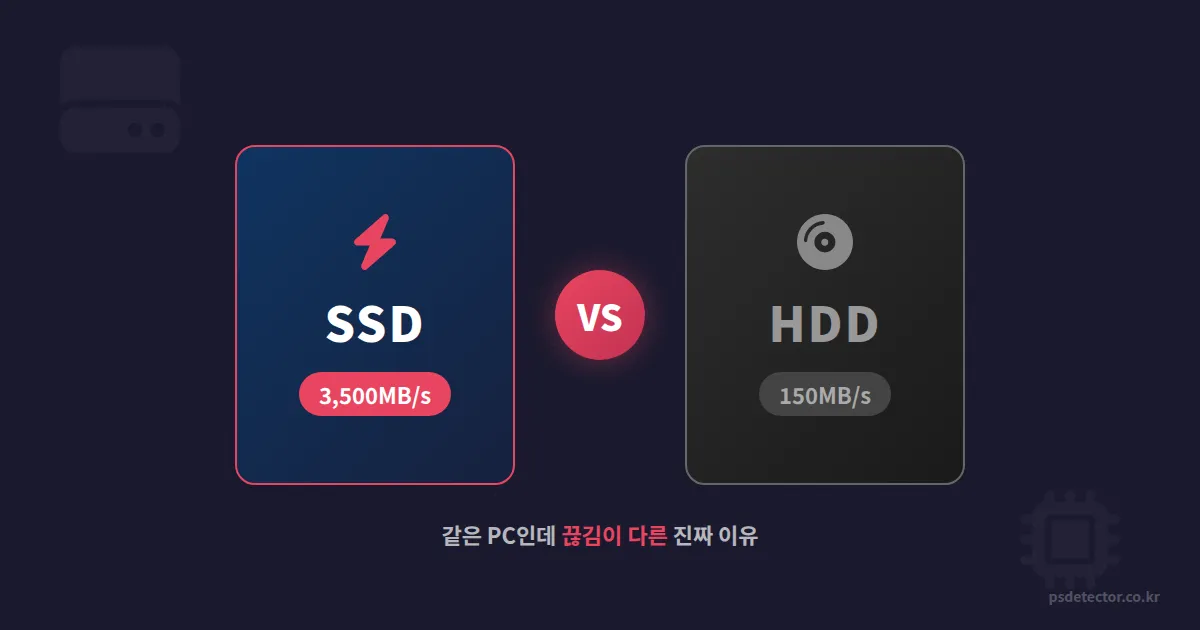
방송용 SSD vs HDD, 왜 저장장치가 중요한가
OBS 켜고 게임 실행했는데 화면이 뚝뚝 끊깁니다. CPU도 괜찮고 그래픽카드도 문제없는데 원인을 못 찾겠다는 BJ분들이 많습니다. 의외로 범인은 저장장치일 때가 꽤 있습니다.
방송은 실시간으로 데이터를 읽고 씁니다. 게임 파일을 불러오면서 동시에 방송 녹화 파일을 저장하죠. 이 두 작업이 하나의 HDD에서 동시에 일어나면 디스크 병목이 생깁니다. 방송용 SSD vs HDD의 차이는 바로 이 동시 처리 성능에서 갈립니다.
CPU나 RAM은 업그레이드했는데 저장장치는 그대로인 경우가 많습니다. 가장 저렴하게 방송 품질을 끌어올릴 수 있는 부품이 바로 SSD입니다.
읽기·쓰기 속도 비교, 방송 송출에 미치는 체감 차이
숫자로 보면 차이가 확실합니다.
| 항목 | HDD (7200RPM) | SATA SSD | NVMe SSD |
|---|---|---|---|
| 순차 읽기 | 약 150MB/s | 약 550MB/s | 약 3,500MB/s |
| 순차 쓰기 | 약 130MB/s | 약 520MB/s | 약 3,000MB/s |
| 랜덤 읽기(4K) | 약 0.5MB/s | 약 40MB/s | 약 60MB/s |
| OBS 녹화 시 프레임 드롭 | 간헐적 발생 | 거의 없음 | 없음 |
| 게임 로딩 시간 | 30~60초 | 10~15초 | 5~8초 |
핵심은 랜덤 읽기 속도입니다. HDD의 랜덤 읽기는 SSD 대비 80배 이상 느립니다. 방송 중에는 게임 텍스처 로딩, 채팅 오버레이 갱신, 알림 위젯 재생이 동시에 일어납니다. 전부 랜덤 읽기입니다.
프레임 드롭이 저장장치 때문인지 확인하는 법
- 작업 관리자에서 디스크 사용률 100%가 자주 뜨는지 확인
- OBS 통계 창에서 '렌더링 지연으로 인한 프레임 누락' 수치 체크
- 게임 로딩 중에만 방송이 끊기는 패턴이 반복되는지 관찰
디스크 사용률이 90% 이상으로 자주 올라간다면 저장장치 병목입니다.
실제 BJ 사례로 본 저장장치 교체 효과
"HDD에서 NVMe로 바꾸고 나서 방송 중 끊김이 사라졌어요. 특히 배틀그라운드처럼 맵 로딩이 많은 게임에서 체감이 확실했습니다." - 아프리카TV 게임 BJ K님 (동접 평균 200명)
사례 1: 게임 BJ K님
2년간 1TB HDD 하나로 버텼습니다. 게임도 녹화도 같은 디스크에서 돌렸죠. 주 1~2회 방송 중 프레임 드롭이 발생했고, 시청자 불만이 쌓였습니다. 500GB NVMe SSD를 8만원에 추가한 뒤 게임을 SSD로 옮겼더니 프레임 드롭이 0건으로 줄었습니다.
사례 2: 먹방 BJ L님
4K 웹캠으로 먹방을 송출합니다. HDD에 녹화하면서 동시에 OBS로 송출하니 간헐적으로 녹화 파일이 깨졌습니다. SATA SSD 1TB를 녹화 전용으로 추가한 뒤 파일 손상이 완전히 사라졌습니다. 비용은 9만원이었습니다.
녹화와 저장 용량, SSD만으로 충분할까
여기서 현실적인 문제가 나옵니다. 용량입니다.
1080p 60fps 기준 OBS 녹화 파일은 시간당 약 5~8GB입니다. 하루 4시간 방송하면 한 달에 600GB~960GB가 쌓입니다. SSD만으로 이걸 감당하려면 2TB 이상이 필요한데, NVMe 2TB는 20만원이 넘습니다.
해상도별 녹화 용량 비교
| 해상도 | 시간당 용량 | 월 120시간 기준 |
|---|---|---|
| 720p 30fps | 약 2GB | 약 240GB |
| 1080p 60fps | 약 6GB | 약 720GB |
| 1440p 60fps | 약 10GB | 약 1,200GB |
그래서 SSD 하나로 모든 걸 해결하겠다는 건 비효율적입니다. 역할을 나눠야 합니다.
SSD + HDD 하이브리드 세팅법
현직 BJ 대부분이 쓰는 구성입니다. 역할별로 디스크를 분리하는 겁니다.
- NVMe SSD (500GB~1TB) - 윈도우 + OBS + 게임 설치 전용
- SATA SSD (500GB~1TB) - 방송 녹화 전용 (실시간 쓰기 안정성 확보)
- HDD (2TB~4TB) - 녹화 완료된 VOD 아카이브 보관
이렇게 하면 각 디스크가 한 가지 작업에만 집중합니다. 게임 로딩과 녹화 저장이 서로 다른 디스크에서 일어나니 병목이 사라집니다.
세팅 순서
OBS 설정에서 녹화 경로를 SATA SSD 드라이브로 지정합니다. 게임은 NVMe SSD에 설치합니다. 방송 끝나면 녹화 파일을 HDD로 이동시킵니다. 이 루틴만 지켜도 저장장치 관련 문제는 거의 사라집니다.
방송 데이터 관리가 중요한 만큼, 후원 데이터 관리도 놓치면 안 됩니다. 큰손탐지기를 활용하면 후원자 패턴을 실시간으로 파악할 수 있어 방송 중 대응이 훨씬 수월해집니다.
예산별 방송용 저장장치 추천 조합
예산 상황은 BJ마다 다릅니다. 세 가지 구간으로 나눠봤습니다.
| 예산 | 추천 조합 | 적합한 BJ |
|---|---|---|
| 10만원 이하 | SATA SSD 500GB 1개 추가 | HDD만 쓰는 초보 BJ |
| 15~25만원 | NVMe 500GB + SATA SSD 1TB | 게임 방송 BJ |
| 30만원 이상 | NVMe 1TB + SATA 1TB + HDD 4TB | 매일 방송하는 전업 BJ |
가장 가성비 좋은 선택은 15~25만원 구간입니다. NVMe에 게임과 OS를 넣고, SATA SSD에 녹화를 맡기면 대부분의 방송 환경에서 끊김 없는 송출이 가능합니다.
구매 시 체크할 것
- NVMe는 PCIe 3.0이면 충분합니다. PCIe 4.0은 방송 체감 차이가 거의 없습니다
- SATA SSD는 DRAM 캐시 탑재 모델을 고르세요. 지속 쓰기 속도가 안정적입니다
- HDD는 5400RPM이라도 상관없습니다. 아카이브 용도니까요
- 중고 SSD는 CrystalDiskInfo로 건강 상태를 반드시 확인하세요
저장장치 세팅을 마쳤다면 방송 전체 환경도 점검해보세요. 큰손탐지기의 기능 페이지에서 방송 수익화에 도움이 되는 도구들을 확인할 수 있습니다.
지금 방송용 PC에 HDD만 들어있다면, 가장 먼저 할 일은 SATA SSD 하나를 추가하는 것입니다. 10만원도 안 되는 투자로 프레임 드롭과 녹화 파일 손상을 동시에 해결할 수 있습니다. 이미 SSD를 쓰고 있다면 OBS 녹화 경로가 게임과 다른 디스크에 설정되어 있는지 지금 바로 확인해보세요.
