게임 소리는 쩌렁쩌렁한데 정작 목소리는 안 들린다는 채팅, 오늘도 받으셨나요? 그렇다면 방송 보이스미터 바나나 설정부터 다시 잡아야 합니다. 윈도우 볼륨 믹서만 만지작거려서는 해결이 안 됩니다. 마이크, 게임, 음악이 전부 한 덩어리로 OBS에 들어가고 있기 때문입니다.
윈도우 믹서로는 안 되고 보이스미터 바나나가 필요한 이유
원인은 단순합니다. 윈도우는 모든 소리를 한 출력으로 합쳐 버립니다. OBS의 데스크탑 오디오는 그 덩어리를 통째로 가져갑니다. 게임 소리를 줄이면 내가 듣는 소리도 같이 줄어듭니다. 시청자용 볼륨과 내 이어폰 볼륨을 따로 만들 수 없다는 뜻입니다.
보이스미터 바나나는 이 문제를 가상 믹서로 풉니다. 소리마다 길을 따로 내주는 겁니다.
- 마이크, 게임, 음악, 디스코드를 각각 다른 채널로 분리
- 시청자에게 나가는 소리와 내가 듣는 소리를 독립적으로 조절
- 합방 디스코드 음성을 방송에서만 빼는 것도 가능
제가 컨설팅한 BJ 중 소리 문제를 겪는 비율이 열에 일곱이었습니다. 그리고 그 대부분이 장비 탓이 아니라 이 라우팅 개념을 몰라서 헤매고 있었습니다.
보이스미터 바나나 설치 후 처음 봐야 할 화면 구조
공식 사이트 vb-audio.com에서 Banana 버전을 받으세요. 설치 후에는 반드시 재부팅해야 합니다. 재부팅을 건너뛰면 가상 오디오 장치가 목록에 안 뜹니다.
처음 열면 버튼이 많아 겁부터 나는데, 화면은 딱 세 구역입니다.
- 하드웨어 입력 3개: 실제 장치가 들어오는 자리. 마이크를 여기에 겁니다
- 가상 입력 2개: Voicemeeter Input(VAIO)과 AUX. 프로그램 소리가 들어오는 길
- 출력 A와 B: A는 내 이어폰이나 스피커, B는 OBS가 가져가는 가상 출력
바나나 라우팅 설정 3단계, 마이크와 게임 소리 분리하기
1단계: 장치 연결
우측 상단 A1에 본인 이어폰을 지정합니다. 하드웨어 입력 1을 클릭해 마이크를 선택하세요. 같은 장치라도 WDM 방식이 지연이 적습니다.
2단계: 윈도우 소리 길 바꾸기
윈도우 사운드 설정에서 기본 재생 장치를 Voicemeeter Input으로 바꿉니다. 게임과 브라우저 소리가 전부 가상 입력으로 들어오게 됩니다. 디스코드는 앱 내 설정에서 출력 장치를 Voicemeeter Aux Input으로 따로 지정하세요. 이렇게 나눠 두면 합방 음성만 따로 만질 수 있습니다.
3단계: 버튼 배정
| 채널 | A1(내 이어폰) | B1(방송 송출) |
|---|---|---|
| 마이크(하드웨어 입력 1) | 끔(내 목소리 하울링 방지) | 켬 |
| 게임/음악(VAIO) | 켬 | 켬 |
| 디스코드(AUX) | 켬 | 필요할 때만 켬 |
마지막으로 OBS에서 마이크 장치를 Voicemeeter Output(B1)으로 지정하고, 기존 데스크탑 오디오는 사용 안 함으로 꺼 주세요. 이걸 안 끄면 소리가 이중으로 잡혀서 울립니다.
목소리가 묻히지 않는 게인 수치, BJ 2명의 실전 값
라우팅이 끝났으면 이제 밸런스입니다. 기준은 하나입니다. 목소리가 항상 맨 위에 있어야 합니다.
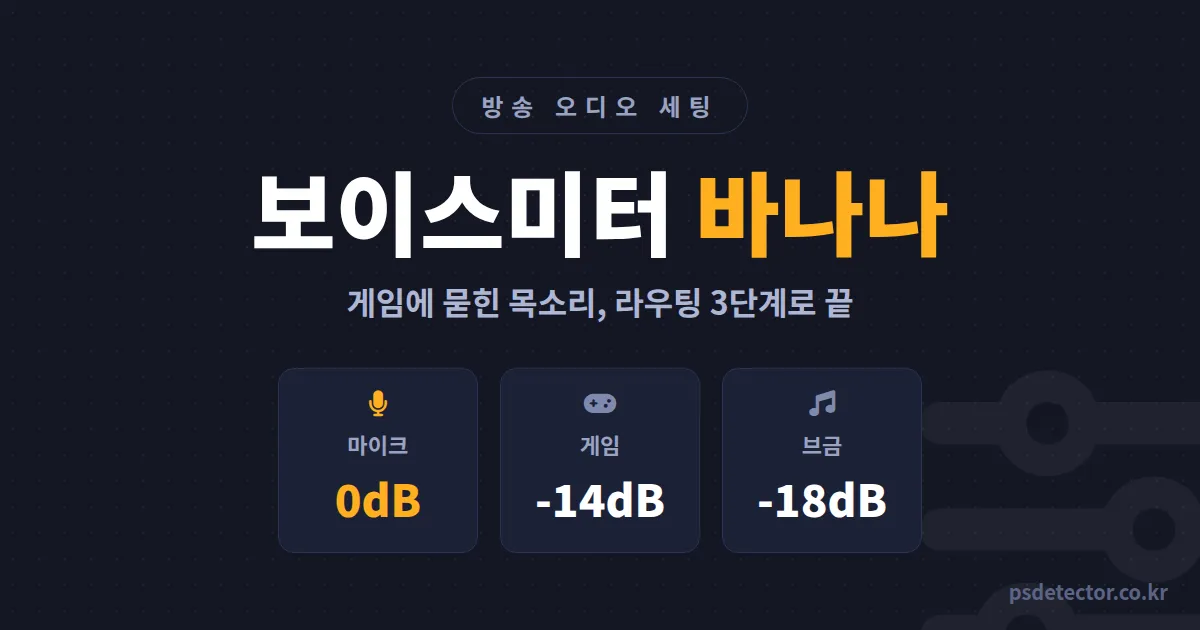
동접 40명대 롤 BJ 지훈 님(가명)은 목소리 안 들린다는 지적을 하루 5번 넘게 받았습니다. 한타 교전음에 목소리가 완전히 깔렸던 겁니다. 마이크 페이더를 0dB 기준으로 두고 게임이 들어오는 가상 입력을 -14dB까지 내렸습니다. 그 후 평균 시청 시간이 9분에서 21분으로 늘었고, 소리 지적 채팅은 2주 만에 사라졌습니다.
- 마이크 페이더: 0dB 고정 기준점
- 게임(VAIO): -12에서 -15dB 사이
- 브금/음악: -18에서 -20dB
- 디스코드(AUX): -6에서 -10dB
- 말할 때 마이크 레벨 미터가 노란색 초입까지 오는지 확인
보이스미터 설정 후 터지는 문제 3가지 해결법
목소리가 반 박자 늦게 들릴 때
샘플레이트 불일치가 원인인 경우가 대부분입니다. 윈도우 사운드 설정에서 마이크, Voicemeeter Input, Output을 전부 48000Hz로 통일하세요. 버퍼는 Menu의 System Settings에서 512로 시작해, 잡음이 없으면 256까지 내립니다.
노래 방송인데 내 목소리 모니터링이 밀릴 때
노래 BJ 세라 님(가명)은 자기 목소리가 0.3초 늦게 들려 박자를 계속 놓쳤습니다. WDM 입력 버퍼를 256으로 내리고 마이크 채널의 A1 버튼을 켜 직접 모니터링으로 바꾸자, 지연이 체감 불가능한 수준으로 줄었습니다. 복귀 첫 주에 소리 좋아졌다는 채팅을 시청자에게 먼저 받았다고 합니다.
소리는 화질보다 먼저입니다. 화면이 720p여도 시청자는 남지만, 목소리가 묻히면 1080p여도 나갑니다. 세팅 바꾸고 나서야 그동안 나간 사람들이 왜 나갔는지 알겠더라고요. - 노래 BJ 세라 님
방송 켤 때마다 설정이 초기화될 때
Menu에서 Save Settings로 프로필을 저장하고 시스템 트레이 자동 실행을 켜 두세요. 윈도우 업데이트 후 장치 순서가 바뀌는 경우도 있으니, 방송 전 10초만 미터가 움직이는지 확인하는 습관이 사고를 막습니다.
보이스미터 바나나 설정 자주 묻는 질문
소리가 잡히면 그다음은 반응 속도입니다. 목소리가 잘 들리는 방송일수록 후원이 왔을 때 리액션 한 번의 무게가 커집니다. 그래서 저는 소리 세팅을 끝낸 BJ에게 큰손탐지기 같은 실시간 후원자 분석 도구를 병행하라고 권합니다. 어떤 시청자가 어느 타이밍에 반응하는지는 기능 페이지에서 확인할 수 있습니다.
오늘 방송 전에 딱 두 가지만 하세요. 첫째, 마이크는 B1으로만 보내고 OBS 데스크탑 오디오를 끄세요. 둘째, 게임 페이더를 -14dB에 두고 본인 다시보기를 3분만 들어 보세요. 목소리가 맨 위에 서 있으면, 그날부터 소리 지적 채팅은 사라집니다.
