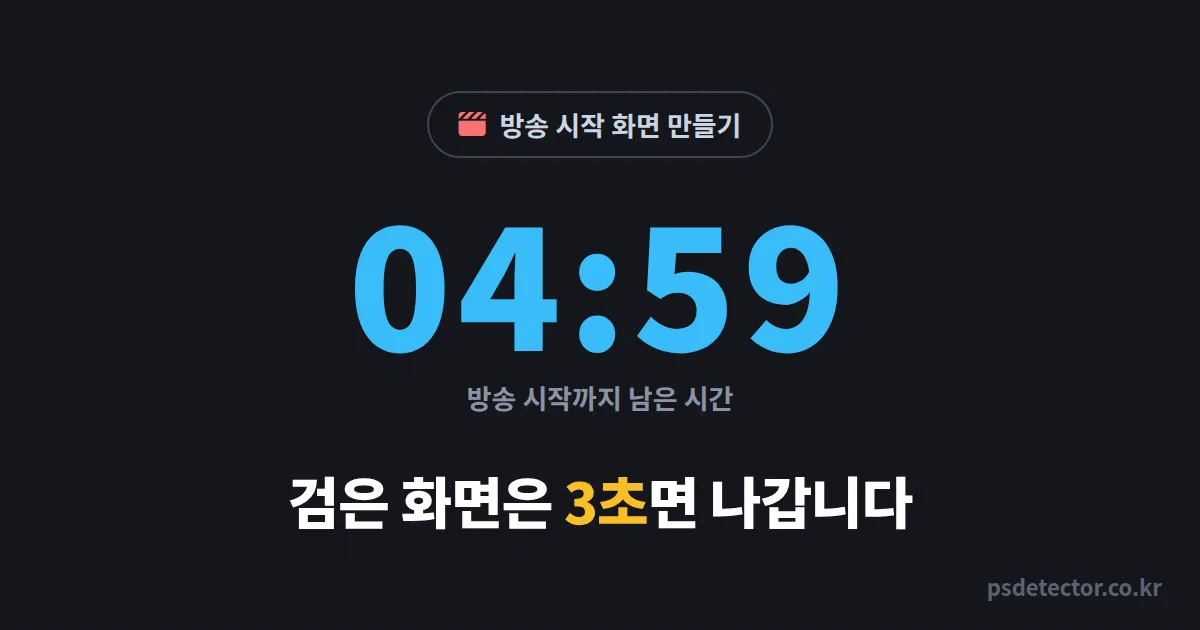
방송 켜기 10분 전입니다. OBS도 켰고 마이크 테스트도 끝냈습니다. 그런데 대기 화면은 여전히 검은 배경에 '곧 시작합니다' 한 줄이죠. 방송 시작 화면 만들기, 계속 미루셨을 겁니다. 포토샵도 없고 디자인은 자신 없으니까요. 그런데 알림 받고 들어온 시청자는 그 검은 화면 앞에서 딱 3초 고민합니다. 기다릴까, 나갈까. 제가 컨설팅한 BJ 200여 명 중 시작 화면을 따로 만든 사람은 절반이 안 됐고, 만든 쪽의 초반 지표는 눈에 띄게 달랐습니다.
시작 화면 3초, 시청자는 이미 판단을 끝냅니다
숫자부터 보겠습니다. 제가 2024년부터 기록해온 컨설팅 데이터 기준, 대기 화면이 검은 단색인 방송은 시작 전 입장자의 약 60%가 90초 안에 나갔습니다. 반면 카운트다운과 오늘 콘텐츠 안내가 있는 방송은 이탈이 30%대에 머물렀습니다. 이유는 단순합니다. 검은 화면은 정보가 없습니다. 언제 시작하는지, 오늘 뭘 하는지 알 수 없죠. 사람은 기약 없는 기다림을 못 견딥니다. 엘리베이터에 층수 표시가 있는 이유와 같습니다. 반대로 '04:59'라는 숫자 하나만 떠 있어도 시청자는 기다림의 끝을 알게 됩니다. 그 순간부터 이탈이 아니라 대기가 시작됩니다.
방송 시작 화면에 반드시 들어갈 요소 4가지
화려할 필요가 전혀 없습니다. 필요한 건 정보입니다. 우선순위대로 4가지만 챙기세요.
- 카운트다운 타이머: 가장 중요합니다. 시작 시각이 아니라 남은 시간을 보여주세요.
- 오늘 방송 안내: '오늘은 랭크 3판 + 시청자 참여전'처럼 구체적으로 씁니다.
- BGM과 오디오 비주얼라이저: 무음 화면은 송출 사고로 오해받습니다. 소리가 곧 생존 신호입니다.
- 채팅 유도 문구: '기다리는 동안 오늘 저녁 메뉴 투표'처럼 채팅 거리를 하나 던져두세요.
여기에 채팅창 오버레이를 시작 화면에 같이 띄우면 대기 중 채팅이 화면에 보여서 먼저 온 시청자들끼리 대화가 돕니다. 방송 시작 전에 이미 분위기가 만들어지는 구조입니다.
무료 툴로 시작 화면 만드는 30분 실전 순서
디자인 툴은 세 가지면 충분합니다. 전부 무료입니다.
| 툴 | 강점 | 제작 시간 | 추천 대상 |
|---|---|---|---|
| 미리캔버스 | 한글 폰트와 한국형 템플릿이 많음 | 약 20~30분 | 디자인 처음인 BJ |
| Canva | 애니메이션 요소로 움직이는 화면 제작 가능 | 약 30~40분 | 움직임을 넣고 싶은 BJ |
| OBS 기본 소스 | 이미지 없이 텍스트와 색상 소스만으로 구성 | 약 10분 | 오늘 당장 필요한 BJ |
1단계: 캔버스와 배경 (10분)
미리캔버스에서 1920x1080 캔버스를 엽니다. 배경은 어두운 단색이나 은은한 그라데이션 하나면 됩니다. 화려한 배경일수록 글자가 안 보입니다.
2단계: 텍스트 배치 (10분)
채널명, 오늘 콘텐츠, 채팅 유도 문구를 넣습니다. 폰트는 2종 이내로 제한하세요. 카운트다운이 들어갈 자리는 비워둡니다.
3단계: OBS 연결 (10분)
완성 이미지를 이미지 소스로 불러오고, 카운트다운은 OBS 도구 메뉴의 루아 스크립트나 무료 브라우저 소스 타이머를 얹습니다. 마지막으로 이 구성 전체를 '시작 화면'이라는 별도 씬으로 저장하세요. 다음 방송부터는 씬 클릭 한 번으로 끝납니다.
시작 화면 바꾸고 초반 이탈 잡은 BJ 2명의 기록
게임 BJ 하람(가명): 검은 화면에서 카운트다운으로
동접 20명대 게임 BJ였습니다. 대기 화면은 3년째 검은 단색이었죠. 미리캔버스로 만든 화면에 카운트다운과 '오늘 랭크 일정'을 넣은 뒤 4주를 측정했습니다. 시작 전 입장자의 90초 내 이탈률이 62%에서 38%로 내려갔고, 시작 직후 10분 평균 동접이 9명에서 15명이 됐습니다. 새 시청자가 늘어난 게 아닙니다. 원래 들어왔다가 나가던 사람들이 남기 시작한 겁니다.
토크 BJ 소민(가명): 대기 화면을 참여 공간으로
소민 님은 한 발 더 나갔습니다. 시작 화면에 '오늘의 질문' 칸을 만들고 매일 질문을 바꿔 넣었습니다. '월급 받으면 제일 먼저 사고 싶은 것?' 같은 가벼운 질문이요. 방송 시작 전부터 채팅이 돌기 시작했고, 대기 인원이 평균 3명에서 11명으로 늘었습니다. 오프닝 첫 멘트도 그 답변을 읽는 것으로 자연스럽게 해결됐습니다.
"시작 화면은 인테리어인 줄 알았어요. 만들어보니 이건 인테리어가 아니라 첫인사더라고요. 제가 말 한마디 안 했는데 화면이 먼저 손님을 맞고 있었어요." - 소민 님, 시작 화면 도입 4주 차
한 가지 더 보실 게 있습니다. 두 사람 다 대기 시간에 들어오는 시청자 중 단골 비율이 유독 높았습니다. 알림 뜨자마자 달려오는 사람들이니까요. 하람 님은 큰손탐지기로 후원 이력이 있는 시청자의 입장을 확인하고, 대기 중에 닉네임을 불러 인사했습니다. 방송 시작 전 1분이 단골 관리 시간이 된 셈이죠. 입장 알림과 후원 이력 조회가 어떻게 동작하는지는 기능 소개 페이지에 정리돼 있습니다.
시작 화면 제작에서 가장 흔한 실수 3가지
첫째, 정보 과잉입니다. 후원 순위, 공지, SNS 주소, 일정표까지 다 넣으면 아무것도 안 읽힙니다. 시작 화면의 글자는 3덩어리 이내로 유지하세요. 둘째, 무음 방치입니다. 화면은 예쁜데 소리가 없으면 시청자는 새로고침부터 누릅니다. BGM 볼륨은 본방송 목소리보다 낮게, 대략 -20dB 근처가 무난합니다. 셋째, 한 번 만들고 방치하는 겁니다. 오늘 콘텐츠 안내가 2주 전 내용이면 오히려 신뢰가 깎입니다. 텍스트는 방송 전에 30초만 들여서 갱신하세요.
방송 전 점검용으로 이 다섯 개만 확인하면 됩니다.
- 카운트다운이 실제 시작 시각과 맞는가
- 오늘 콘텐츠 안내를 갱신했는가
- BGM이 나오고 볼륨이 과하지 않은가
- 채팅 유도 질문을 하나 걸어뒀는가
- 시작 화면 씬에서 마이크가 음소거 상태인가
자주 묻는 질문
오늘 방송 전에 두 가지만 해보세요. 미리캔버스에서 1920x1080 캔버스를 열어 배경과 텍스트 3덩어리를 배치하는 것, 그리고 OBS에 '시작 화면' 씬을 만들어 카운트다운 타이머를 얹는 것. 30분이면 됩니다. 오늘 만든 그 화면이 내일부터는 여러분 대신 먼저 인사를 건넬 겁니다.
