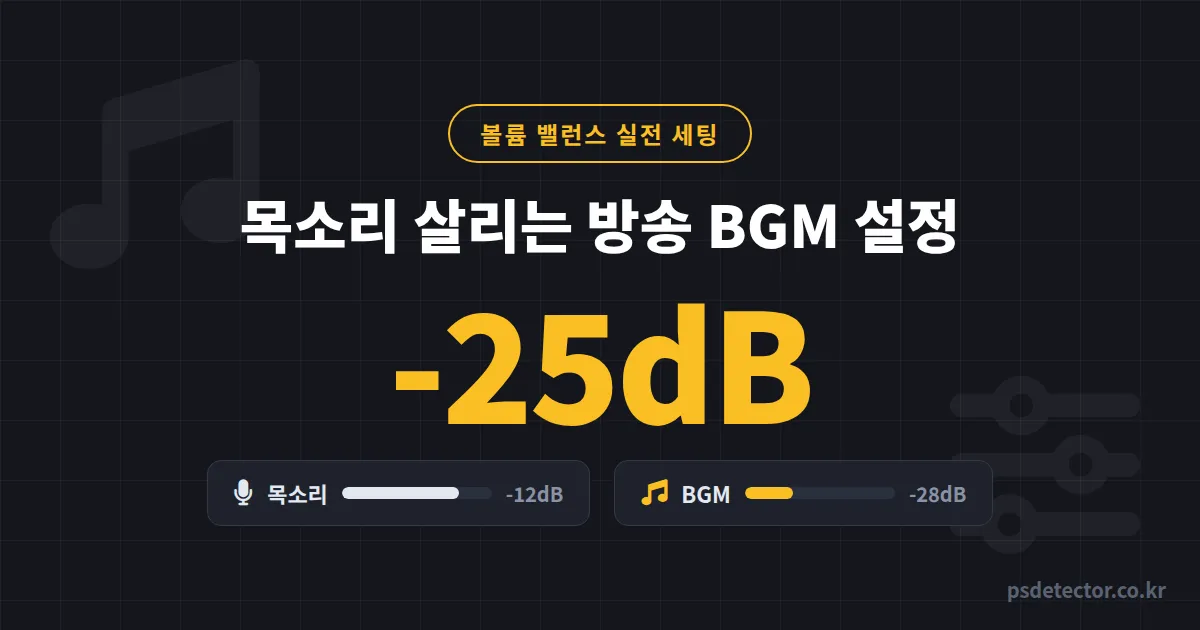
채팅창에 "목소리가 안 들려요"가 올라옵니다. 급하게 볼륨을 내리면 이번엔 방송이 휑해집니다. 방송 BGM 설정은 딱 이 줄타기입니다. 크면 목소리가 묻히고, 작으면 어색한 정적이 흐릅니다. 5년 방송하면서 컨설팅한 BJ 200명 중에 BGM 밸런스를 숫자로 잡고 시작한 사람은 열에 하나도 안 됐습니다. 대부분 귀 감각으로 대충 맞추고, 시청자가 나가는 이유를 콘텐츠 탓으로 돌립니다.
BGM 크게 틀었는데 시청자가 나가는 이유
시청자는 불평하지 않습니다. 그냥 나갑니다. 새 시청자가 방에 들어와서 머무는 시간은 평균 30초 안팎입니다. 그 30초 동안 BGM에 목소리가 묻혀 있으면, 이 방송이 무슨 콘텐츠인지 파악하지 못한 채 뒤로가기를 누릅니다.
게임 방송 하는 준혁 님(가명, 동접 25명)이 딱 이 케이스였습니다. 본인 이어폰으로는 완벽한 밸런스였습니다. 문제는 시청자가 듣는 소리는 이어폰 소리가 아니라는 점입니다. 다시보기를 스마트폰 스피커로 들어보니 목소리가 BGM 뒤에 숨어 있었습니다. 볼륨 기준만 다시 잡았는데 평균 시청 시간이 4분에서 11분으로 늘었습니다. 콘텐츠는 하나도 안 바꿨습니다.
방송 BGM 볼륨 기준, 숫자로 잡아야 합니다
귀는 그날 컨디션에 따라 다르게 듣습니다. 숫자는 안 그렇습니다. OBS 오디오 믹서의 dB 미터를 기준으로 잡으면 매일 같은 밸런스가 나옵니다. 제가 컨설팅에서 쓰는 기준표입니다.
| 콘텐츠 유형 | 목소리 피크 | BGM 피크 | 비고 |
|---|---|---|---|
| 저스트 채팅 | -12dB 전후 | -28 ~ -30dB | 대화가 주인공, BGM은 깔개 |
| 게임 방송 | -12dB 전후 | -30dB 이하 | 게임 사운드 -20dB까지 별도 관리 |
| 먹방 | -12dB 전후 | -25dB 전후 | 먹는 소리와 겹치지 않게 |
| 음악/노래 방송 | -10dB 전후 | 반주 -15dB | 반주는 BGM이 아니라 메인 소스 |
핵심은 하나입니다. 목소리와 BGM 사이에 최소 13dB 간격을 두는 것입니다. 이 간격이 좁아지면 스마트폰 스피커 같은 작은 출력 기기에서 목소리가 뭉개집니다.
OBS BGM 설정 순서 5단계
순서가 중요합니다. 볼륨부터 만지면 안 됩니다. 마이크가 기준이고 BGM은 거기에 맞추는 쪽입니다.
- 1단계: 마이크 볼륨 먼저 고정. 평소 톤으로 말할 때 피크 -12dB에 맞춥니다
- 2단계: 소스 목록에 미디어 소스 또는 VLC 소스로 BGM 추가. 반복 재생 체크
- 3단계: BGM 슬라이더를 내려 피크 -28dB 전후로 조정
- 4단계: 오디오 고급 설정에서 오디오 모니터링을 '모니터링과 출력'으로 켜고 직접 확인
- 5단계: 5분 녹화 후 스마트폰 스피커로 재생. 목소리가 또렷하면 통과
5단계를 건너뛰는 분이 정말 많습니다. 시청자의 절반 이상은 스마트폰으로 봅니다. 좋은 이어폰으로만 확인한 밸런스는 절반의 시청자에게는 다른 소리로 들립니다.
BGM 덕킹 설정, 말할 때 알아서 비켜줍니다
여기서부터가 중급자 구간입니다. 덕킹은 마이크에 소리가 들어오면 BGM 볼륨이 자동으로 내려가고, 말이 끝나면 다시 올라오는 기능입니다. 라디오 DJ 멘트 뒤에서 음악이 스르륵 작아지는 그 효과입니다. OBS에서 무료로 됩니다.
OBS 컴프레서로 덕킹 거는 법
BGM 소스의 필터에 컴프레서를 추가하고, 사이드체인/덕킹 소스를 마이크로 지정하면 끝입니다. 시작 수치는 이렇게 잡으세요.
- 비율: 4:1 (말할 때 BGM을 확실히 누름)
- 임계값: -30dB (마이크 입력이 이 값을 넘으면 작동)
- 어택 10ms, 릴리즈 400ms (내려갈 땐 빠르게, 올라올 땐 자연스럽게)
- 출력 게인: 0dB 유지
저스트 채팅 BJ 세라 님(가명, 동접 40명)은 후원이 와도 리액션이 BGM에 섞여서 밋밋하게 들리는 게 고민이었습니다. 덕킹을 걸고 나서는 후원 순간에 목소리만 또렷하게 앞으로 나왔고, 한 달 뒤 후원 채팅이 2배 가까이 늘었습니다.
"후원자 입장에서 생각해보니 당연했어요. 내가 쏜 별풍선에 대한 리액션이 노래에 묻히면 김이 빠지잖아요. 덕킹 걸고 나서 '리액션이 시원시원하다'는 채팅을 처음 받았습니다." - 세라 님
저작권 걱정 없는 BGM 고르는 기준
밸런스를 아무리 잘 잡아도 곡 자체가 문제면 다시보기가 통째로 날아갑니다. 세팅 전에 소스부터 안전한 곳에서 고르세요.
- 플랫폼 공식 무료 음원 라이브러리: 각 방송 플랫폼이 제공하는 음원은 해당 플랫폼 안에서 가장 안전합니다
- 유튜브 오디오 라이브러리: 무료지만 라이브 플랫폼별 정책은 별도 확인이 필요합니다
- 유료 구독형(월 1~2만원대): 에피데믹 사운드 등은 구독 기간 중 커버 범위가 명확합니다
기준은 간단합니다. 출처를 한 줄로 설명할 수 없는 곡은 틀지 않는다. 이것만 지켜도 경고 대부분을 피합니다.
밸런스 잡은 다음은 데이터 확인
BGM 세팅의 목적은 결국 시청자가 오래 머물고, 후원 순간의 리액션이 제대로 전달되는 것입니다. 그래서 세팅을 바꾼 뒤에는 반드시 전후를 비교해야 합니다. 평균 시청 시간이 늘었는지, 후원이 어느 시간대에 몰리는지를 봐야 세팅이 효과가 있었는지 알 수 있습니다. 후원 패턴 추적은 큰손탐지기 같은 후원자 분석 툴로 확인하는 게 감으로 짐작하는 것보다 정확합니다. 어떤 데이터를 볼 수 있는지는 기능 소개 페이지에 정리돼 있습니다.
오늘 방송 켜기 전에 두 가지만 하세요. 첫째, 마이크 피크 -12dB에 맞추고 BGM을 -28dB로 내리세요. 10분이면 됩니다. 둘째, BGM 소스에 컴프레서 필터로 덕킹을 걸어두세요. 이 두 개만 해도 오늘 들어온 신규 시청자가 듣는 첫 30초가 달라집니다. 그 30초가 단골의 시작입니다.
