새벽 1시. 송출을 켭니다. 채팅창에 "BJ님 안 들리세요?"가 올라옵니다. 들립니다. 7초 전에요. 유튜브 라이브 OBS 설정 한두 개만 손봐도 잡히는 문제인데, 처음엔 PC 사양 탓인 줄 알고 그래픽카드부터 바꿉니다. 200만원이 빠집니다. 그러고도 지연은 그대로입니다.
채팅 반응 속도는 시청자 체류 시간을 결정합니다. 5초 차이로 농담이 식고, 미션 박자가 깨지고, 후원자가 답답해서 채팅을 끊습니다. 오늘 정리하는 건 그 5초를 0초 가깝게 줄이는 실전 세팅입니다.
유튜브 라이브 송출에서 지연이 생기는 3가지 원인
유튜브 라이브의 지연은 단일 원인으로 생기지 않습니다. OBS의 인코딩 버퍼, 유튜브 서버의 트랜스코딩, 시청자 플레이어의 버퍼링. 세 군데서 각각 몇 초씩 잡아먹습니다. BJ가 손댈 수 있는 구간은 OBS 설정과 유튜브 스튜디오의 지연 모드, 이 두 곳입니다.
기본값으로 송출하면 평균 10~20초 지연이 발생합니다. 시청자가 채팅을 치고 BJ가 답하기까지 한 박자 더 늦어지는 게 이 구간입니다. 유튜브가 제공하는 일반 지연 모드는 안전성을 위해 의도적으로 버퍼를 크게 잡습니다. 안정적이지만 토크 방송이나 미션 콘텐츠에는 답답합니다.
유튜브 라이브 OBS 설정 - 인코더와 키프레임 실전값
지연을 줄이는 첫 번째 포인트는 키프레임 간격입니다. OBS 출력 탭에서 키프레임 간격을 2초로 두는 게 표준이지만, 지연 우선이라면 1초로 내립니다. 단, 비트레이트가 부족하면 화질이 깨지니 같이 조정해야 합니다.
NVENC vs x264 선택 기준
RTX 시리즈 그래픽카드가 있으면 NVENC(new) 인코더가 정답입니다. CPU 점유율이 5~10%로 떨어지고, x264 medium 프리셋과 비슷한 화질이 나옵니다. GTX 1660 이하나 라데온이면 x264로 가야 하는데, 이때 CPU 점유율 60%를 넘으면 인코더 과부하 경고가 뜹니다.
- RTX 3060 이상: NVENC(new), 프리셋 P5(Quality), 튜닝 High Quality
- GTX 1660~2060: NVENC(new), 프리셋 P4(Medium), 튜닝 Low Latency
- 그래픽카드 없거나 라데온: x264, 프리셋 veryfast 또는 superfast
OBS 라이브 비트레이트와 버퍼 사이즈 실전 표
해상도와 프레임별로 비트레이트 값이 정해져 있습니다. 너무 높이면 시청자 인터넷에서 끊기고, 너무 낮으면 화질이 죽습니다. 유튜브 권장값에 BJ들이 실전에서 검증한 추천값을 함께 정리했습니다.
| 해상도 | 프레임 | 권장 비트레이트 | 실전 추천값 | 버퍼 사이즈 |
|---|---|---|---|---|
| 1080p | 60fps | 4,500~9,000 Kbps | 6,000 Kbps | 6,000 |
| 1080p | 30fps | 3,000~6,000 Kbps | 4,500 Kbps | 4,500 |
| 720p | 60fps | 2,250~6,000 Kbps | 4,000 Kbps | 4,000 |
| 720p | 30fps | 1,500~4,000 Kbps | 3,000 Kbps | 3,000 |
업로드 속도가 비트레이트의 2배는 나와야 안정적입니다. 1080p 60fps로 6,000 Kbps를 송출하려면 업로드 속도 12 Mbps 이상이 필요합니다. 인터넷 속도 측정 사이트에서 업로드 값을 먼저 확인하고 비트레이트를 맞추는 게 순서입니다.
유튜브 라이브 OBS 설정 - 초저지연 모드 적용 5단계
OBS 설정이 끝났으면 이제 유튜브 쪽 설정 차례입니다. 유튜브 스튜디오에서 라이브 관리로 들어가 새 라이브 스트림 만들기 화면에서 지연 모드를 선택합니다.
- 유튜브 스튜디오에서 스트림 지연 시간을 초단축으로 설정
- OBS 설정 출력 탭에서 키프레임 간격 1초로 변경
- 고급 설정에서 색 공간 709, 색 범위 부분 적용
- 네트워크 탭에서 동적 비트레이트 옵션 활성화
- 송출 시작 후 유튜브 스튜디오 분석 탭에서 실측 지연 확인
초단축 모드는 트랜스코딩을 거치지 않습니다. 시청자가 BJ의 송출 화질을 그대로 받습니다. 시청자 인터넷이 느리면 끊김이 생길 수 있으니, 처음엔 720p 60fps 정도로 낮춰서 시작하는 게 안전합니다. 동접이 안정되고 시청자 호소가 없으면 1080p로 올립니다.
유튜브 라이브 OBS 세팅을 바꾼 BJ 3명의 실전 사례
설정값만 봐서는 감이 안 옵니다. 실제 BJ들이 어떤 값으로 바꿔서 어떤 결과가 나왔는지 보겠습니다.
사례 1 - 토크 방송 BJ A씨 (구독자 8,200명)
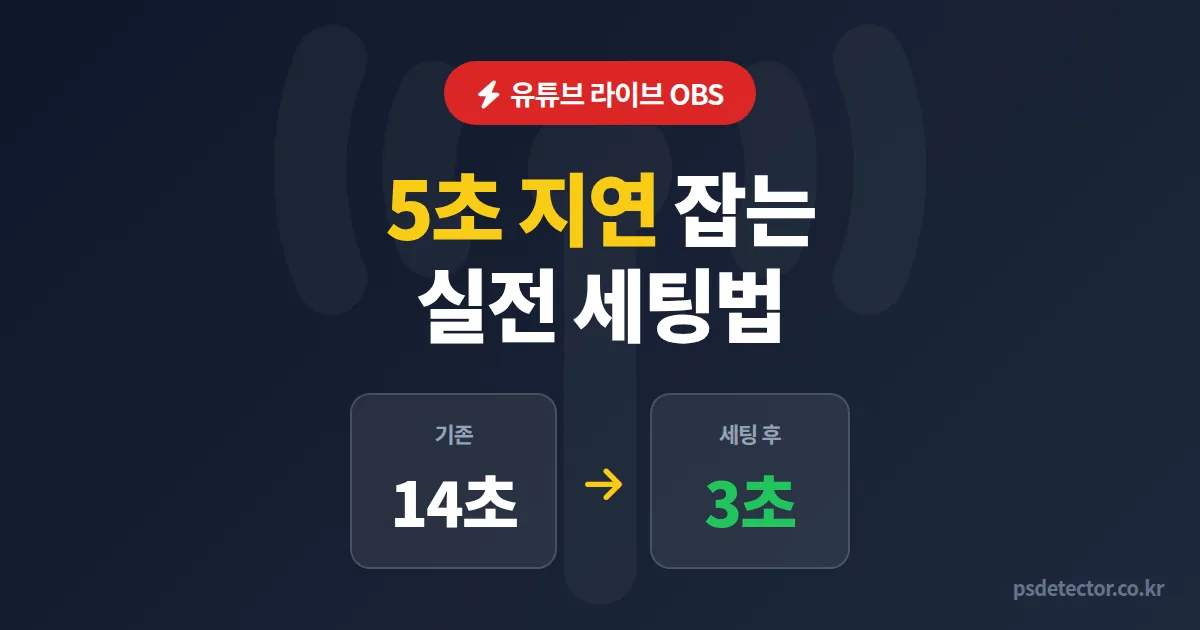
기존 지연 14초. 시청자 질문에 답하면 이미 다음 질문이 올라와 있어 박자가 어긋났습니다. 초단축 모드와 키프레임 1초, NVENC P5 조합으로 바꾸자 평균 지연이 3초로 줄었습니다. 평균 시청 시간이 8분에서 14분으로 늘었고, 채팅 참여 비율은 23%에서 41%로 올라갔습니다.
사례 2 - 게임 방송 BJ B씨 (구독자 1만 2천명)
FPS 게임 송출 중에 1080p 60fps에 비트레이트를 8,000까지 올렸다가 시청자들이 끊김을 호소했습니다. 6,000으로 내리고 NVENC 튜닝을 Low Latency Performance로 바꾸자 끊김 호소가 사라졌습니다. 평균 동접이 230명에서 410명까지 올랐습니다.
사례 3 - 미션 콘텐츠 BJ C씨 (구독자 3만명)
시청자 참여 미션 위주. 후원 한도 시 정해진 행동을 하는 콘텐츠인데, 지연 10초 때문에 시청자가 후원을 보내고 BJ 행동을 보기까지 너무 오래 걸렸습니다. 초단축 모드 적용 후 후원 빈도가 1.7배 늘었습니다.
화질 욕심 때문에 1080p 60fps에 비트레이트를 무리하게 잡았던 게 문제였어요. 720p 60fps에 안정적인 비트레이트가 시청자 입장에선 훨씬 깔끔합니다. 화질보다 끊김이 시청자 이탈에 훨씬 치명적이에요. - 5년 차 BJ C씨
후원 패턴을 데이터로 보면 어떤 설정이 후원에 유리한지도 보입니다. 큰손탐지기로 시청자 후원 흐름을 추적하면 설정 변경 전후 차이가 숫자로 잡힙니다. 감으로 세팅하는 시대가 아니라 데이터로 검증하는 시대입니다.
송출 후 유튜브 라이브 OBS 지연 점검 체크리스트
설정을 바꿨으면 실제로 지연이 줄었는지 확인해야 합니다. 유튜브 스튜디오 분석 탭에 송출 지연 시간이 표시됩니다. 다만 표시값과 시청자 체감은 다를 수 있으니 추가 점검이 필요합니다.
- 시청자에게 채팅 친 시간을 알려달라고 요청해 실측
- 다른 기기에서 본인 방송에 접속해 직접 비교
- 송출 중 OBS 우하단 상태바의 드롭 프레임 비율 0% 유지
- CPU와 GPU 점유율 모두 70% 이하 유지
지연 줄이는 작업은 한 번에 끝나지 않습니다. 인터넷 환경, 시청자 구성, 콘텐츠 종류에 따라 최적값이 달라집니다. 이번 주는 비트레이트만, 다음 주는 인코더만 식으로 한 번에 하나씩 바꿔보면서 결과를 비교하는 게 정석입니다.
오늘 당장 손볼 건 두 가지입니다. 유튜브 스튜디오에서 라이브 지연 모드를 초단축으로 바꾸고, OBS 키프레임 간격을 1초로 내려보세요. 이 두 가지만 해도 평균 5~7초 지연이 빠집니다. 세부 비트레이트는 송출하면서 천천히 조정하면 됩니다. 본인 방송에 맞는 후원 데이터 분석이 필요하다면 큰손탐지기 기능 페이지에서 실제 사용 흐름을 확인할 수 있습니다.
