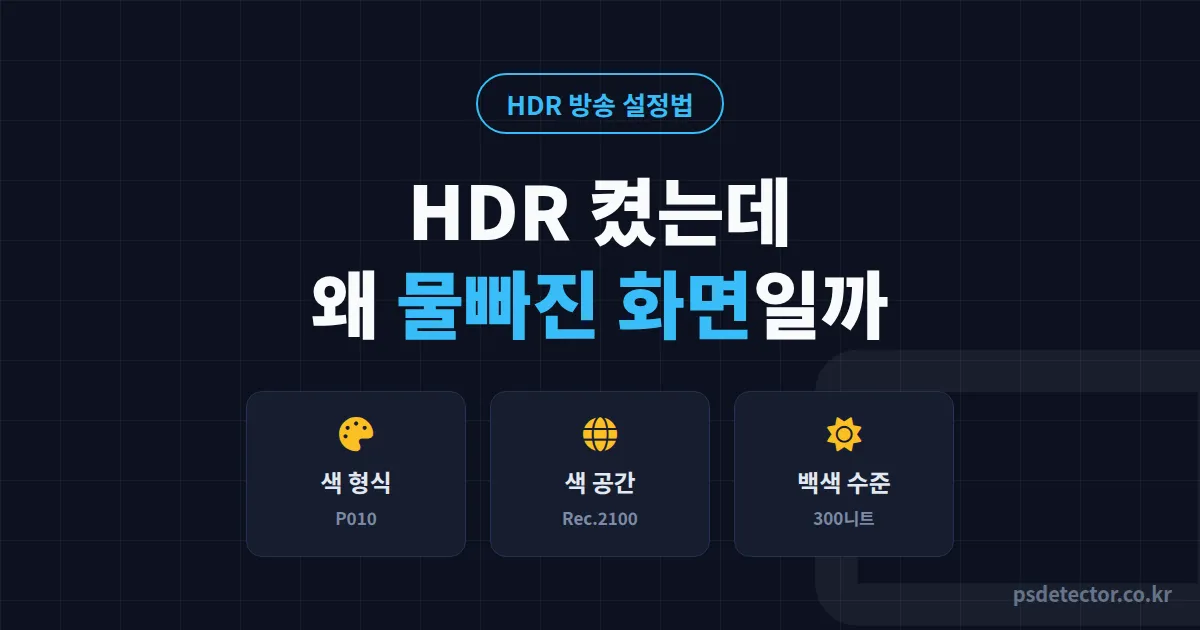
큰맘 먹고 HDR 모니터로 바꿨는데, 정작 방송 화면만 안개 낀 것처럼 뿌옇게 나간 적 있으신가요? HDR 방송 설정법의 핵심은 OBS 설정 3곳입니다. 여기를 안 만지면 내 눈에는 쨍한 화면이 시청자 눈에는 물빠진 회색 화면으로 보입니다. 실제로 이 문제로 시청자 지적을 주 14회씩 받던 BJ도 있었습니다.
HDR 켠 방송이 물빠져 보이는 진짜 이유
원인은 하나입니다. 신호와 그릇이 안 맞아서요. 윈도우와 게임은 10비트 HDR 신호를 내보내는데, OBS 기본값은 8비트 SDR인 Rec.709입니다. 1000니트짜리 밝기 정보를 8비트 그릇에 그대로 부으면 계조가 뭉개지면서 전체적으로 희뿌연 화면이 됩니다. 문제는 내 모니터에서는 멀쩡해 보인다는 겁니다. 그래서 본인만 모릅니다.
제 눈엔 분명 쨍했거든요. 그런데 다시보기를 폰으로 열어보니 안개 낀 화면이더라고요. 석 달 동안 그걸 그대로 송출하고 있었던 겁니다. - 콘솔 게임 BJ A
증상은 보통 세 가지로 나타납니다.
- 화면 전체에 회색 필터를 씌운 듯 뿌옇다
- 어두운 장면에서 검은색이 떠서 잿빛으로 보인다
- 반대로 변환이 잘못되면 밝은 부분이 하얗게 타버린다
HDR 방송 설정 전 확인할 것 3가지
설정에 들어가기 전에 딱 3가지만 확인하세요. 여기서 하나라도 빠지면 뒤 단계가 전부 헛수고가 됩니다.
- 윈도우 설정 - 시스템 - 디스플레이에서 HDR 사용이 켜져 있는지
- OBS 버전이 28 이상인지 (HDR 송출은 28부터 지원, 30 이상 권장)
- 그래픽카드가 HEVC 인코딩을 지원하는지 (RTX 20번대 이상이면 가능)
콘솔 방송이라면 하나 더 있습니다. 캡처보드가 4K60 HDR 패스스루를 지원해야 합니다. 지원하지 않는 보드에 HDR 신호를 물리면 아예 검은 화면이 뜨거나 초록 줄이 생깁니다. 구매 전 제품 상세의 HDR 패스스루 문구부터 확인하세요.
OBS HDR 송출 설정 순서, 바꿀 곳은 딱 3곳
OBS 설정에서 고급 탭으로 갑니다. 여기 있는 값들이 오늘의 핵심입니다.
| 항목 | 기본값 | HDR 권장 값 |
|---|---|---|
| 색 형식 | NV12 (8비트) | P010 (10비트) |
| 색 공간 | Rec.709 | Rec.2100 (PQ) |
| SDR 백색 수준 | 300니트 | 300니트에서 시작해 조정 |
| 인코더 | x264 | NVENC HEVC 또는 AV1 |
순서대로 하면 5분이면 끝납니다
먼저 색 형식을 P010으로 바꿉니다. 다음은 색 공간을 Rec.2100 (PQ)로 바꿉니다. 그다음 출력 탭에서 인코더를 NVENC HEVC로 변경하세요. x264는 10비트 HDR을 소화하지 못합니다. 마지막이 SDR 백색 수준인데, 이 값이 SDR로 보는 시청자에게 비치는 밝기를 결정합니다.
플랫폼별 HDR 방송 지원 현황
여기서 김빠지는 사실 하나. 2026년 기준으로 진짜 HDR 화질을 그대로 받아주는 곳은 유튜브 라이브뿐입니다.
| 플랫폼 | HDR 송출 | 대응 방법 |
|---|---|---|
| 유튜브 라이브 | 지원 (HEVC 필수) | 위 설정 그대로 송출 |
| 치지직 | 미지원 | OBS에서 SDR로 변환해 송출 |
| SOOP | 미지원 | OBS에서 SDR로 변환해 송출 |
| 트위치 | 미지원 | OBS에서 SDR로 변환해 송출 |
자주 묻는 질문
색감 잡고 시청자 반응이 바뀐 BJ 2명
콘솔 게임 BJ A는 물빠진 화면 지적을 주 14회씩 받았습니다. 색 형식과 색 공간을 바꾼 다음 주부터 지적 채팅이 0회가 됐고, 8주 뒤 지표가 이렇게 움직였습니다.
- 평균 시청 시간 9분에서 17분
- 평균 동접 21명에서 44명
- 화질 언급 채팅이 지적에서 칭찬으로
PC 게임 BJ B는 반대 케이스였습니다. 설정은 맞게 했는데 SDR 백색 수준을 500니트로 잡아서 밝은 장면이 전부 하얗게 탔습니다. 50 단위로 낮추며 2주간 테스트해 280니트에 정착했고, 그 주에 처음 보는 시청자에게 첫 후원을 받았습니다. 흥미로운 건 그다음입니다. 화질이 잡히자 새 유입 중 오래 머무는 사람이 눈에 띄게 늘었고, B는 이 시기에 큰손탐지기로 누가 단골로 자리 잡는지 추적하기 시작했습니다. 화면 개선 직후 4주가 신규 시청자를 붙잡는 골든타임이라는 걸 데이터로 확인한 거죠. 어떤 신호를 볼 수 있는지는 기능 소개 페이지에 정리돼 있습니다.
오늘 방송 켜기 전에 할 일 두 가지
지금 OBS를 열어 설정 - 고급의 색 형식이 NV12인지 P010인지부터 확인하세요. 1분이면 됩니다. 바꿨다면 5분짜리 테스트 녹화를 떠서 반드시 폰으로 재생해 보세요. 내 모니터가 아니라 시청자 화면에서 어떻게 보이는지가 전부니까요. 오늘 이 두 가지만 해도 석 달치 물빠진 화면을 끊어낼 수 있습니다.
