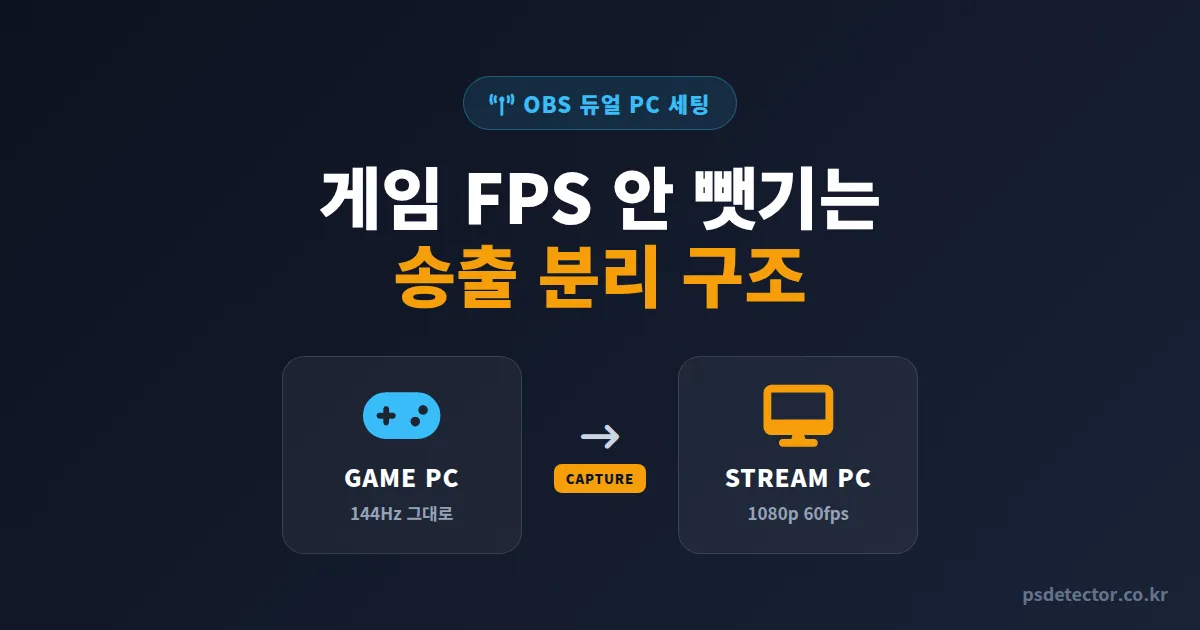
게임 켜면 OBS가 버벅입니다. OBS 켜면 게임이 깎입니다. 6개월 전 저도 그랬습니다. RTX 4070에 32GB 램을 다 박아도 1080p 60fps 송출이 안 잡혔습니다. 결국 OBS 듀얼 PC 설정으로 송출과 게임을 완전히 분리한 뒤에야 144Hz 게임과 1080p 60fps 송출을 동시에 잡았습니다.
이번 글은 BJ 3명이 듀얼 PC로 6개월 굴리며 정리한 실전 가이드입니다. 캡처보드 고르는 법, 사운드 라우팅, 채팅 응대 동선까지 빠짐없이 적었습니다.
왜 OBS 듀얼 PC 설정인가
싱글 PC 송출은 한 컴퓨터가 모든 일을 떠맡습니다. 게임 렌더링, OBS 인코딩, 채팅창, 알림 위젯까지 동시에 굴립니다. 부하가 한쪽으로 쏠립니다.
RTX 4070 기준으로도 144Hz FPS 게임을 돌리며 1080p 60fps 송출을 안정적으로 뽑기는 빠듯합니다. 듀얼 PC 송출은 분업입니다. 게임 PC는 게임만 합니다. 송출 PC가 OBS와 채팅, 알림, 녹화까지 떠맡습니다. 게임 PC HDMI 출력을 캡처보드로 받아 송출 PC에 넘기는 구조입니다.
채널업 운영 BJ A씨는 싱글 송출 시 게임 도중 평균 프레임 23% 하락을 겪었습니다. 듀얼 PC로 바꾼 뒤 게임 PC FPS는 그대로였고 송출 화질은 오히려 더 깔끔해졌습니다.
듀얼 PC 송출 핵심 장비 4가지
장비 구성은 4가지입니다. 캡처보드, 송출 PC, 케이블, 오디오 인터페이스. 비싼 장비 욕심 안 내도 됩니다. 송출용은 게임 PC보다 한참 낮은 사양으로 충분합니다.
| 장비 | 권장 모델 | 가격대 | 비고 |
|---|---|---|---|
| 캡처보드 | 엘가토 4K X / Avermedia GC553G2 | 20-40만원 | 1080p 60fps 충분 |
| 송출 PC CPU | i5-12400 / R5 5600 | 20만원대 | NVENC 사용 시 부담 적음 |
| 송출 PC GPU | RTX 3060 / RTX 4060 | 30-50만원 | NVENC 인코딩용 |
| HDMI 케이블 | HDMI 2.1 인증 | 2-3만원 | 2m 이내 권장 |
실제로 BJ 사례를 보면 송출 PC를 새로 사기보다 기존 보조 PC를 그대로 송출용으로 돌립니다. i5-9400에 GTX 1660이면 1080p 60fps 송출은 무리 없이 돌아갑니다.
처음 듀얼 PC를 짤 때 자주 빼먹는 항목들입니다.
- 보조 모니터 1대: 송출 PC OBS와 채팅창을 띄울 화면이 필요합니다
- KVM 스위치: 두 PC를 키보드·마우스 한 세트로 다루려면 거의 필수입니다
- USB 허브: 송출 PC 포트가 의외로 빨리 모자랍니다
- 3.5mm 분배 케이블: 사운드 분기용으로 빼놓을 수 없습니다
OBS 듀얼 PC 설정 7단계 세팅법
장비가 모이면 세팅은 의외로 단순합니다. 다만 순서를 놓치면 화면이 안 잡히거나 사운드가 송출 PC로 안 넘어옵니다. 아래 순서대로 가세요.
- 1단계: 송출 PC에 캡처보드 설치, 드라이버 잡기
- 2단계: 게임 PC HDMI OUT을 캡처보드 HDMI IN에 연결
- 3단계: 게임 PC 디스플레이 복제(미러링) 설정
- 4단계: 송출 PC OBS에 비디오 캡처 소스 추가
- 5단계: 3.5mm 케이블로 게임 PC 사운드 분기 입력
- 6단계: OBS 인코더 NVENC, 1080p 60fps, 비트레이트 6000
- 7단계: 채팅·알림 위젯은 송출 PC OBS에만 배치
사운드가 가장 까다롭습니다. HDMI로 게임 사운드를 같이 넘기면 송출 PC에서는 들리는데 본인이 게임 화면을 보면서 듣기 어렵습니다. 그래서 게임 PC 라인 아웃을 분배해 본인 헤드폰과 송출 PC 마이크 IN으로 동시에 보내는 구성을 씁니다.
마이크는 어디에 꽂아야 하나
마이크는 무조건 송출 PC 직결입니다. 게임 PC에 꽂으면 게임 음성과 마이크가 같이 HDMI로 넘어가 OBS에서 따로 다루기 어렵습니다. XLR 마이크라면 오디오 인터페이스를 송출 PC USB에 연결하세요.
"싱글 송출 시절에는 마이크 노이즈 게이트 하나 잡으려 OBS 필터를 다섯 개 걸었습니다. 듀얼 PC로 바꾸니 송출 PC가 한가해져서 필터 다 돌려도 CPU 점유율 30% 미만입니다." - 동접 200명 게임 BJ B씨
현직 BJ 3명의 듀얼 PC 송출 실전 사례
듀얼 PC는 장비만 갖춘다고 끝이 아닙니다. 책상 동선, 모니터 배치, 채팅 응대 방식을 같이 재설계해야 합니다. BJ 3명의 실전 구성입니다.
사례 1: FPS BJ A씨 (동접 평균 150명)
발로란트가 메인입니다. 게임 PC는 240Hz 모니터에 연결합니다. 송출 PC는 보조 모니터로 OBS와 채팅창을 띄웁니다. 캡처보드는 엘가토 4K X PCIe 내장형. 1080p 60fps 송출 기준 인코딩 지연 0.2초 이내입니다.
사례 2: 토크 BJ C씨 (동접 평균 80명)
토크가 메인이라 게임 PC 부담이 적습니다. 그래도 SOOP·치지직·유튜브 동시 송출 때문에 듀얼 PC를 굴립니다. 송출 PC가 3개 채널 인코딩을 떠맡으며 게임 PC FPS는 그대로 유지됩니다.
사례 3: 버튜버 BJ D씨 (동접 평균 60명)
VTube Studio가 GPU를 꽤 먹습니다. 게임 PC에서 캐릭터 모션을 렌더링하고 송출 PC에서 OBS를 굴립니다. 아이폰 페이스 트래킹은 게임 PC에 연결하고 HDMI로 송출 PC에 넘기는 구조입니다.
OBS 듀얼 PC 설정 자주 묻는 문제
듀얼 PC는 한 번 잡아두면 6개월에서 1년 이상 거의 손댈 일이 없습니다. 캡처보드 한 장과 안 쓰던 보조 PC만 있어도 시작할 수 있습니다. 이번 주말 한 번 굴려보세요. 후원 신호 분석 도구를 함께 띄우려면 기능 페이지에서 어떤 데이터가 잡히는지 먼저 확인하면 편합니다.
