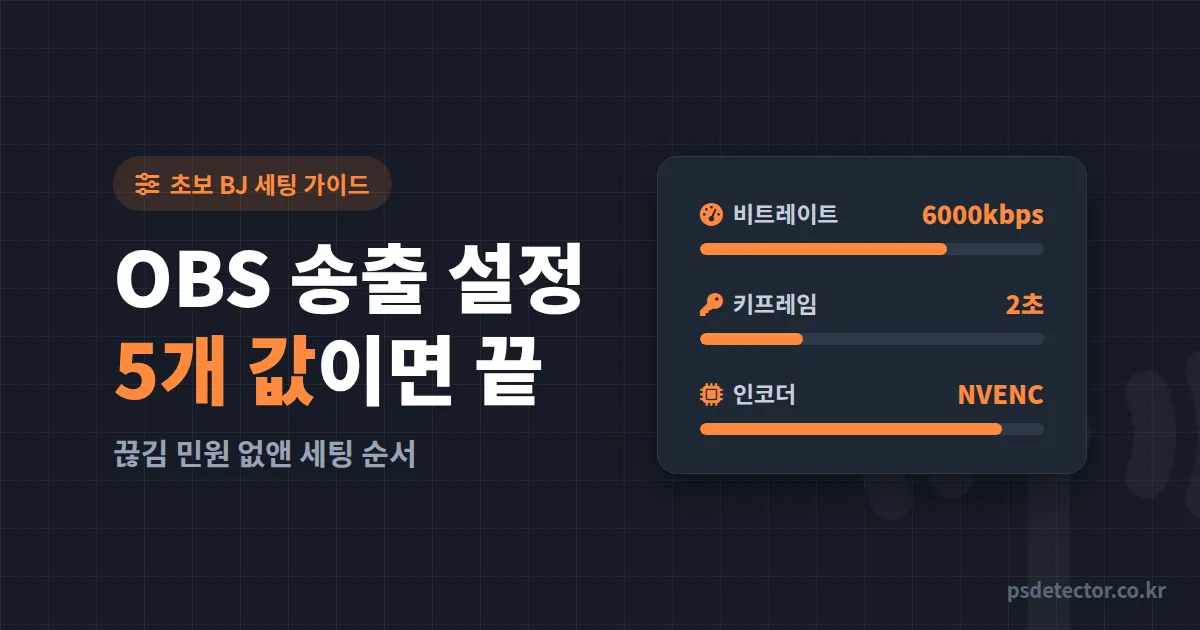
첫 방송 날 채팅창에 '화면 끊겨요'가 올라오는 순간만큼 아찔한 게 없습니다. OBS 송출 설정 방법을 검색하면 자료는 쏟아지는데, 사람마다 권장 값이 제각각이라 뭘 믿어야 할지 모르겠다는 분들이 정말 많습니다. 설정 창을 열었다가 그대로 닫은 경험, 한 번쯤 있으실 겁니다. 그런데 실제로 만져야 할 값은 5개뿐입니다. 순서만 알면 30분이면 끝납니다.
송출 설정 전 30초, 내 회선부터 확인합니다
설정 창을 열기 전에 할 일이 있습니다. 업로드 속도 측정입니다. 스피드테스트 사이트에서 30초면 끝나는데, 이걸 건너뛰고 남의 설정값을 그대로 복사하는 분이 10명 중 7명입니다. 남의 값은 남의 회선에 맞춘 값입니다. 내 회선이 다르면 같은 설정으로도 방송이 끊깁니다.
- 업로드 속도 20Mbps 이상: 1080p 60fps까지 무리 없음
- 업로드 속도 10~20Mbps: 1080p 30fps 또는 720p 60fps 권장
- 업로드 속도 10Mbps 미만: 720p 30fps부터 시작
출력 탭 송출 설정, 5개 값만 순서대로
OBS 설정에서 '출력' 탭을 열고 출력 방식을 '고급'으로 바꿉니다. 여기서 만질 값은 딱 5개입니다. 인코더, 비트레이트, 키프레임 간격, 프리셋, 오디오 비트레이트. 이 순서 그대로 갑니다.
1. 인코더: 그래픽카드가 있다면 무조건 NVENC
지포스 GTX 1660 이상이라면 NVENC를 선택하세요. CPU를 쓰는 x264보다 부담이 훨씬 적습니다. 게임을 켜면서 방송하는 BJ에게는 사실상 정답입니다. 내장 그래픽만 있다면 x264에 프리셋 veryfast로 시작합니다.
2~5. 나머지 값은 표 하나로 끝냅니다
| 목표 화질 | 비트레이트 | 키프레임 간격 | 필요 업로드 속도 |
|---|---|---|---|
| 1080p 60fps | 6000kbps | 2초 | 20Mbps 이상 |
| 1080p 30fps | 4500kbps | 2초 | 15Mbps 이상 |
| 720p 60fps | 4000kbps | 2초 | 12Mbps 이상 |
| 720p 30fps | 2500kbps | 2초 | 8Mbps 이상 |
키프레임 간격은 화질과 무관해 보여서 다들 지나치는데, 대부분의 플랫폼이 2초를 요구합니다. 0으로 두면 자동이라 문제없을 것 같지만, 일부 플랫폼에서 화면 밀림의 원인이 됩니다. 오디오 비트레이트는 160kbps로 맞추면 충분합니다.
해상도와 프레임, 1080p 고집이 끊김을 만듭니다
제가 컨설팅했던 게임 BJ 지훈(가명) 님 이야기를 먼저 하겠습니다. i5 노트북으로 1080p 60fps를 고집했습니다. 방송 2시간 중 인코딩 과부하 경고가 40번 넘게 떴습니다. 시청자는 평균 6명. '화면 끊겨요' 채팅이 나올 때마다 새로 온 시청자가 나갔습니다. 비디오 탭에서 출력 해상도를 1280x720으로 내리고 60fps를 유지하게 했더니, 다음 방송부터 경고가 0회가 됐습니다. 3주 뒤 평균 동접은 14명이 됐습니다.
반대 사례도 있습니다. 비트레이트 욕심이 문제였던 세라(가명) 님입니다.
화질 좋다는 말이 듣고 싶어서 8000kbps로 올렸어요. 그런데 통계창을 열어보니 프레임 드랍이 4.2%더라고요. 6000으로 내리니까 0.1%로 떨어졌어요. 시청자는 아무도 화질이 나빠졌다고 안 했습니다. 끊기는 고화질보다 안 끊기는 중화질이 이긴다는 걸 그때 알았어요.
두 사람의 공통점은 하나입니다. 내 컴퓨터와 회선이 감당할 수 있는 선을 숫자로 확인하고, 그 안에서 최대치를 잡았다는 점입니다. 화질은 시청자를 데려오지 않습니다. 하지만 끊김은 확실하게 시청자를 내보냅니다.
오디오 설정, 화질보다 먼저 이탈을 만듭니다
화면이 조금 흐린 방송은 봅니다. 소리가 깨지는 방송은 3초 안에 나갑니다. 오디오 탭에서 샘플레이트를 48kHz로 맞추고, 마이크 필터에 노이즈 억제 하나만 걸어도 체감이 다릅니다. 마이크 입력 미터가 말할 때 노란색 구간(-20dB~-9dB)에 머물도록 게인을 조절하세요. 빨간색을 치면 소리가 찢어지고, 초록색 바닥에 있으면 시청자가 볼륨을 올리다 지칩니다.
본방 전 송출 테스트 루틴 10분
설정을 끝냈다면 바로 방송을 켜지 말고 녹화 버튼부터 눌러보세요. 10분 녹화 후 아래 항목을 확인하는 겁니다.
- OBS 하단 통계에서 프레임 드랍 1% 미만인지 확인
- 인코딩 과부하 경고가 한 번도 안 떴는지 확인
- 녹화본을 재생해서 소리와 입 모양이 맞는지 확인
- 게임이나 콘텐츠 프로그램을 켠 상태에서 CPU 점유율 80% 미만인지 확인
이 4개가 통과되면 그 설정이 여러분의 정답입니다. 남의 정답이 아니라요. 그리고 송출이 안정되면 그때부터는 방송의 다음 단계, 시청자와 후원 데이터를 쌓을 차례입니다. 지훈 님도 송출 문제를 잡은 뒤에야 큰손탐지기로 후원 흐름을 기록하기 시작했는데, 방송이 끊기는 상태에서는 어떤 분석 도구도 의미가 없기 때문입니다. 어떤 데이터가 잡히는지는 기능 소개 페이지에서 확인할 수 있습니다.
오늘 방송 전에 두 가지만 해보세요. 첫째, 스피드테스트로 업로드 속도를 재고 위 표에서 내 구간의 비트레이트를 잡습니다. 둘째, 10분 녹화 테스트로 프레임 드랍 1% 미만을 확인합니다. 이 두 개만 통과하면 '끊겨요' 채팅은 오늘부터 사라집니다. 설정은 한 번 제대로 잡으면 6개월은 안 만져도 됩니다. 그 30분을 오늘 쓰시면 됩니다.
