방송 켰는데 화면이 새까맣게 나옵니다. 시청자는 들어왔는데 정작 본인 게임 화면은 안 보입니다. 채팅창에 "검은 화면이에요"가 줄줄이 올라옵니다. OBS 화면 캡처 설정을 처음 만지는 BJ라면 한 번쯤 겪는 상황입니다. 원인은 단순합니다. 캡처 방식을 잘못 골라서 그렇습니다.
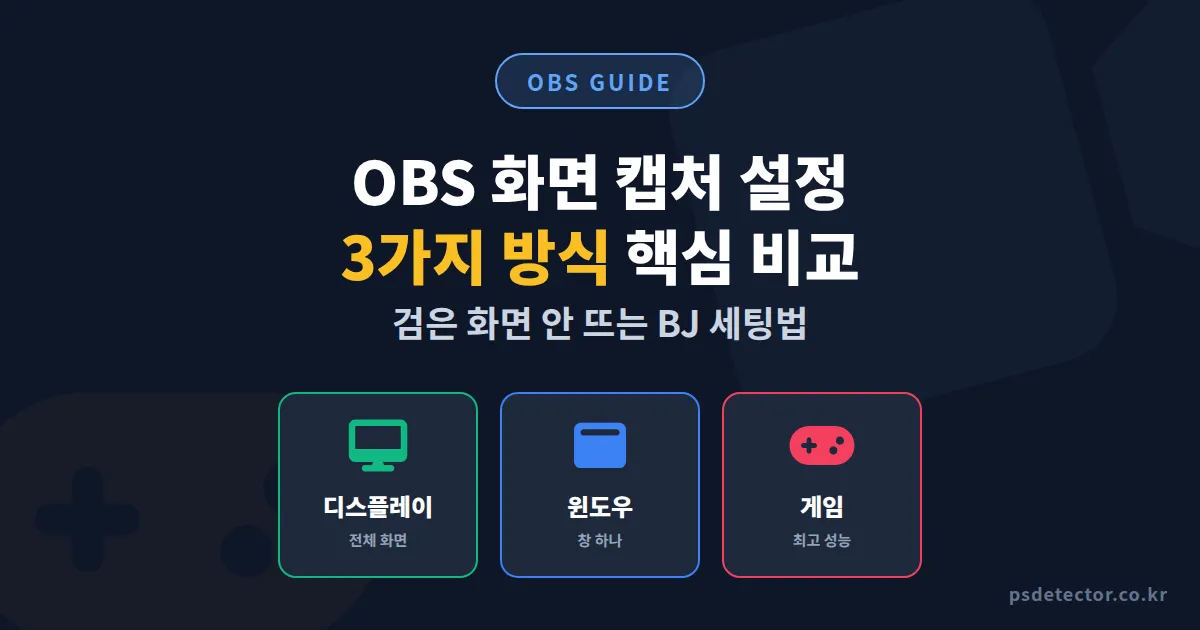
OBS에는 크게 3가지 캡처 방식이 있습니다. 디스플레이 캡처, 윈도우 캡처, 게임 캡처. 이름만 비슷하지 동작 원리와 적합한 상황이 완전히 다릅니다. BJ 200명을 컨설팅하면서 본 실수 1위가 여기서 나왔습니다. 게임 방송에 디스플레이 캡처를 쓰거나, 토크 방송에 게임 캡처를 거는 식이었습니다.
OBS 화면 캡처 설정 3가지 방식의 결정적 차이
먼저 셋이 어떻게 다른지 한눈에 정리해보겠습니다.
| 캡처 방식 | 적합한 콘텐츠 | CPU 부하 | 검은 화면 위험 |
|---|---|---|---|
| 디스플레이 캡처 | 토크, 리뷰, 데스크톱 데모 | 중간 | 낮음 |
| 윈도우 캡처 | 특정 프로그램, 그림 방송 | 낮음 | 중간 |
| 게임 캡처 | 게임 방송 전반 | 가장 낮음 | 높음 |
표만 봐도 어렴풋이 감이 옵니다. 그런데 실제 BJ들이 자주 헷갈리는 부분은 따로 있습니다. 바로 모드 선택과 일치 우선순위 옵션입니다. 이 부분 잘못 만지면 같은 게임이라도 화면이 안 잡힙니다.
디스플레이 캡처 세팅, 가장 안전한 선택
디스플레이 캡처는 모니터 전체를 그대로 송출합니다. 알림이나 메신저 팝업이 같이 나가는 위험은 있지만 검은 화면이 뜰 확률은 가장 낮습니다. 토크 위주 BJ라면 이 방식이 답입니다.
BJ A씨는 영화 리뷰와 잡담 방송을 주로 합니다. 모니터 2대를 쓰는데, 첫 6개월 동안 윈도우 캡처로 브라우저 하나씩만 잡았습니다. 그러다 영상이 풀스크린으로 넘어가면 그 부분만 까맣게 보이는 문제가 자주 터졌습니다. 디스플레이 캡처로 바꾸자 한 번에 해결됐습니다.
알림 노출 막는 3가지 습관
- 윈도우 집중 지원 모드를 방송 중에만 켭니다
- 디스코드는 자동 응답 상태로 전환합니다
- 카톡 PC는 미리보기 비활성화 옵션을 미리 잡아둡니다
윈도우 캡처가 빛을 발하는 순간
윈도우 캡처는 특정 프로그램 창 하나만 잡습니다. 다른 화면은 절대 안 나가니 사생활 보호에는 가장 좋습니다. 단점도 명확합니다. 잡으려는 창이 최소화되면 캡처가 끊깁니다.
BJ B씨는 그림 방송 BJ입니다. 클립스튜디오 창 하나만 윈도우 캡처로 잡고, 옆 모니터에는 채팅 매니저용 디스코드와 작업 자료를 띄워둡니다. 방송 화면에는 그림판만 나가니 시청자는 깔끔한 작업 영상만 보게 됩니다.
"디스플레이 캡처 쓰다가 실수로 메일함 열어서 개인정보 노출된 적이 있어요. 윈도우 캡처로 바꾼 뒤로는 그런 사고가 0건입니다." - 그림 방송 5년 차 BJ B씨
윈도우 캡처에는 함정이 하나 더 있습니다. 윈도우 10 이상에서는 "창 캡처 (Windows 10)" 모드와 BitBlt 모드 중에서 골라야 합니다. 일반 프로그램은 BitBlt가 안정적이지만, 하드웨어 가속이 켜진 브라우저는 새 창 캡처 모드로 바꿔야 보입니다.
게임 캡처, 화질과 성능 둘 다 잡는 방법
게임 방송이라면 무조건 게임 캡처입니다. CPU 부하가 가장 적고 화질 손실도 최소입니다. 다만 검은 화면이 뜰 확률도 가장 높습니다.
게임 캡처 세팅 단계 체크리스트
- 소스 추가에서 게임 캡처 선택
- 모드는 특정 창 캡처로 지정
- 창 일치 우선순위는 실행 파일 이름 일치 권장
- 커서 캡처는 게임 종류에 따라 체크 또는 해제
- SLI/크로스파이어 호환성 모드는 일반적으로 해제
- 안티치트 후킹 호환성은 발로란트 등에서 활성화
검은 화면 문제 해결 실전 사례
BJ C씨는 롤 방송 BJ입니다. 게임 캡처가 자꾸 검은 화면으로 나와서 한 달 동안 평균 동접이 30명에서 5명으로 떨어졌습니다. 원인은 의외였습니다. 그래픽카드 드라이버 충돌이었습니다.
BJ C씨가 실전에서 검증한 해결 순서를 그대로 옮겨봅니다. GPU 드라이버 최신화, OBS 관리자 권한 실행, 게임 그래픽 옵션에서 전체 화면 모드를 창모드 전체화면으로 변경. 이 3가지를 차례로 적용한 뒤 캡처가 정상으로 잡혔습니다.
화면 캡처 설정 최적화 자주 묻는 질문
BJ가 방송 중 누가 큰손인지 실시간으로 파악하면 후원 타이밍을 놓치지 않습니다. 큰손탐지기는 후원 패턴을 분석해 BJ에게 즉시 알려주는 서비스입니다. 화면 캡처 잡는 김에 후원자 분석 도구도 함께 세팅해두시면 좋습니다. 자세한 기능은 기능 페이지에서 직접 확인하실 수 있습니다.
지금 OBS를 켜고 캡처 방식 3개를 직접 테스트해보시기 바랍니다. 본인 PC와 콘텐츠에 맞는 조합을 찾는 게 첫 단계입니다. 검은 화면이 뜬다면 GPU 드라이버 업데이트와 OBS 관리자 권한 실행 두 가지를 먼저 시도하시면 됩니다.
