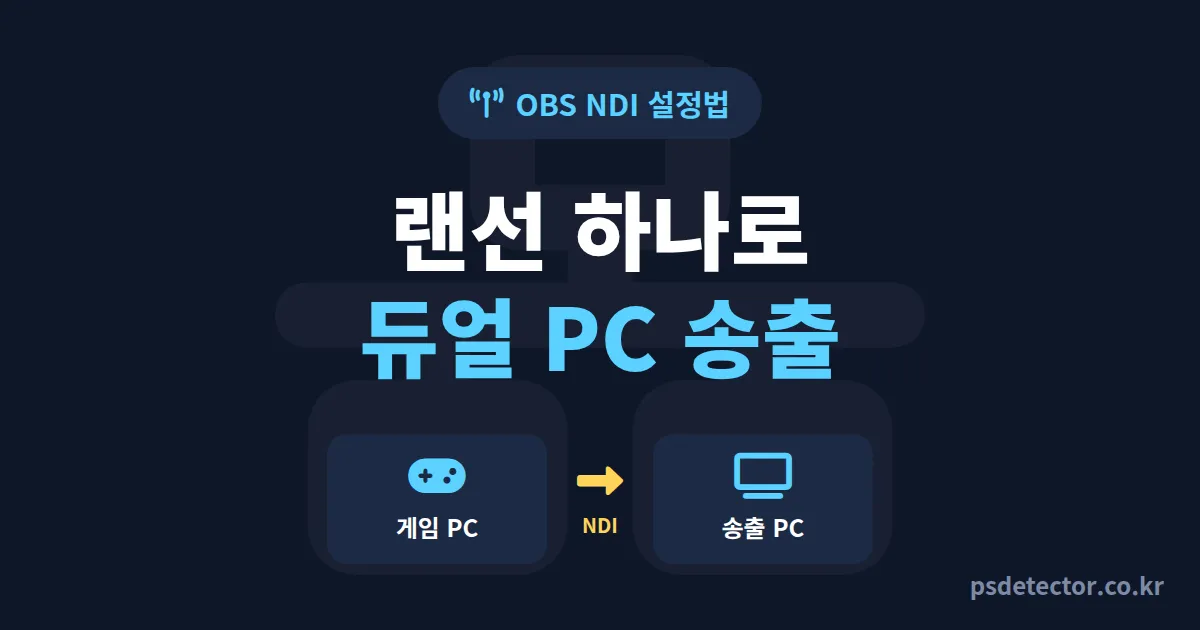
게임을 켜면 OBS가 버벅이고, OBS를 띄우면 게임 프레임이 떨어집니다. 한 대의 PC로 고사양 게임을 돌리면서 1080p 송출까지 하려니 GPU가 비명을 지릅니다. 이 한계를 넘는 방법이 바로 OBS NDI 설정법입니다. 게임 PC의 화면을 랜선으로 송출 PC에 통째로 넘겨버리는 방식이죠.
NDI는 Network Device Interface의 약자입니다. 쉽게 말해 영상을 네트워크로 실시간 전송하는 규격입니다. 비싼 캡처보드 없이 랜케이블 하나로 듀얼 PC 송출을 구현할 수 있어서, 장비비를 아끼려는 신규 BJ들이 가장 먼저 찾는 세팅입니다.
왜 NDI를 쓰는가
캡처보드는 비쌉니다. 1080p 60fps를 안정적으로 받으려면 최소 15만원, 4K는 30만원이 넘습니다. NDI는 이 비용이 0원입니다. 이미 있는 공유기와 랜선만 쓰면 되니까요.
구조는 단순합니다. 게임 PC에서 OBS가 화면을 NDI 신호로 쏘고, 송출 PC의 OBS가 그 신호를 받아 인코딩한 뒤 플랫폼으로 내보냅니다. 게임 PC는 송출 부담에서 완전히 해방됩니다.
- NDI는 영상을 랜선으로 전송하는 무료 규격입니다
- 캡처보드 없이 듀얼 PC 송출을 구현합니다
- 유선 기가비트 환경이 화질과 안정성을 좌우합니다
- 방화벽과 대역폭 설정에서 대부분 막힙니다
OBS NDI 플러그인 설치하기
OBS는 기본으로 NDI를 지원하지 않습니다. 별도 플러그인이 필요합니다. 현재 표준은 DistroAV(구 obs-ndi)입니다.
설치 순서
- 게임 PC와 송출 PC 양쪽 모두에 OBS 설치
- 양쪽에 DistroAV 플러그인 동일 버전으로 설치
- NDI 6 Runtime 설치 (플러그인이 안내함)
- OBS 재시작 후 도구 메뉴에 NDI 항목 확인
버전이 다르면 신호를 못 받습니다. 양쪽 플러그인 버전을 반드시 일치시키세요. 이걸 놓쳐서 두 시간 헤맸다는 BJ가 정말 많습니다.
설치가 끝나면 게임 PC의 OBS에서 도구 - NDI 출력 설정으로 들어가 메인 출력을 켭니다. 그러면 송출 PC의 OBS에서 소스 추가 시 NDI 소스가 보입니다.
NDI 네트워크 환경 세팅
NDI는 대역폭을 많이 먹습니다. 1080p 60fps 기준 초당 약 100~150Mbps를 소모합니다. 와이파이로는 끊기기 쉽습니다. 무조건 유선입니다.
| 환경 | 1080p 60fps 안정성 | 권장도 |
|---|---|---|
| 와이파이 5GHz | 끊김 잦음 | 비추천 |
| 100Mbps 유선 | 대역폭 부족 | 주의 |
| 기가비트 유선 직결 | 매우 안정 | 강력 추천 |
| 기가비트 공유기 경유 | 안정 | 추천 |
가장 깔끔한 구성은 두 PC를 랜케이블로 직결하거나, 같은 기가비트 공유기에 물리는 것입니다. 둘 다 같은 네트워크 대역(예: 192.168.0.x)에 있어야 서로를 인식합니다.
방화벽도 손봐야 합니다. NDI는 특정 포트로 통신하는데, 윈도우 방화벽이 막으면 신호가 안 잡힙니다. 처음 켤 때 뜨는 방화벽 허용 창에서 개인/공용 모두 체크하세요.
BJ 3명의 실전 세팅 사례
실제로 NDI로 듀얼 PC를 굴리는 BJ들의 구성을 정리했습니다.
사례 1 - 게임 BJ 민호님
고사양 FPS를 송출하던 민호님은 단일 PC 시절 게임 프레임이 144에서 90까지 떨어졌습니다. NDI로 송출 PC를 분리한 뒤 게임 프레임이 다시 144로 회복됐고, 송출 끊김 신고가 한 달에 12건에서 0건으로 줄었습니다.
사례 2 - 버추얼 BJ 서윤님
서윤님은 캡처보드 살 돈으로 마이크를 업그레이드했습니다. NDI 직결로 듀얼 PC를 구성해 장비비 18만원을 아꼈고, 그 돈으로 산 마이크 덕에 ASMR 방송 후원이 늘었다고 합니다.
사례 3 - 토크 BJ 지훈님
지훈님은 노트북을 송출 PC로 재활용했습니다. 메인 PC에서 게임과 캠을, 노트북에서 NDI로 받아 송출하는 구조입니다. 안 쓰던 노트북이 전용 송출 머신이 된 셈이죠.
처음엔 그냥 캡처보드 살까 했는데, 랜선 하나로 되는 걸 보고 허무했어요. 한 달 동안 끊김 신고가 한 건도 없습니다. - 게임 BJ 민호님
이렇게 송출 환경이 안정되면 그다음은 시청자와 후원 흐름을 읽는 단계입니다. 누가 큰손인지, 후원 패턴이 어떻게 움직이는지를 데이터로 보면 방송 운영이 달라집니다. 후원자 분석이 필요하다면 큰손탐지기로 패턴을 추적해 보세요. 어떤 기능이 있는지는 기능 소개 페이지에서 확인할 수 있습니다.
자주 막히는 문제 해결
NDI 설정이 끝났다면 게임 PC에서 OBS NDI 메인 출력을 켜고, 송출 PC에서 NDI 소스를 추가해 화면이 정상으로 들어오는지부터 확인하세요. 화면이 잡히면 송출 PC 인코더를 GPU 기준으로 잡고 비트레이트를 6000kbps 안팎으로 맞춰 테스트 방송을 돌려보면 됩니다. 듀얼 PC가 안정화된 뒤에는 송출 PC 사양에 맞춰 요금제나 부가 도구를 요금 안내에서 비교해 보는 것도 좋은 다음 단계입니다.
