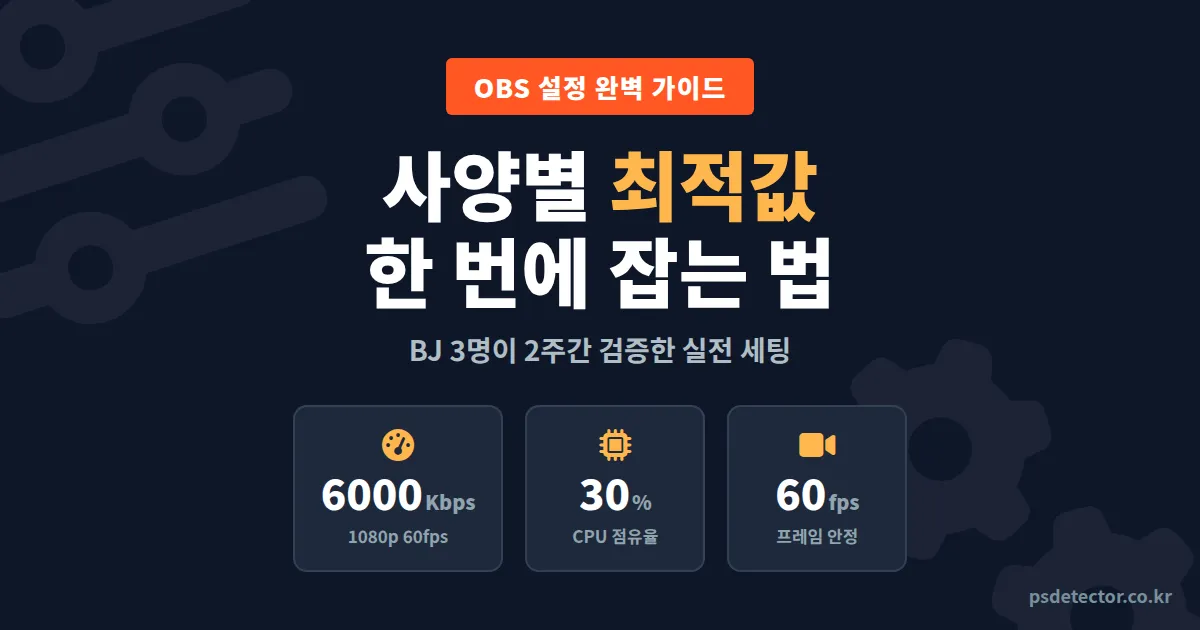
방송을 켰더니 프레임이 뚝뚝 끊기거나, 송출 끝나고 나서야 화면이 찢어졌다는 시청자 제보를 받으신 적 있을 겁니다. 이런 문제를 해결하려면 OBS 설정 완벽 가이드를 제대로 따라가야 합니다. 장비 탓이라고 생각했던 문제가 사실은 설정값 3-4개만 손보면 해결되는 경우가 많습니다.
실제로 지난달 상담을 요청했던 게임 BJ 한 분은 6년 쓴 i5 PC로도 CPU 점유율 45%를 유지하며 1080p 60fps 송출에 성공했습니다. 문제는 장비가 아니라 세팅이었습니다. 오늘은 그 세팅을 하나씩 뜯어보겠습니다.
OBS 설정 전 반드시 점검할 기본 항목
OBS를 설치하자마자 방송부터 켜지 마세요. 설정 마법사가 자동으로 값을 잡아주긴 하지만, 이 값은 보수적으로 설정됩니다. 실제 내 PC 사양을 충분히 활용하려면 수동 조정이 반드시 필요합니다.
먼저 세 가지를 확인합니다. 그래픽카드 드라이버 최신 버전, NVENC 또는 Quick Sync 지원 여부, 업로드 속도 실측값입니다. 특히 인터넷 속도는 광고 스펙이 아니라 speedtest에서 3회 이상 측정한 평균값을 기준으로 잡아야 합니다. 상향 속도가 10Mbps 이하라면 안정적인 1080p 송출은 현실적으로 어렵습니다.
출력 설정, 비트레이트와 인코더 선택
출력 모드는 반드시 고급으로 바꿉니다. 기본값은 초보자용이라 세밀한 조정이 불가능합니다. 고급 모드에서 가장 중요한 건 인코더 선택입니다. 인코더가 맞지 않으면 같은 PC로도 CPU 점유율이 2배 차이 납니다.
- NVENC (NVIDIA) - GTX 1050 이상이면 CPU 부담 거의 없음. 가장 범용적인 선택
- AMF (AMD) - RX 5000번대부터 품질 개선. 이전 버전은 x264 권장
- Quick Sync (Intel) - 7세대 이상 내장 그래픽부터 사용 가능
- x264 (CPU) - 고사양 CPU 전용. 12코어 이상에서만 추천
비트레이트는 해상도와 업로드 속도에 맞춰야 합니다. 일반적으로 플랫폼 권장값의 80% 수준으로 설정하면 네트워크 변동이 있어도 송출이 끊기지 않습니다.
| 해상도 | 프레임 | 권장 비트레이트 | 필요 업로드 속도 |
|---|---|---|---|
| 720p | 30fps | 3000 Kbps | 5 Mbps 이상 |
| 720p | 60fps | 4500 Kbps | 7 Mbps 이상 |
| 1080p | 30fps | 5000 Kbps | 8 Mbps 이상 |
| 1080p | 60fps | 6000 Kbps | 10 Mbps 이상 |
| 1440p | 60fps | 9000 Kbps | 15 Mbps 이상 |
비디오 설정에서 놓치기 쉬운 핵심
비디오 탭에서 기본 해상도와 출력 해상도를 헷갈리는 분들이 많습니다. 기본 해상도는 캔버스 크기, 출력 해상도는 실제 송출되는 화면 크기입니다. 이 둘이 다르면 다운스케일 필터가 개입합니다.
다운스케일 필터의 차이
출력 해상도를 낮출 때 쓰는 필터는 세 가지입니다. Bilinear는 가장 가볍지만 선명도가 떨어지고, Bicubic은 균형이 좋으며, Lanczos는 가장 선명하지만 CPU를 조금 더 씁니다. 게임 방송이라면 무조건 Lanczos를 추천합니다.
"1440p 모니터에서 1080p로 다운스케일하는데 글자가 뭉개져서 시청자가 인벤토리 못 읽겠다고 하더라고요. Lanczos로 바꾸고 나서 채팅 불만이 확 줄었습니다." - 게임 BJ A씨
오디오 딜레이와 노이즈 잡는 법
화질보다 소리가 방송의 완성도를 결정합니다. 오디오가 튀거나 립싱크가 안 맞으면 시청자는 5분 안에 나갑니다. 실제 통계로도 이탈률 1위는 오디오 문제입니다.
샘플레이트는 44.1kHz 또는 48kHz 중 하나로 통일합니다. 마이크, 게임, OBS 설정이 모두 같아야 합니다. 다르면 지지직 소리가 지속적으로 발생합니다. 오디오 비트레이트는 160Kbps 이상이면 충분하며, 320Kbps는 체감 차이가 거의 없습니다.
- 마이크 필터: 노이즈 억제(RNNoise) + 노이즈 게이트 조합
- 동기화 오프셋: 립싱크 맞지 않으면 -100ms 단위로 조정
- 모니터링: 데스크톱 오디오는 모니터만 비활성화
- 리미터: -3dB로 설정해 소리 깨짐 방지
BJ 3명 실전 세팅 비교
사양과 장르에 따라 최적값은 달라집니다. 현역 BJ 3명이 2주간 써본 세팅을 공유합니다.
버튜버 BJ B씨 (RTX 3060, 라이젠 5600): 1080p 60fps, NVENC, 6000Kbps. x264 대신 하드웨어 인코딩으로 전환 후 CPU 점유율이 70%에서 30%로 하락했습니다. 모션 캡처와 게임 동시 실행이 비로소 가능해졌습니다.
토크 방송 BJ C씨 (i5-10400, 내장 그래픽): 720p 30fps, Quick Sync, 3500Kbps. 저사양임에도 동접 80명을 유지합니다. 방송 중 큰손탐지기 기능으로 후원자 파악도 원활하게 진행합니다.
먹방 BJ D씨 (RTX 4070, i7-13700): 1440p 60fps, NVENC, 9000Kbps. 음식 디테일이 살아나면서 후원 건수가 월평균 40건에서 65건으로 증가했습니다.
자주 묻는 질문
지금 바로 OBS를 열어 출력 모드를 고급으로 바꾸고, 위 표에서 내 업로드 속도에 맞는 비트레이트 값을 입력하세요. 그리고 테스트 송출을 30분 돌려 CPU 점유율과 프레임 드롭을 확인하면 방송 중 대형 사고를 대부분 막을 수 있습니다.
