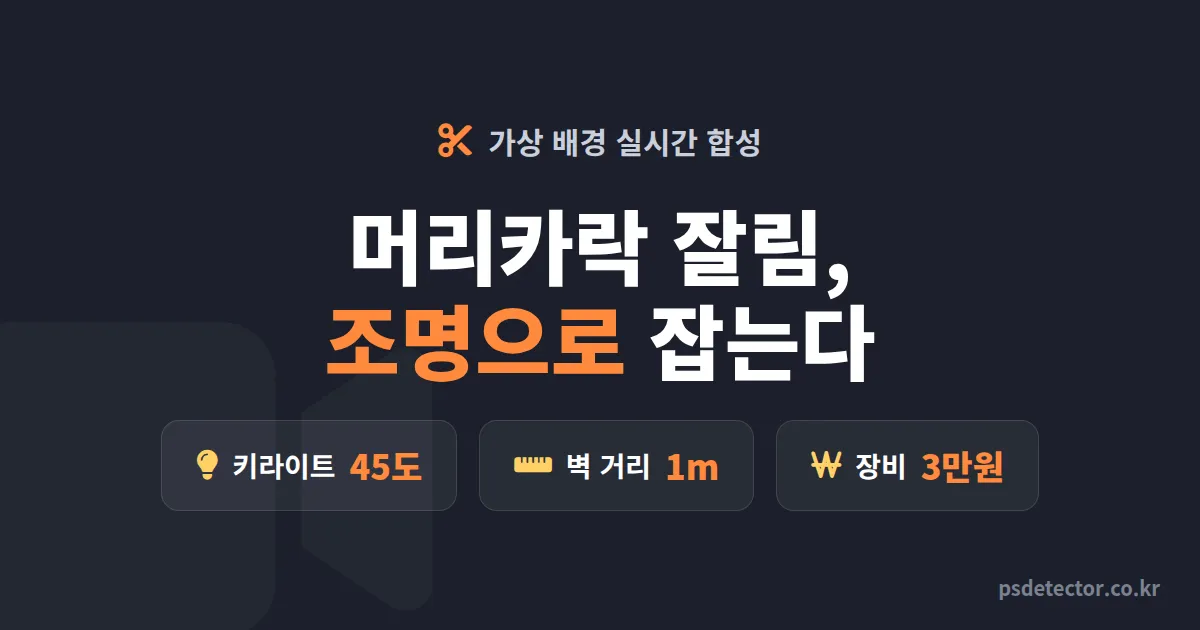
캠은 켰는데 뒤에 빨래 건조대가 보입니다. 급하게 가상 배경 실시간 합성을 켰더니 이번엔 머리카락이 뭉텅 잘려 나가고, 손을 들면 팔뚝이 배경에 먹힙니다. 채팅창에는 "ㅋㅋ 팔 어디 감"이 올라오고요. 원룸에서 방송하는 BJ 대부분이 한 번은 겪는 장면입니다. 저도 겪었고, 제가 컨설팅한 BJ 200명 중 70명 넘게 같은 질문을 들고 왔습니다.
결론부터 말씀드리면 문제의 80%는 소프트웨어가 아닙니다. 조명과 거리입니다. 이 글에서 그린스크린 한 장 없이 경계를 깨끗하게 만든 BJ 2명의 세팅 순서를 그대로 풀어드립니다.
가상 배경 경계가 깨지는 진짜 원인 3가지
AI 배경 제거는 사람과 배경의 밝기 차이, 색 차이, 윤곽 대비를 보고 판단합니다. 이 셋 중 하나라도 약하면 경계가 흔들립니다. 그래서 설정 메뉴를 아무리 만져도 안 잡히는 겁니다.
원인 1: 얼굴보다 배경이 밝다
창문을 등지고 앉는 경우입니다. 카메라는 밝은 쪽에 노출을 맞추고, 사람은 어두운 덩어리가 됩니다. AI 입장에서는 머리카락과 그림자를 구분할 근거가 없습니다.
원인 2: 벽과 거리가 너무 가깝다
등 뒤 30cm에 벽이 있으면 내 그림자가 벽에 그대로 찍힙니다. 그림자는 사람 형태를 하고 있어서 AI가 몸의 일부로 읽습니다. 그래서 어깨 옆으로 배경이 삐져나옵니다.
원인 3: 옷 색이 벽 색과 비슷하다
흰 벽에 흰 티셔츠. 이 조합이면 고급 소프트웨어도 포기합니다. 반대로 검은 옷에 검은 의자도 같은 문제를 일으킵니다.
- 얼굴 밝기가 배경보다 최소 1스톱(약 2배) 밝을 것
- 등 뒤 벽까지 거리 1m 이상 확보
- 옷과 배경의 명도 차이를 확실히 줄 것
실시간 배경 합성 도구 4종 비교
도구마다 처리 방식이 다릅니다. 내 PC 사양과 방송 형태에 맞춰야 합니다. 2026년 기준으로 BJ들이 실제로 많이 쓰는 4가지를 정리했습니다.
| 도구 | 처리 방식 | 권장 사양 | 경계 품질 | 비용 |
|---|---|---|---|---|
| NVIDIA Broadcast | GPU AI 분리 | RTX 2060 이상 | 상 | 무료 |
| OBS 배경 제거 플러그인 | CPU/GPU 선택 | i5 8세대 이상 | 중 | 무료 |
| XSplit VCam | CPU AI 분리 | i5 이상 | 중상 | 월 구독 |
| 그린스크린 + 크로마키 | 색상 키잉 | 제한 없음 | 최상 | 천 3~5만원 |
표에서 보이듯 RTX 그래픽카드가 있다면 NVIDIA Broadcast가 가장 편합니다. 없다면 OBS 플러그인으로 시작하되, 조명을 먼저 잡아야 합니다. 도구 성능 차이보다 조명 차이가 훨씬 큽니다.
사례 1: 원룸 BJ 지호, 조명 2개로 해결
게임 방송 8개월 차 지호(가명)는 6평 원룸에서 방송합니다. 뒤에 침대와 옷장이 그대로 보여서 OBS 배경 제거 플러그인을 켰는데, 헤드셋 줄이 사라지고 머리 윗부분이 깜빡거렸습니다. 동접 20명대에서 "화면 이상하다"는 말이 하루 5번은 나왔다고 합니다.
처음엔 플러그인 설정의 임계값을 0.1 단위로 바꿔봤습니다. 안 됐습니다. 그래서 제가 조명부터 보자고 했습니다. 지호의 방은 천장 형광등 하나였습니다. 빛이 위에서만 떨어지니 이마는 밝고 턱 밑은 어두웠고, 머리카락 윗부분은 형광등 빛을 받아 벽과 비슷한 밝기였습니다.
바꾼 건 딱 두 가지입니다.
- 1만 8천원짜리 LED 패널 조명을 카메라 옆 45도, 눈높이보다 약간 위에 설치
- 천장 형광등을 끄고 스탠드 하나를 벽 쪽으로 돌려 배경을 일부러 어둡게 유지
이렇게 하니 얼굴이 배경보다 확실히 밝아졌습니다. 플러그인 임계값은 기본값으로 되돌렸는데도 헤드셋 줄이 살아났습니다. 2주 뒤 "화면 이상하다"는 채팅은 0건이 됐고, 동접은 20명대에서 31명으로 올랐습니다. 조명값 총 3만 2천원이었습니다.
"설정창에서 3일을 날렸는데 조명 옮기는 데 10분 걸렸어요. 소프트웨어는 잘못이 없었습니다." - 지호
사례 2: 토크 BJ 미나, 거리 40cm가 만든 차이
미나(가명)는 저녁 토크 방송을 하는 1년 차 BJ입니다. 손짓이 많은 스타일이라 가상 배경 실시간 합성을 켜면 손이 움직일 때마다 잔상처럼 배경이 따라붙었습니다. NVIDIA Broadcast를 쓰고 있어서 도구 문제는 아니었습니다.
방을 보니 의자 등받이가 벽에 거의 붙어 있었습니다. 거리 약 35cm. 조명은 링라이트 하나를 정면에 두고 있었는데, 정면광이 벽에 미나의 그림자를 선명하게 찍고 있었습니다. 손을 들면 그림자도 들리니 AI가 그림자 손까지 사람으로 읽은 겁니다.
책상을 벽에서 40cm 앞으로 당겼습니다. 의자까지 합치면 벽과 거리가 1m 조금 넘게 됐습니다. 링라이트는 정면에서 30도 옆으로 옮겼습니다. 그림자가 카메라 프레임 밖으로 빠지면서 손 잔상이 사라졌습니다.
추가로 NVIDIA Broadcast의 품질 모드를 "성능"에서 "품질"로 바꿨습니다. GPU 점유율이 4% 정도 올랐지만 RTX 3060에서 게임도 안 돌리는 토크 방송이라 부담이 없었습니다.
미나는 배경이 안정되자 배경 자체를 콘텐츠로 썼습니다. 요일마다 카페, 서재, 야경으로 바꾸고 시청자에게 "오늘 배경 어디게"를 물었습니다. 채팅이 늘었고, 3주 뒤 평균 시청 시간이 1.6배가 됐습니다. 화면 안정은 출발선이지 끝이 아니었습니다.
그린스크린 없는 배경 합성 세팅 순서 5단계
두 사례를 합쳐서 순서로 정리했습니다. 순서가 중요합니다. 소프트웨어를 먼저 만지면 원인을 못 찾습니다.
1단계: 벽에서 떨어지기
등 뒤 벽까지 최소 1m. 원룸이라 안 되면 책상을 대각선으로 돌려서라도 거리를 벌리세요. 그림자가 프레임 밖으로 나가는 게 목표입니다.
2단계: 키라이트를 45도 위에서
얼굴 조명을 카메라 기준 좌우 45도, 눈높이보다 10~20cm 위에 둡니다. 정면광은 그림자를 벽에 찍으니 피합니다. 1~2만원대 LED 패널이면 충분합니다.
3단계: 배경은 일부러 어둡게
배경 쪽 조명을 끄거나 줄입니다. 얼굴과 배경의 밝기 차이가 클수록 AI가 편하게 일합니다. 창문은 커튼으로 막고 방송합니다.
4단계: 카메라 자동 기능 끄기
자동 노출, 자동 화이트밸런스, 자동 초점을 끄고 수동 고정합니다. 자동 기능이 켜져 있으면 배경이 바뀔 때마다 밝기가 출렁여서 경계가 깜빡입니다.
5단계: 그때 소프트웨어 설정
여기까지 하고 나서 도구를 켭니다. 대부분 기본값으로 충분합니다. 안 잡히는 부분만 임계값이나 품질 모드를 조금씩 조정합니다.
- 벽과 거리 1m 이상 확보했다
- 키라이트를 45도 위에 설치했다
- 배경 조명을 끄거나 줄였다
- 옷 색이 배경과 확실히 다르다
- 웹캠 자동 노출/초점을 껐다
- 소프트웨어는 기본값에서 시작했다
화면이 안정되면 채팅을 보는 여유가 생깁니다. 지호는 그 여유로 후원 알림을 놓치지 않으려고 큰손탐지기를 같이 켜기 시작했는데, 화면 신경 쓰느라 놓치던 후원 반응을 3초 안에 하게 되면서 재후원이 늘었다고 합니다. 어떤 기능이 있는지는 기능 소개 페이지에서 확인할 수 있습니다.
자주 묻는 질문
오늘 방송 전에 두 가지만 해보세요. 첫째, 줄자로 의자 등받이에서 벽까지 거리를 재고 1m가 안 되면 책상부터 당기세요. 둘째, 조명을 정면이 아닌 45도 옆 위로 옮기고 손을 흔들어 경계를 확인하세요. 이 10분이 설정창에서 보내는 3일보다 확실합니다.
