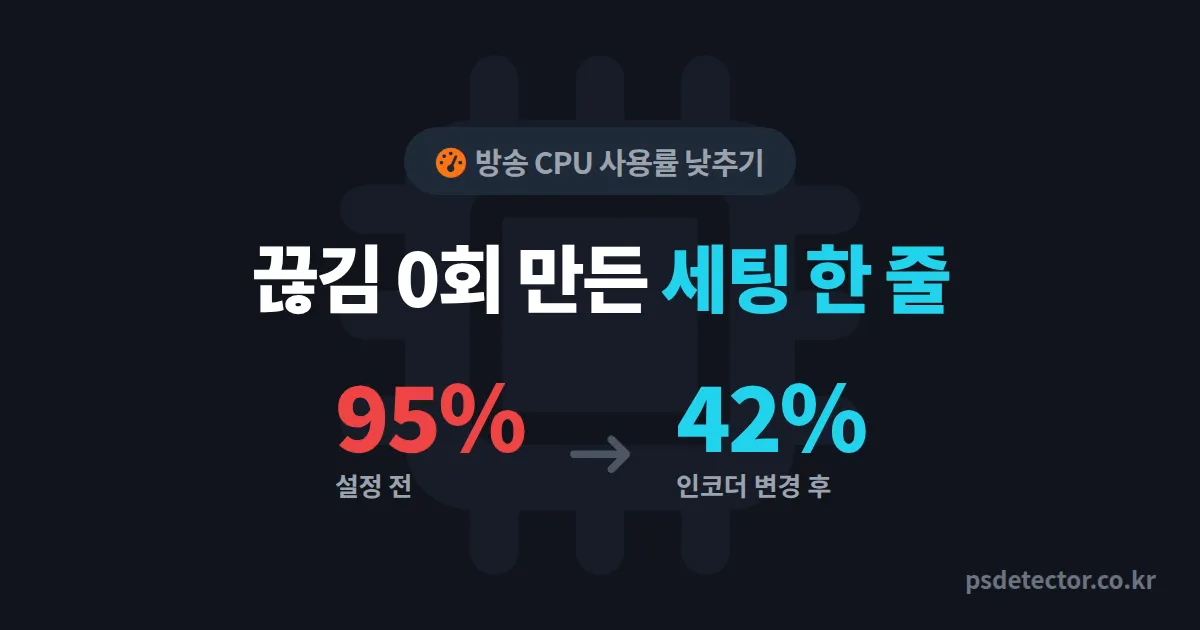
게임은 멀쩡하게 돌아가는데 방송만 켜면 화면이 뚝뚝 끊깁니다. 작업관리자를 열어보니 CPU가 95%에서 떨어질 줄을 모릅니다. 방송 CPU 사용률 낮추기가 안 되면 아무리 좋은 콘텐츠를 준비해도 시청자는 끊긴 화면을 보고 나가버립니다. 동접 30명이 막 모이기 시작한 순간에 송출이 끊긴 경험, 한 번쯤 있으실 겁니다. 저도 그랬습니다.
제가 컨설팅한 BJ 중에서도 이 문제로 고생한 분들이 정말 많았습니다. 장비를 새로 사야 하나 고민하던 분들이 대부분이었는데, 막상 세팅 몇 개만 바꿔도 끊김이 사라지는 경우가 80% 이상이었습니다. 오늘은 그 실전 순서를 그대로 풀어드리겠습니다.
왜 방송만 켜면 CPU가 치솟을까
방송 송출은 생각보다 무거운 작업입니다. 화면을 실시간으로 영상으로 변환하는 인코딩 과정이 CPU를 가장 많이 잡아먹습니다. 게임 플레이에 인코딩까지 한 CPU가 동시에 처리하면 당연히 버겁습니다.
특히 OBS 기본 설정은 화질을 우선합니다. CPU에게 일을 최대한 시켜서 좋은 화질을 뽑으라는 뜻입니다. 사양이 넉넉하면 괜찮습니다. 하지만 게임까지 같이 돌리면 이야기가 달라집니다. 결국 둘 다 버벅입니다.
- 방송 끊김의 주범은 대부분 CPU 인코딩 과부하입니다
- x264 대신 GPU 인코더(NVENC)로 바꾸면 부담이 절반 이하로 떨어집니다
- 백그라운드 프로그램과 크롬 탭만 정리해도 점유율이 눈에 띄게 내려갑니다
- 장비 교체는 세팅을 다 손본 다음에 고민해도 늦지 않습니다
CPU와 GPU, 누가 인코딩을 할까
여기서 핵심 개념 하나만 짚겠습니다. 인코딩은 CPU가 할 수도 있고 GPU가 할 수도 있습니다. CPU 인코딩은 화질이 좋지만 무겁습니다. GPU 인코딩은 살짝 화질 손해를 보지만 CPU 부담이 거의 없습니다.
게임 방송을 한다면 답은 정해져 있습니다. GPU 인코더를 쓰는 게 거의 정답입니다. 게임은 GPU를 쓰고, 인코딩도 GPU 안의 별도 칩이 처리하기 때문에 CPU가 한결 여유로워집니다.
인코더 설정으로 방송 CPU 부담 줄이기
가장 효과가 큰 작업부터 하겠습니다. OBS 설정에서 출력 탭으로 들어갑니다. 인코더 항목을 봅니다. 여기가 x264로 되어 있다면 그게 CPU를 잡아먹는 주범입니다.
이 부분을 NVENC HEVC나 NVENC H.264로 바꾸기만 해도 방송 CPU 점유율이 크게 떨어집니다. 제가 본 사례 중에는 90%에서 40%대로 내려간 경우도 있었습니다. 클릭 몇 번이면 끝나는 일입니다.
| 인코더 | CPU 부담 | 화질 | 추천 대상 |
|---|---|---|---|
| x264 (느림) | 매우 높음 | 최상 | 고사양 전용 PC |
| x264 (빠름) | 높음 | 상 | 토크/저사양 게임 |
| NVENC (신형) | 매우 낮음 | 상 | 게임 방송 대부분 |
| QuickSync | 낮음 | 중상 | 내장그래픽 노트북 |
비트레이트와 해상도도 점검하세요
인코더를 바꿨는데도 무겁다면 출력 해상도를 봅니다. 1440p로 송출하면 당연히 무겁습니다. 대부분의 플랫폼은 1080p면 충분합니다. 동접이 적은 초반에는 720p로 시작해도 화질 차이를 느끼는 시청자는 거의 없습니다.
- 출력 해상도: 1920x1080 또는 1280x720으로 다운스케일
- FPS: 게임 방송 60, 토크 방송 30이면 충분
- 비트레이트: 1080p 6000kbps, 720p 3500kbps 기준
백그라운드 정리로 점유율 낮추는 법
인코더를 다 손봤는데도 점유율이 높다면 범인은 다른 곳에 있습니다. 켜놓은 줄도 몰랐던 프로그램들입니다. 특히 크롬 탭이 가장 흔한 주범입니다.
탭 30개 켜놓고 방송 끊긴다고 장비 탓을 하던 BJ가 정말 많았습니다. 탭만 정리해도 CPU가 20% 가까이 내려가는 경우를 수도 없이 봤습니다.
방송 시작 전에 이것만 정리해도 체감이 다릅니다. 디스코드, 스팀, 각종 런처, 백신 실시간 검사, 윈도우 업데이트가 대표적입니다. 하나하나는 작아 보여도 합치면 무시 못 합니다.
- 사용하지 않는 크롬/엣지 탭 모두 닫기
- 스팀, 에픽게임즈 등 게임 런처 백그라운드 종료
- 백신 실시간 검사 일시중지 또는 게임모드 설정
- 윈도우 자동 업데이트 방송 시간대 차단
- OBS를 관리자 권한으로 실행
실제 BJ 3명의 끊김 해결 사례
사례 1. 게임 BJ A씨 (동접 40명)
5년 된 노트북으로 게임 방송을 하던 분입니다. 게임만 켜도 버벅이는데 방송까지 켜니 슬라이드쇼가 됐습니다. 인코더를 내장 그래픽 QuickSync로 바꾸고 해상도를 720p로 낮췄습니다. CPU가 88%에서 55%로 내려갔고 끊김이 사라졌습니다.
사례 2. 토크 BJ B씨 (동접 60명)
사양은 좋은데 자꾸 끊긴다고 하셨습니다. 확인해보니 x264 '느림' 옵션에 1440p 송출이었습니다. 화질 욕심이 과했던 겁니다. NVENC로 바꾸고 1080p로 내리니 CPU가 30%대로 안정됐습니다. 시청자는 화질 차이를 아무도 몰랐습니다.
사례 3. 합방 BJ C씨 (동접 50명)
이분은 세팅이 아니라 백그라운드가 문제였습니다. 크롬 탭 40개에 디스코드 화면공유까지 동시에 돌리고 있었습니다. 방송용 PC에서 불필요한 프로그램을 다 끄고 OBS만 남기니 끊김이 한 번에 잡혔습니다.
방송 전 CPU 점검 루틴
끊김을 잡았다면 이제 유지가 중요합니다. 매번 방송 켜기 전에 30초만 투자하면 됩니다. 작업관리자를 열어 CPU 점유율을 확인하는 습관을 들이세요. 송출 전에 이미 70%를 넘는다면 뭔가 떠 있다는 신호입니다.
그리고 방송이 안정되면 그다음은 시청자 관리입니다. 끊김이 없어야 단골이 붙고, 단골이 붙어야 후원이 들어옵니다. 누가 진짜 큰손인지, 후원 패턴이 어떻게 움직이는지 데이터로 보고 싶다면 큰손탐지기를 활용해보세요. 끊김 없는 방송 위에 후원 분석까지 더하면 성장 속도가 달라집니다. 구체적인 기능은 기능 소개 페이지에서 확인하실 수 있습니다.
오늘 당장 할 일은 두 가지입니다. 첫째, OBS 인코더를 x264에서 NVENC나 QuickSync로 바꾸세요. 둘째, 방송 켜기 전 크롬 탭과 게임 런처부터 정리하세요. 이 두 가지만 해도 대부분의 끊김은 사라집니다. 장비 지갑을 열기 전에 이것부터 해보시길 권합니다.
