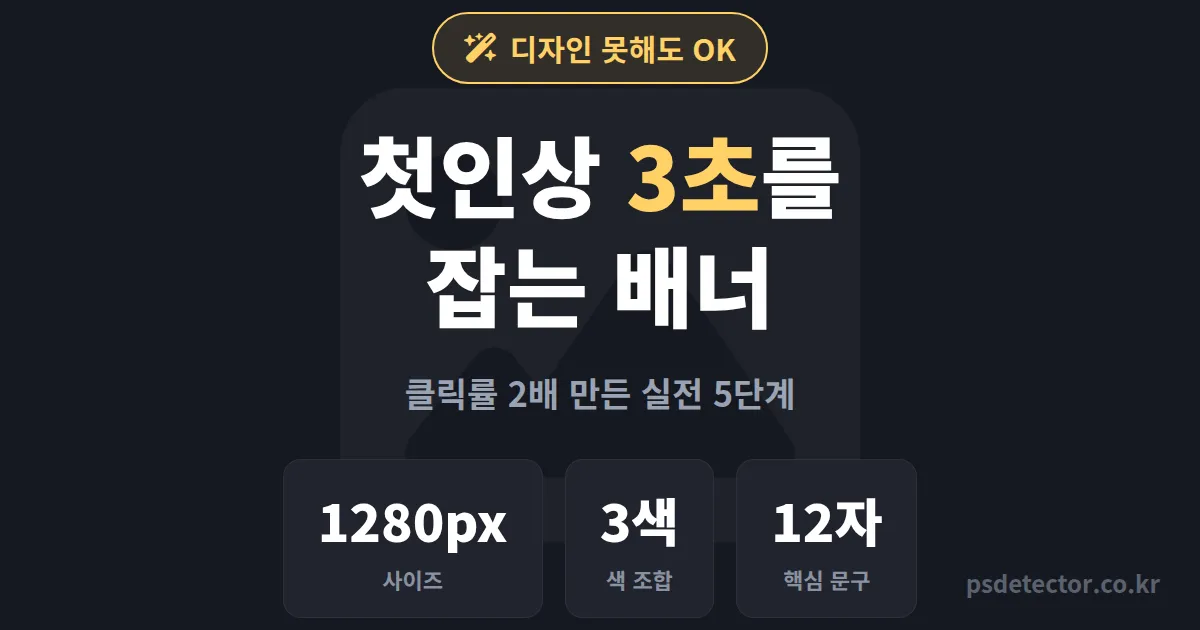
방송을 켰는데 썸네일 자리에 회색 기본 화면만 덩그러니 떠 있던 적 있으시죠. 옆 방송은 깔끔한 배너에 큼지막한 문구가 박혀 있는데, 내 방송만 휑하면 신규 시청자는 클릭조차 안 합니다. 방송 배너 만들기는 디자인 전공자만 하는 게 아닙니다. 제가 컨설팅한 BJ 중에 그림판도 어려워하던 분이 있었는데, 배너 하나 제대로 바꾸고 나서 첫 화면 클릭률이 두 배로 뛰었습니다.
처음 보는 사람이 방송에 머무를지 말지 결정하는 시간은 3초입니다. 그 3초를 잡는 게 배너입니다. 오늘은 막막함을 5단계로 쪼개서, 실제로 효과 본 BJ들의 세팅을 그대로 보여드리겠습니다.
1단계, 방송 배너 사이즈부터 정확히 맞추기
가장 흔한 실수가 사이즈입니다. 멋지게 만들어도 잘리면 끝입니다. 플랫폼마다 권장 규격이 다르기 때문에 만들기 전에 먼저 숫자를 확인하셔야 합니다.
| 플랫폼 | 권장 사이즈(px) | 주의점 |
|---|---|---|
| SOOP 방송 썸네일 | 1280 x 720 | 가장자리 글자 잘림 주의 |
| 치지직 채널 배너 | 1920 x 480 | 모바일에선 중앙만 노출 |
| 유튜브 라이브 썸네일 | 1280 x 720 | 좌하단 시간 표시 가림 |
| 팬더티비 방송 배너 | 1280 x 720 | 밝은 톤 권장 |
게임 BJ로 활동하는 지훈님이 이걸 놓쳤습니다. 1080 사이즈로 만든 배너 양쪽 끝에 중요한 문구를 넣었는데, 모바일에서 그 부분이 싹 잘려 나갔습니다. 시청자 70%가 모바일로 보는데 핵심 문구가 안 보였던 겁니다. 사이즈를 1280으로 바꾸고 글자를 중앙으로 모으자, 같은 디자인인데도 진입 클릭이 눈에 띄게 늘었습니다.
2단계, 3초 안에 읽히는 방송 배너 문구 짜기
배너에 글자를 빽빽하게 채우는 분이 많습니다. 정반대로 가셔야 합니다. 사람은 스크롤하면서 배너를 0.5초씩 훑습니다. 그 짧은 순간에 한 줄이 안 읽히면 그냥 지나갑니다.
문구는 두 덩어리면 충분합니다. 큰 글자로 핵심 한 줄, 작은 글자로 보조 한 줄. 핵심 문구는 8자에서 12자 사이가 가장 잘 읽힙니다.
- 방송 주제: 지금 뭘 하는 방송인지 (예: 솔로랭크 다이아 도전)
- 오늘의 후킹: 왜 들어와야 하는지 (예: 시청자 듀오 모집)
- 시간대 표시: 정규 방송이라면 요일과 시간
배너 문구를 바꾸기 전엔 그냥 '게임방송'이라고만 적었어요. 바꾼 뒤엔 '오늘 100킬 찍으면 노래합니다'로 갔더니, 들어와서 그 한 줄 보고 채팅을 치더라고요. 문구가 대화의 시작점이 됐습니다.
버튜버로 활동하는 소예님 사례입니다. 막연한 단어 대신 구체적인 약속이나 상황을 한 줄 넣었을 뿐인데, 신규 시청자의 첫 채팅 비율이 확연히 올라갔습니다. 배너는 읽는 게 아니라 말 거는 도구라고 생각하시면 됩니다.
3단계, 색 조합으로 시선 잡는 법
색은 디자인 감각이 아니라 규칙입니다. 어두운 배경에 밝은 글자, 또는 그 반대. 이 대비만 지켜도 절반은 성공입니다. 가장 많이 망하는 케이스가 비슷한 톤끼리 겹치는 경우입니다. 남색 배경에 보라색 글자를 쓰면 화면에서 글자가 사라집니다.
포인트 색은 하나만
배경, 메인 글자, 포인트 색. 딱 세 가지면 됩니다. 포인트 색은 가장 중요한 단어 하나에만 쓰세요. 모든 글자를 강조하면 아무것도 강조되지 않습니다.
먹방 BJ 현우님은 처음에 빨강, 노랑, 파랑, 초록을 다 썼습니다. 알록달록해서 눈에 띌 거라 생각했지만 실제로는 정신없어 보였습니다. 검정 배경에 흰 글자, 강조 단어 하나만 노랑으로 정리하자 오히려 훨씬 또렷해졌고, 클릭률이 올라갔습니다.
4단계, 무료 도구로 직접 방송 배너 제작하기
디자인 프로그램 살 필요 없습니다. 무료 도구로 충분합니다. 템플릿을 골라서 글자만 바꾸는 방식이면 10분이면 끝납니다.
- 캔바(Canva)에서 'YouTube Thumbnail' 템플릿 검색
- 마음에 드는 레이아웃 선택 후 글자만 교체
- 색 조합을 앞서 정한 3색으로 통일
- 1280 x 720으로 사이즈 확인 후 PNG 저장
- 플랫폼에 업로드해서 모바일 미리보기 점검
미리캔버스나 캔바 같은 도구는 한글 폰트도 풍부하고 무료 템플릿이 많습니다. 중요한 건 매번 새로 만들지 말고, 마음에 드는 배너 하나를 '내 틀'로 정해서 글자와 색만 바꿔 쓰는 겁니다. 그래야 방송마다 통일감이 생기고, 시청자가 한눈에 내 방송인 걸 알아봅니다.
배너를 만들었다면 그다음은 누가 내 방송에 반응하는지 파악할 차례입니다. 어떤 시청자가 후원하고 단골이 되는지 패턴을 읽고 싶다면 큰손탐지기의 분석 기능이 도움이 됩니다. 배너로 끌어들인 시청자를 단골로 전환하는 게 진짜 목표니까요. 어떤 기능이 있는지는 기능 소개 페이지에서 확인하실 수 있습니다.
5단계, 데이터로 방송 배너 검증하기
만들고 끝이 아닙니다. 진짜 실력은 검증에서 나옵니다. 같은 방송이라도 배너 A와 배너 B를 일주일씩 번갈아 써보고 진입 시청자 수를 비교하세요. 감으로 '이게 더 예쁘다'가 아니라 숫자로 판단하는 겁니다.
- 사이즈는 1280 x 720 기준, 글자는 중앙 80% 안에 배치
- 핵심 문구는 8~12자, 구체적인 약속이나 상황으로
- 색은 3색 이내, 대비 확실하게, 포인트는 단어 하나만
- 무료 도구로 '내 틀' 하나 만들어 글자만 교체
- A/B 비교로 진입 시청자 수를 데이터로 검증
오늘 당장 할 일은 두 가지입니다. 지금 쓰는 배너 사이즈가 1280 x 720이 맞는지 확인하고, 핵심 문구를 구체적인 한 줄로 바꿔보세요. 그리고 이번 주 방송에서 새 배너로 진입 시청자가 몇 명 늘었는지 메모해두세요. 요금제 페이지에서 무료체험으로 시청자 반응까지 같이 확인하면, 배너 효과를 숫자로 검증하는 루틴이 완성됩니다.
