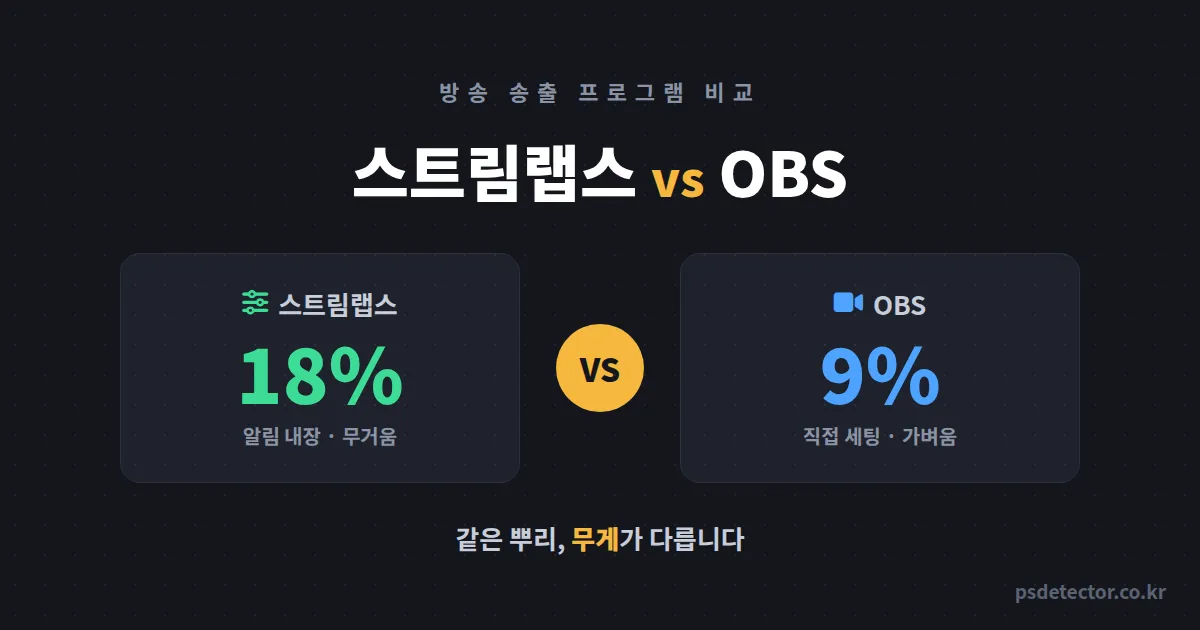
방송 프로그램을 고르다 보면 스트림랩스 OBS 차이 앞에서 한참을 멈추게 됩니다. 둘 다 무료라는데 생김새는 비슷하고, 유튜브 추천은 반반으로 갈리니까요. 저도 5년 전 첫 방송을 스트림랩스로 시작했다가 8개월 만에 OBS로 이사했습니다. 컨설팅하면서 만난 BJ 중에도 이 선택 하나로 렉과 몇 달을 씨름한 분이 꽤 많았습니다. 그래서 오늘은 감이 아니라 숫자로 갈라 드립니다.
두 프로그램, 사실 뿌리가 같습니다
오해부터 풀고 가겠습니다. 스트림랩스는 OBS의 오픈소스 코드를 가져다 만든 프로그램입니다. 송출 엔진은 형제나 다름없습니다. 그래서 화면 구성이 닮았고, 인코더 옵션도 거의 같습니다.
다른 건 껍데기와 부가 기능입니다. 스트림랩스는 후원 알림, 채팅 위젯, 오버레이 테마를 프로그램 안에 전부 넣었습니다. 반면 OBS는 송출과 녹화만 담당합니다. 나머지는 사용자가 직접 붙여야 하죠. 이 철학 차이가 그대로 성능 차이로 이어집니다.
스트림랩스 OBS 성능 차이, 숫자부터 보시죠
제 데스크톱(i5-9400F, GTX 1660, 램 16GB)에서 같은 조건으로 재 봤습니다. 1080p 60fps, NVENC 인코더, 롤 방송 1시간 평균값입니다.
같은 엔진인데 왜 이럴까요. 스트림랩스는 위젯, 테마, 계정 연동 기능이 항상 뒤에서 돌아가기 때문입니다. i7 이상 데스크톱이면 체감이 거의 없습니다. 문제는 i3나 4~5년 된 노트북입니다. 이 구간에서는 게임 프레임까지 같이 떨어집니다. 송출 프로그램이 자원을 먹으면 게임과 방송이 서로 자원을 뺏는 구조가 되니까요.
스트림랩스와 OBS 위젯 차이, 편한 만큼 대가가 있습니다
그럼 스트림랩스는 왜 쓸까요. 답은 편의성입니다. 표로 보면 명확합니다.
| 항목 | 스트림랩스 | OBS 스튜디오 |
|---|---|---|
| 후원 알림 | 내장, 클릭 몇 번이면 끝 | 외부 위젯을 브라우저 소스로 연결 |
| 오버레이 테마 | 수백 종 제공 (일부 유료) | 직접 제작 또는 커뮤니티 소스 |
| 유료 플랜 | 울트라 월 약 2만 6천원 | 없음, 전 기능 무료 |
| 플러그인 생태계 | 제한적 | 방대함 (수천 개) |
| 초기 세팅 시간 | 약 30분 | 반나절 이상 |
OBS도 브라우저 소스만 다루면 알림, 채팅창, 구독 목표 위젯을 전부 붙일 수 있습니다. 대표적으로 이런 걸 붙입니다.
- 후원 알림 위젯 (플랫폼 제공 URL 연결)
- 채팅 오버레이와 최근 팔로워 표시
- 스팅어 전환, 자동 씬 전환 같은 플러그인
다만 어느 쪽을 쓰든 알림은 뜨는 순간 사라집니다. 누가 언제 얼마나 자주 후원했는지는 프로그램이 기억해 주지 않죠. 그 기록과 분석은 큰손탐지기 같은 별도 도구의 영역입니다. 어떤 데이터를 쌓아주는지는 기능 소개 페이지에 정리돼 있으니 송출 세팅 끝내고 한번 보시면 됩니다.
양쪽 다 써본 BJ 2명의 6개월 기록
사례 1. 게임 BJ A: 스트림랩스에서 OBS로
롤 방송을 하던 A는 스트림랩스로 시작했습니다. 세팅은 편했죠. 문제는 한타였습니다. 팀파이트마다 프레임이 40대로 떨어졌고, 채팅창에 '끊겨요'가 반복해서 올라왔습니다. OBS로 옮기고 CPU 점유율이 22%에서 11%로 내려가자 끊김이 사라졌고, 3개월 뒤 평균 동접이 40명에서 70명이 됐습니다. 화질이 좋아서라기보다, 나가던 시청자가 안 나가게 된 겁니다.
갈아타는 데 반나절 걸렸는데, 그날부터 채팅창에서 '끊긴다'는 말이 사라졌습니다. 진작 할 걸 그랬죠.
사례 2. 토크 BJ B: 스트림랩스에 정착
B는 노트북으로 캠 토크 방송을 합니다. OBS를 깔았다가 위젯 세팅에서 막혀 이틀을 날렸습니다. 결국 스트림랩스로 돌아왔고, 테마 하나 고르는 걸로 세팅을 끝냈습니다. 게임을 안 돌리니 성능 여유가 충분했고, 6개월째 아무 문제 없이 방송 중입니다. 아낀 세팅 시간을 콘텐츠 준비에 썼다는 게 B의 말입니다.
스트림랩스 vs OBS 선택 기준 3가지
두 사례가 보여주듯 정답은 사람마다 다릅니다. 기준은 이 세 가지면 충분합니다.
- PC 사양: i5 이하 데스크톱이나 노트북 방송이면 OBS. 자원 여유가 없는데 무거운 프로그램을 얹을 이유가 없습니다.
- 게임 방송 여부: 게임과 송출을 한 PC에서 같이 돌리면 OBS. 캠, 채팅 화면 위주 토크나 노래 방송이면 어느 쪽이든 괜찮습니다.
- 세팅에 쓸 시간: 하루라도 빨리 방송을 켜고 싶다면 스트림랩스로 시작하고, 방송이 자리 잡은 뒤 OBS로 이사해도 늦지 않습니다.
비용 관점도 짚어두겠습니다. 스트림랩스 울트라를 1년 쓰면 30만원이 넘습니다. 그 돈이면 마이크를 바꾸거나, 후원 분석 도구를 쓰는 편이 성장에 더 직접적입니다. 도구 비용 감이 안 잡히면 요금 페이지에서 비교해 보세요.
자주 묻는 질문
오늘 방송 켜기 전에 딱 두 가지만 해보세요. 방송 중 작업관리자를 열어 송출 프로그램의 CPU 점유율을 확인하고, 15%를 넘으면 OBS를 깔아 10분 테스트 녹화를 돌려보는 겁니다. 숫자가 절반으로 떨어지는 걸 눈으로 보면, 고민은 저절로 끝납니다.
