닌텐도 스위치 방송 연결 방법 완벽 가이드 - 캡처보드 선택부터 OBS 설정까지
스위치는 캡처보드 없이 PC로 방송할 수 없습니다. HDMI 연결 순서부터 OBS 화질 설정, 지연을 줄이는 패스스루까지 콘솔 방송에 꼭 필요한 핵심만 정리했습니다.
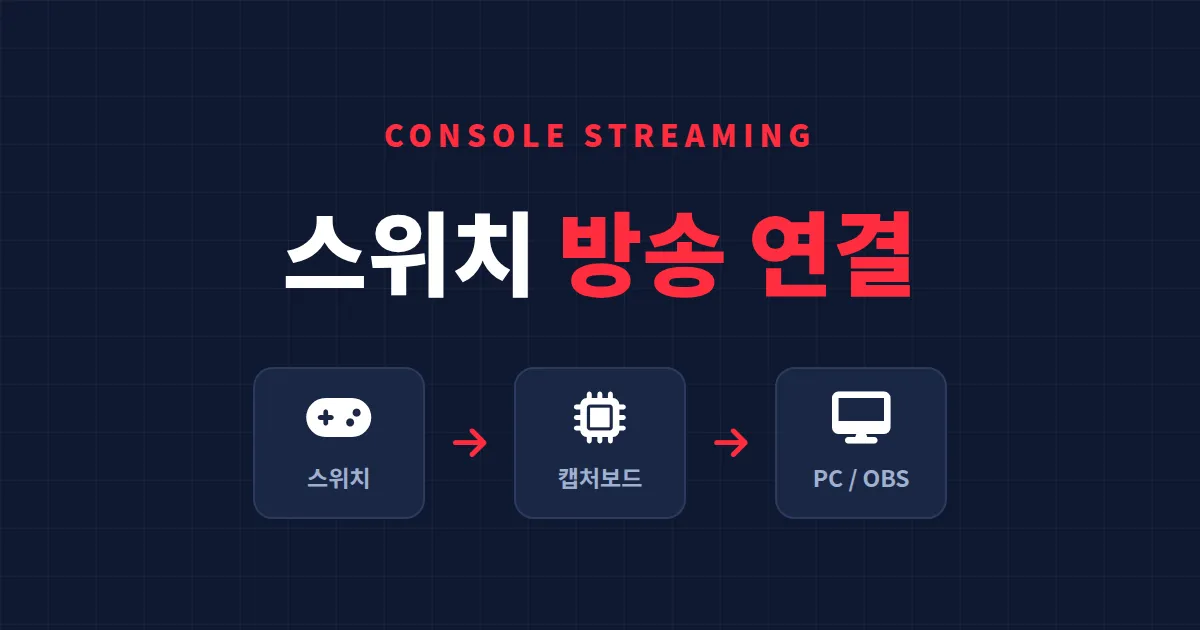
콘솔 게임 방송을 시작하려고 닌텐도 스위치를 PC에 연결했는데 화면이 안 잡히는 경험, 한 번쯤 해보셨을 겁니다. PC 게임은 OBS에서 바로 화면을 가져오는데 스위치는 그렇지 않습니다. 이유를 모르면 케이블만 이리저리 바꾸다가 시간을 다 씁니다.
스위치 방송 연결의 핵심은 캡처보드 하나입니다. 원리만 이해하면 30분 안에 세팅을 끝낼 수 있습니다.
닌텐도 스위치는 왜 바로 방송이 안 될까
닌텐도 스위치는 영상 신호를 HDMI로만 내보냅니다. 그것도 독(dock)에 꽂은 TV 모드에서만 출력됩니다. 휴대 모드에서는 외부로 화면이 나가지 않습니다.
그런데 PC에는 HDMI 입력 단자가 없습니다. 모니터로 신호를 보내는 출력 단자만 있죠. 그래서 스위치의 HDMI 신호를 PC가 읽을 수 있는 USB 데이터로 변환해주는 장치가 필요합니다. 이 변환 장치가 바로 캡처보드입니다.
스위치 방송이 안 되는 이유의 대부분은 캡처보드가 없거나, 캡처보드 드라이버가 잡히지 않은 경우입니다. 케이블 자체의 문제인 경우는 생각보다 드뭅니다.
방송 연결에 필요한 장비
스위치 콘솔 방송에 필요한 장비는 의외로 단출합니다.
- 닌텐도 스위치 독: 휴대 모드는 출력이 안 되므로 독이 반드시 필요합니다
- 캡처보드: USB 외장형 또는 PCIe 내장형 중 하나
- HDMI 케이블 2개: 독에서 캡처보드로 1개, 캡처보드에서 모니터로 1개(패스스루용)
- 방송용 PC: OBS를 무리 없이 구동할 수 있는 사양
외장형 vs 내장형 캡처보드
| 구분 | 외장형(USB) | 내장형(PCIe) |
|---|---|---|
| 설치 | USB 케이블만 꽂으면 끝 | 본체 분해 후 슬롯 장착 |
| 지연(레이턴시) | 약간 있음 | 거의 없음 |
| 최대 화질 | 1080p 60fps가 보편적 | 4K 패스스루 지원 모델 다수 |
| 가격대 | 3만 원대부터 | 10만 원대 이상 |
| 추천 대상 | 입문자, 노트북 사용자 | 고정 데스크톱 방송 |
캡처보드 연결 순서
연결은 신호가 흐르는 방향대로 따라가면 헷갈리지 않습니다.
- 스위치 독의 HDMI OUT을 캡처보드의 HDMI IN에 연결합니다
- 캡처보드의 HDMI OUT을 모니터나 TV에 연결합니다(패스스루)
- 캡처보드의 USB를 방송 PC에 연결합니다
- PC에 캡처보드 드라이버를 설치합니다
- OBS에서 소스로 추가합니다
패스스루(2번)를 연결하면 캡처보드를 거치지 않은 화면을 모니터로 바로 보면서 플레이할 수 있습니다. 입력 지연이 거의 없죠. 반대로 캡처보드를 통과한 OBS 화면만 보고 플레이하면 미세한 딜레이 때문에 액션 게임이 어려워집니다. 게임 화면은 모니터로, 방송 화면은 OBS로 나눠서 보는 것이 정석입니다.
OBS 설정과 화질 최적화
OBS를 실행하고 소스 목록에서 '비디오 캡처 장치'를 추가합니다. 장치 목록에서 연결한 캡처보드 이름을 선택하면 스위치 화면이 나타납니다.
해상도와 프레임 설정
- 해상도: 1920x1080
- FPS: 60(게임 방송은 60프레임 권장)
- 비디오 포맷: 화면이 깨지거나 끊기면 NV12 또는 MJPEG로 변경
소리가 안 나오면 캡처보드 오디오가 OBS로 들어오는지 확인합니다. HDMI는 영상과 소리를 함께 전송하기 때문에, 비디오 캡처 장치 속성에서 오디오 출력 모드를 '데스크톱 오디오 출력(WaveOut)'으로 설정하면 게임 소리가 방송과 본인 헤드셋에 같이 나옵니다. 게임 음량과 마이크 음량의 균형은 오디오 믹서에서 따로 조절하세요.
자주 발생하는 문제 해결
화면이 검게 나올 때
HDMI IN과 OUT을 반대로 꽂은 경우가 가장 많습니다. 독에서 나온 케이블은 반드시 IN으로 들어가야 합니다. 드라이버가 설치되지 않았거나, 넷플릭스 같은 HDCP 영상 앱을 켠 경우에도 검게 나옵니다.
소리만 안 나올 때
OBS의 오디오 출력 모드를 확인하고, 헤드셋으로도 들으려면 모니터링 설정을 켜세요.
화면이 끊기거나 깨질 때
USB 2.0 포트에 꽂으면 대역폭이 부족합니다. 반드시 USB 3.0 이상 포트에 직접 연결하고, USB 허브는 피하세요. 그래도 끊기면 비디오 포맷을 바꿔보면 해결되는 경우가 많습니다.
방송 시작 후 채널 관리
장비 세팅이 끝나면 진짜 방송이 시작됩니다. 콘솔 게임 방송은 화면 구성이 단순한 만큼, 시청자와의 소통과 채널 운영이 성장을 좌우합니다.
방송이 어느 정도 자리를 잡으면 후원 데이터를 들여다보는 것이 중요해집니다. 누가 얼마나 자주 후원하는지, 큰손 시청자가 누구인지 파악하면 방송 방향을 잡기 쉬워집니다. 이런 후원자 분석은 큰손탐지기 서비스 같은 도구로 자동화할 수 있습니다. 채널 관리와 시청자 응대에 손이 부족하다면 내이름은매니저 같은 매니저 서비스를 활용하는 방법도 있습니다.
핵심 액션 두 가지만 기억하세요. 첫째, 입문자라면 1080p 외장형 캡처보드와 패스스루 연결로 시작하세요. 둘째, 화면이 안 잡히면 케이블부터 의심하지 말고 IN/OUT 방향과 드라이버 설치 여부를 먼저 확인하세요.
