방송 대기 화면 만들기 완벽 가이드 - 시청자를 붙잡는 OBS 대기 화면 제작법
방송 시작 전 대기 화면 하나로 초기 시청자 이탈률이 달라집니다. 무료 도구로 5분 만에 만드는 방법과 꼭 넣어야 할 요소를 단계별로 정리했습니다.
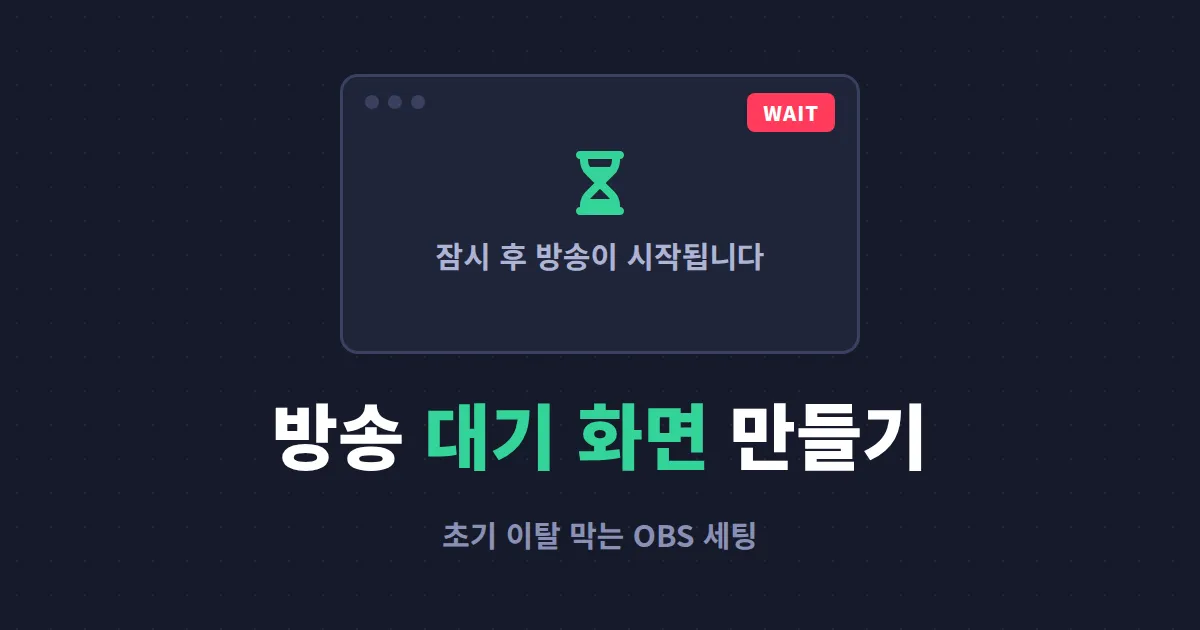
방송을 켰는데 카메라와 게임 화면만 덩그러니 떠 있던 경험, 한 번쯤 있으실 겁니다. 시청자가 들어왔을 때 첫 화면이 휑하면 방송이 시작된 건지, 잠깐 자리를 비운 건지 헷갈립니다. 그 몇 초 사이에 시청자는 뒤로가기를 누릅니다. 방송 대기 화면은 바로 이 초기 이탈을 막아주는 장치입니다.
대기 화면은 방송 시작 전, 잠깐 자리를 비울 때, 방송 종료 직전에 보여주는 안내용 화면입니다. 거창한 디자인 실력이 없어도 됩니다. 무료 도구만으로 충분히 깔끔하게 만들 수 있습니다. 이 글에서 처음부터 끝까지 따라 할 수 있도록 정리했습니다.
방송 대기 화면이 필요한 이유
대기 화면이 하는 역할은 단순한 장식이 아닙니다. 방송 초반에 들어온 시청자에게 정보를 주고, 방송이 정상 작동 중이라는 신호를 보냅니다.
- 시작 시점 안내: 잠시 후 방송이 시작된다는 문구로 시청자를 붙잡습니다.
- 이탈 방지: 빈 화면 대신 콘텐츠가 떠 있으면 채팅을 치며 기다리는 시청자가 늘어납니다.
- 채널 정보 전달: 방송 스케줄, 팔로우 안내, 후원 방법을 자연스럽게 노출합니다.
시청자가 가장 많이 이탈하는 구간은 방송 시작 직후 30초입니다. 이 시간을 대기 화면으로 메우면 동시 접속자가 안정적으로 쌓입니다.
특히 정해진 시간에 방송을 시작하는 스트리머라면, 시작 5-10분 전부터 카운트다운 대기 화면을 띄워 두는 것만으로도 시청자가 미리 모입니다.
대기 화면 만들기 준비물
방송 대기 화면 만들기에 필요한 것은 의외로 단출합니다. 아래 표에 정리한 도구면 충분합니다.
| 구분 | 도구 | 용도 |
|---|---|---|
| 송출 프로그램 | OBS Studio | 장면(Scene) 전환과 합성 |
| 이미지 제작 | 캔바, 미리캔버스 | 배경 이미지 무료 제작 |
| 배경 음악 | 저작권 프리 음원 | 대기 중 분위기 조성 |
| 카운트다운 | OBS 텍스트 소스 | 시작 시각 표시 |
OBS로 대기 화면 만드는 단계
OBS에서는 대기 화면을 별도 장면으로 만들어 두고, 방송 시작 시 본 화면으로 전환하는 방식이 가장 깔끔합니다.
1단계 - 새 장면 추가하기
OBS 하단 장면 목록에서 더하기 버튼을 눌러 대기화면 장면을 새로 만듭니다. 본 방송 장면과 분리해 두면 전환이 한 번의 클릭으로 끝납니다.
2단계 - 배경 이미지 넣기
미리 만든 배경 이미지를 소스 목록에서 이미지로 추가합니다. 해상도는 송출 해상도와 똑같이 맞춰야 화면이 늘어나거나 잘리지 않습니다.
3단계 - 텍스트와 카운트다운 추가
텍스트(GDI+) 소스로 잠시 후 방송이 시작됩니다 같은 문구를 넣습니다. 시작 시각을 표시하고 싶다면 무료 카운트다운 플러그인이나 브라우저 소스를 활용합니다.
4단계 - 배경 음악 연결
미디어 소스로 저작권 프리 음원을 반복 재생되게 설정합니다. 음량은 본 방송보다 낮게 잡아 시청자가 부담스럽지 않게 합니다.
대기 화면에 꼭 넣어야 할 요소
디자인을 화려하게 하기보다, 시청자에게 필요한 정보를 담는 것이 우선입니다. 다음 요소들을 점검해 보세요.
- 방송 시작 안내 문구: 지금이 대기 시간임을 명확히 알립니다.
- 채널명과 로고: 채널 정체성을 각인시킵니다.
- 방송 스케줄: 요일과 시작 시각을 적어 재방문을 유도합니다.
- 팔로우와 후원 안내: 부담스럽지 않게 작은 영역으로 배치합니다.
후원이나 큰손 시청자 관리에 신경 쓰는 스트리머라면, 대기 화면 단계에서부터 후원자 데이터를 정리해 두는 것이 좋습니다. 누가 자주 후원하는지, 어떤 패턴으로 들어오는지 파악해 두면 본 방송에서 리액션이 자연스러워집니다. 큰손탐지기 서비스 같은 후원자 분석 도구를 함께 쓰면 방송 중 일일이 기억할 필요 없이 데이터로 관리할 수 있습니다.
완성도를 높이는 실전 팁
기본 구성을 마쳤다면 디테일에서 차이가 납니다. 작은 요소가 시청 경험을 크게 바꿉니다.
첫째, 대기 화면과 본 방송의 톤을 맞추세요. 색감과 폰트가 통일되면 채널 전체가 정돈된 인상을 줍니다. 둘째, 정적인 이미지보다 은은하게 움직이는 요소를 하나쯤 넣으면 화면이 멈춘 것처럼 보이지 않습니다. 셋째, 채팅 위젯을 함께 띄우면 먼저 들어온 시청자끼리 대화하며 자연스럽게 머뭅니다.
채널을 키우는 과정에서 채팅 관리나 팬 소통을 도와줄 도구가 필요해지는 시점이 옵니다. 내이름은매니저 같은 서비스를 참고하면 방송 외 시간에도 시청자 관리를 이어갈 수 있습니다.
지금 OBS를 열어 대기화면 장면 하나를 새로 만들어 보세요. 배경 이미지와 시작 안내 문구만 넣어도 방송의 첫인상이 달라집니다. 익숙해지면 카운트다운과 채팅 위젯을 차근차근 추가하면 됩니다.
