방송 피부 보정 필터 설정 가이드 - 자연스럽게 보이는 OBS와 외부 프로그램 추천
웹캠으로 보면 잡티와 다크서클이 유난히 강조되는 분들이 많습니다. 과하지 않으면서 자연스럽게 적용할 수 있는 보정 필터 설정값과 추천 프로그램을 한 번에 정리했습니다.
웹캠을 켜고 방송하다 보면 모니터 속 자기 얼굴이 유난히 칙칙해 보이는 순간이 있습니다. 조명을 새로 사거나 카메라를 바꿔도 한계가 느껴지는 분들이 많습니다. 화장으로 어느 정도 가릴 수는 있어도 장시간 방송에서 메이크업이 무너지면 결국 피부 톤이 그대로 드러납니다. 이럴 때 가장 현실적인 해법은 영상 단계에서 적용하는 방송 피부 보정 필터입니다.
방송용 피부 보정 필터가 필요한 이유
웹캠 센서는 스마트폰 카메라보다 다이나믹 레인지가 좁습니다. 같은 조명에서도 잡티, 모공, 다크서클이 더 강조되어 보이는 이유가 여기에 있습니다. 1080p 60fps 송출이 보편화되면서 시청자 모니터에서도 얼굴 디테일이 그대로 노출됩니다.
화장이나 조명만으로 한계가 있는 부분을 영상 처리로 보완하는 것이 보정 필터의 역할입니다. 과하지 않게 사용하면 시청자가 인지하지 못할 정도로 자연스러운 결과를 만들 수 있습니다.
OBS 내장 필터로 가능한 보정 범위
OBS Studio 자체에는 본격적인 피부 매끄럽게 처리 기능이 없습니다. 다만 색상 보정과 선명도 조절만으로도 인상을 크게 바꿀 수 있어 가장 먼저 점검할 포인트입니다.
기본 색상 보정 필터 활용
웹캠 소스를 우클릭한 뒤 필터 메뉴에 들어가면 색상 보정, 선명하게, 휘도/대비 등을 조정할 수 있습니다. 먼저 색상 보정에서 채도를 약간 낮추고 감마를 살짝 올리면 칙칙한 피부 톤이 한층 정돈되어 보입니다.
- 채도: -10 부터 -20 사이로 낮추면 붉은기와 잡티가 부드러워집니다
- 감마: +0.10 부터 +0.20 정도 올리면 그림자 영역이 밝아져 다크서클이 완화됩니다
- 대비: -5 부터 -15 사이로 살짝 낮추면 모공과 굴곡이 덜 강조됩니다
obs-shaderfilter 플러그인 활용
피부를 실제로 매끄럽게 처리하려면 obs-shaderfilter나 StreamFX 같은 외부 플러그인이 필요합니다. 가우시안 블러를 약하게 적용한 셰이더를 만들면 OBS 내에서 피부 매끄러움 효과를 흉내 낼 수 있습니다. 다만 얼굴만 인식하는 기능이 없어 영상 전체가 흐려진다는 한계가 있어 정밀한 결과를 원한다면 다음 항목의 외부 프로그램을 추천합니다.
외부 프로그램으로 정밀 보정하기
얼굴 인식 기반의 정밀 보정을 원한다면 가상 카메라 형태로 동작하는 외부 프로그램이 답입니다. OBS의 영상 캡처 장치 소스에서 가상 카메라를 선택하면 보정된 영상이 그대로 송출됩니다.
| 프로그램 | 피부 보정 강도 | 가격(2026 기준) | 특징 |
|---|---|---|---|
| YouCam PerfectCam | 강함 | 유료(구독 또는 영구) | 잡티 제거, 메이크업 효과 동시 적용 |
| ManyCam | 중간 | 무료/유료 | 다중 소스 합성, 피부 매끄러움 슬라이더 제공 |
| Reincubate Camo | 중간 | 무료/유료 | 아이폰을 웹캠으로 사용할 때 효과적 |
| Logitech G HUB | 약함 | 무료 | 로지텍 웹캠 한정, 색감 조정 위주 |
처음 시도한다면 ManyCam 무료 버전부터 사용해 보는 것을 권합니다. 화면에 워터마크가 붙긴 하지만 보정 강도를 직접 확인하면서 자신에게 맞는 수준을 가늠할 수 있습니다. 만족스러우면 유료 결제로 전환해도 늦지 않습니다.
피부 보정은 다른 사람이 되는 작업이 아닙니다. 평소 거울로 보는 자기 얼굴에 가깝게 만드는 작업입니다. 시청자가 실제로 만났을 때 영상 속 모습과 너무 다르면 신뢰가 흔들립니다.
자연스러운 보정을 위한 설정값
강도 조절이 가장 중요합니다. 슬라이더를 최대로 올리면 마치 인형 같은 인공적인 피부가 되어 시청자가 단번에 알아챕니다.
강도별 추천 세팅
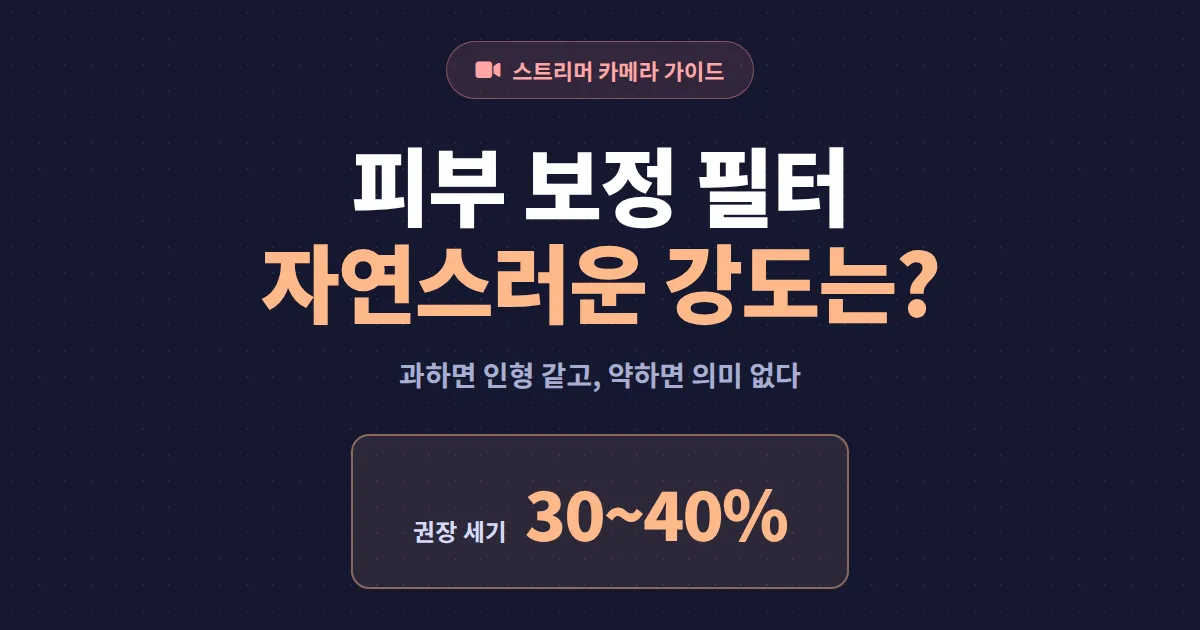
- 피부 매끄러움: 30~40% 사이를 권합니다. 이 범위에서는 모공 정도만 부드러워져 자연스럽습니다
- 화이트닝: 10~20%를 넘기면 핏기가 사라져 어색해 보입니다
- 잡티 자동 제거: 켜두고 강도는 중간 이하로 유지하면 안전합니다
조명과의 균형
보정 필터는 조명을 대체하지 못합니다. 정면 조명이 충분하지 않은 상태에서 강한 보정만 적용하면 얼굴이 평면적으로 변하고 입체감이 사라집니다. 색온도 5000~5600K 정도의 LED 라이트를 정면 또는 45도 각도로 배치한 다음 그 위에 약한 보정을 얹는 것이 가장 자연스럽습니다.
보정 필터 사용 시 주의사항
몇 가지는 미리 알고 시작해야 시청자와의 관계에서 문제가 생기지 않습니다.
CPU/GPU 부하 점검
외부 보정 프로그램은 실시간으로 영상을 처리하므로 시스템 자원을 추가로 소모합니다. 게임 방송을 함께 한다면 인코더 과부하나 프레임 드랍이 발생할 수 있어 x264 대신 NVENC 같은 GPU 인코딩으로 분산하는 것이 안전합니다. 방송 송출 후 OBS 통계 창에서 렌더링 지연 프레임이 1% 이상 나오면 보정 강도를 낮추거나 해상도를 720p로 조정해 보시기 바랍니다.
오프라인 만남에서의 인상 차이
오프라인 팬 미팅, 광고 촬영, 협찬 미팅에서 보정된 모습과 실제 얼굴이 너무 다르면 어색한 분위기가 생기기도 합니다. 큰 후원을 보내는 단골 시청자일수록 영상 속 BJ의 모습을 강하게 기억하기 때문에, 적당한 수준의 보정을 일관되게 유지하는 것이 장기적으로 채널 신뢰도에 유리합니다. 단골 후원자 분포나 큰손 시청자 변화를 함께 관리하고 싶다면 큰손탐지기로 외형 변경 전후의 후원 패턴을 비교해 보는 것도 좋은 방법입니다.
플랫폼 정책과 콘텐츠 톤
국내 주요 플랫폼은 보정 필터 자체를 제재하지 않습니다. 다만 일부 카테고리에서는 시청자 반발이 있을 수 있어 콘텐츠 성격에 따라 적용 여부를 정하는 것이 좋습니다. 게임 방송이나 토크 방송이라면 약한 보정은 거의 모든 시청자가 자연스럽게 받아들입니다.
보정 필터는 약하게 시작해서 시청자 반응을 보며 미세 조정하는 것이 가장 안전합니다. 본인 얼굴을 부정하지 않는 선에서 가볍게 다듬는 정도면 충분합니다. 오늘 방송 전에 OBS 색상 보정값부터 한 번 만져 보시고, 부족하다 싶으면 ManyCam 무료 버전을 설치해 30% 강도로 시작해 보시기 바랍니다.
