운동 방송 카메라 세팅 완벽 가이드 - 전신 화면 각도부터 조명, OBS 설정까지
운동 방송은 토크 방송과 카메라 공식이 완전히 다릅니다. 전신이 잘리지 않는 거리와 높이, 웹캠과 스마트폰 선택 기준, 움직임이 많은 방송에 맞는 OBS 설정까지 바로 적용 가능한 세팅법만 정리했습니다.
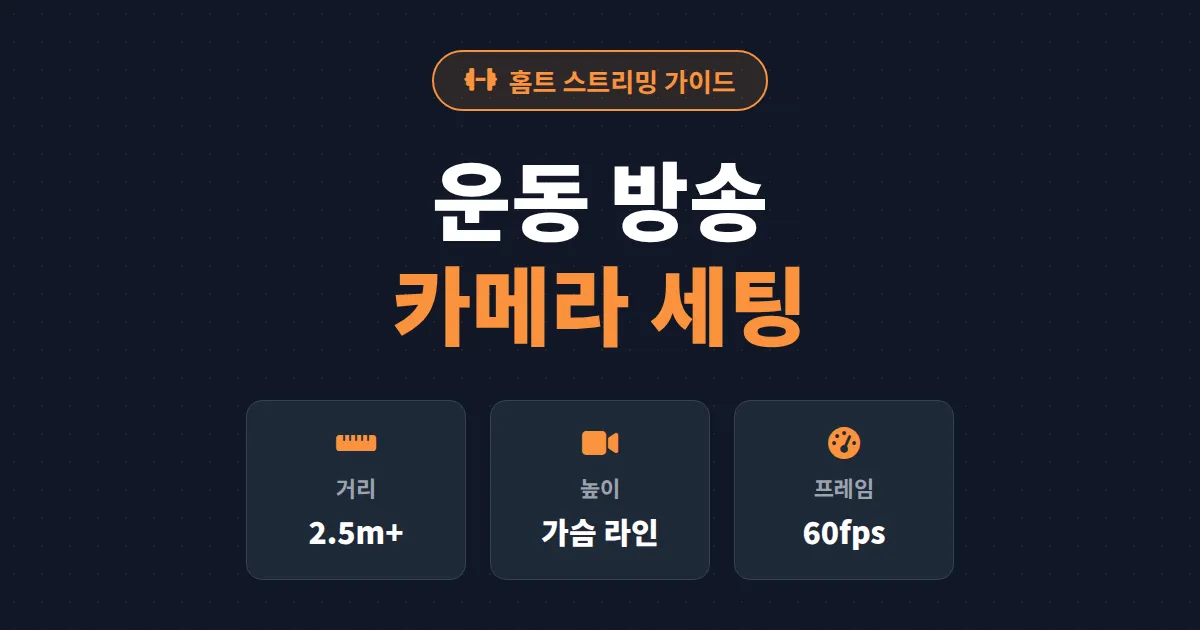
운동 방송을 시작한 분들이 가장 많이 겪는 문제는 의외로 콘텐츠가 아니라 화면입니다. 스쿼트를 하면 머리가 잘리고, 매트 동작으로 내려가면 화면 밖으로 사라지죠. 열심히 준비한 루틴을 시청자가 절반밖에 못 보는 상황입니다. 운동 방송 카메라 세팅은 일반 토크 방송과 공식 자체가 다르기 때문에, 새 장비를 사기 전에 배치부터 다시 잡아야 합니다.
운동 방송 카메라 세팅이 일반 방송과 다른 이유
토크 방송이나 게임 방송은 상반신만 나와도 충분합니다. 카메라와 얼굴 사이 거리가 50cm에서 1m 정도면 되죠. 하지만 운동 방송은 조건이 완전히 다릅니다.
- 전신 프레임 필수: 서 있는 자세부터 바닥 매트 동작까지 모두 화면에 담겨야 합니다.
- 상하 이동 폭이 큼: 팔을 뻗는 점프 동작과 엎드리는 동작의 높이 차이가 2m를 넘습니다.
- 빠른 움직임: 30fps로는 버피나 점핑잭 동작에서 잔상이 크게 보입니다.
- 긴 방송 시간: 1시간 이상 촬영이 이어지므로 기기 발열과 전원 관리도 필요합니다.
정리하면 거리, 높이, 프레임레이트 세 가지를 운동 방송 기준으로 새로 세팅해야 한다는 뜻입니다.
카메라 선택 - 웹캠, 스마트폰, 미러리스 비교
결론부터 말하면 처음에는 지금 가지고 있는 스마트폰으로 시작하는 것이 가장 합리적입니다. 최근 몇 년 사이 출시된 스마트폰의 후면 카메라는 10만 원대 보급형 웹캠보다 화질이 좋은 경우가 많습니다.
| 구분 | 웹캠 | 스마트폰 | 미러리스 |
|---|---|---|---|
| 초기 비용 | 5만~15만 원 | 보유 기기 활용 시 0원 | 중고 기준 60만 원 이상 |
| 화질 | 보급형은 저조도에 약함 | 최신 기종은 웹캠보다 우수 | 가장 뛰어남 |
| 연결 방식 | USB로 바로 연결 | Iriun, Camo 등 앱 필요 | USB 스트리밍 또는 캡처보드 |
| 추천 대상 | 설치를 최대한 단순하게 하고 싶은 입문자 | 대부분의 입문자와 중급자 | 화질로 차별화하려는 방송인 |
스마트폰은 Iriun Webcam이나 Camo 같은 앱을 설치하면 OBS에서 웹캠처럼 인식됩니다. 여기에 2만~3만 원대 삼각대 하나만 추가하면 높이와 각도를 자유롭게 잡을 수 있어서, 운동 방송 초기 세팅으로는 사실상 가장 가성비가 좋은 조합입니다.
전신이 잘리지 않는 거리와 높이 잡기
거리는 최소 2.5m를 확보하세요
화각 78도인 일반적인 웹캠 기준으로, 카메라에서 약 3m 떨어지면 세로로 2.7m 정도가 화면에 담깁니다. 성인이 팔을 위로 완전히 뻗어도 잘리지 않는 여유가 생기는 거리입니다. 반대로 2m 이내로 붙으면 세로 폭이 1.8m 수준으로 줄어서 만세 동작이나 점프가 계속 잘립니다.
높이는 가슴과 허리 사이, 각도는 수평
카메라를 바닥이나 낮은 책상에 두고 위로 올려 찍으면 하체가 과장되고 얼굴이 작아지는 왜곡이 생깁니다. 삼각대로 가슴 높이 전후에 맞추고 렌즈를 수평으로 두는 것이 전신 비율이 가장 자연스럽습니다. 세팅 후에는 아래 항목을 직접 테스트해 보세요.
- 서서 양팔을 위로 뻗었을 때 손끝이 잘리지 않는지
- 매트에 누웠을 때 머리부터 발끝까지 다 보이는지
- 좌우로 한 걸음씩 이동해도 화면 안에 머무는지
조명과 배경 - 화질을 결정하는 숨은 변수
같은 카메라라도 조명에 따라 결과물이 완전히 달라집니다. 카메라는 빛이 부족하면 감도를 올려 노이즈가 늘어나고, 움직임이 많은 운동 방송에서는 모션 블러까지 심해집니다. 화면이 흐릿하다면 카메라보다 조명을 먼저 의심해야 합니다.
조명은 카메라 뒤쪽이나 옆 45도 방향에서 몸을 향하게 배치합니다. 창문을 등지고 서면 역광으로 얼굴이 어둡게 나오니 피하세요. 색온도는 5000~5600K 주광색이 실제 피부톤과 운동복 색을 가장 자연스럽게 보여줍니다. 배경은 옷걸이나 생활용품이 보이지 않게 정리하는 것만으로도 화면의 인상이 크게 달라집니다.
움직임이 많은 방송을 위한 OBS 설정
운동 방송은 화면 전체가 계속 움직이기 때문에 정적인 토크 방송보다 인코딩 부담이 큽니다. 다음 기준으로 설정하면 대부분의 환경에서 안정적입니다.
- 해상도와 프레임: 1080p에 60fps. 움직임이 많은 방송에서 30fps와 60fps는 체감 차이가 큽니다.
- 비트레이트: 1080p 60fps 기준 6000kbps 이상. 송출 플랫폼의 권장 상한을 먼저 확인하세요.
- 인코더: 그래픽카드가 있다면 NVENC 같은 하드웨어 인코더를 선택해 CPU 부담을 줄입니다.
운동 방송의 화면 품질은 카메라 가격이 아니라 거리, 높이, 빛, 프레임레이트라는 배치와 설정에서 대부분 결정됩니다. 비싼 카메라를 잘못 배치한 방송보다 스마트폰을 제대로 세팅한 방송이 훨씬 보기 좋습니다.
세팅 완성 후 시청자가 머무는 방송 만들기
화면이 안정되면 그때부터는 운영 싸움입니다. 운동 방송 시청자는 따라 하러 오는 사람과 응원하러 오는 사람으로 나뉘는데, 세트 사이 휴식 시간에 채팅을 읽어 주는 것만으로 두 그룹 모두의 체류 시간이 늘어납니다. 화면 한쪽에 오늘의 루틴 순서를 자막으로 띄워 두면 중간에 들어온 시청자도 바로 따라올 수 있습니다.
방송이 자리를 잡으면 어떤 시청자가 꾸준히 찾아오고 후원하는지 파악하는 것이 중요해집니다. 운동 중에는 채팅과 후원 내역을 일일이 기억하기 어려우니, 큰손탐지기 같은 후원자 분석 도구로 단골 후원자를 정리해 두면 방송 후 감사 인사나 팬 관리에 활용할 수 있습니다.
오늘 방송 전에 두 가지만 해 보세요. 첫째, 매트에 누운 자세와 만세 자세를 짧게 녹화해서 전신이 잘리지 않는지 확인합니다. 둘째, OBS 프레임 설정이 60fps로 되어 있는지 점검합니다. 이 두 가지만으로도 다음 방송의 화면 완성도가 달라집니다.
