문자 인코딩 깨짐 해결 방법 총정리 - 한글 깨짐 원인부터 UTF-8 변환까지 완벽 가이드
CSV 파일을 열었더니 한글이 외계어처럼 보이거나 압축 파일 이름이 깨진 적 있으신가요. 인코딩이 어긋나는 진짜 원인과 상황별 복구 방법을 단계별로 정리했습니다.
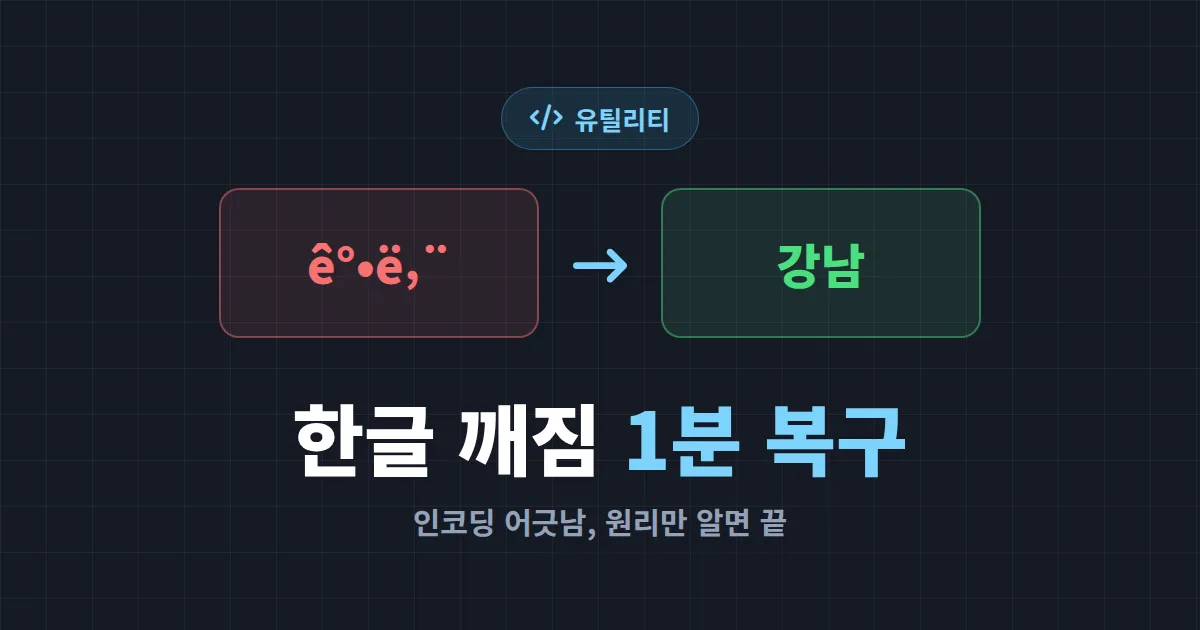
엑셀에서 CSV를 열었더니 한글이 강남 같은 외계어로 보입니다. 친구가 보낸 압축 파일을 풀었더니 파일 이름이 죄다 깨져 있습니다. 분명 어제까지 멀쩡하던 텍스트 파일이 오늘은 占쏙옙占쏙옙으로 도배되어 있습니다. 한 번이라도 겪어 봤다면 이 글이 도움이 됩니다.
문자 인코딩 깨짐은 운이 나빠서 생기는 일이 아닙니다. 원리만 알면 대부분 1분 안에 복구할 수 있습니다.
왜 문자가 깨질까 - 인코딩의 기본 원리
컴퓨터는 글자를 그대로 저장하지 못합니다. 모든 문자를 숫자(바이트)로 바꿔서 저장하는데, 이 변환 규칙을 인코딩이라고 합니다. 같은 숫자라도 어떤 규칙으로 읽느냐에 따라 전혀 다른 글자가 됩니다.
예를 들어 한글 "가"는 UTF-8로 저장하면 3바이트(EA B0 80), EUC-KR로 저장하면 2바이트(B0 A1)입니다. UTF-8로 저장한 파일을 EUC-KR로 읽으면 바이트 경계가 어긋나면서 엉뚱한 글자가 튀어나옵니다. 이것이 깨짐의 본질입니다.
문자 깨짐의 99%는 "저장한 인코딩"과 "읽는 인코딩"이 다를 때 발생합니다. 파일 자체가 손상된 경우는 생각보다 드뭅니다.
한국에서 자주 마주치는 인코딩 3종
- UTF-8: 전 세계 표준. 웹, 모바일, 최신 프로그램의 기본값입니다.
- EUC-KR / CP949: 윈도우 한글 환경에서 오래 쓰인 방식. 구형 프로그램이나 관공서 파일에 아직 많습니다.
- BOM 포함 UTF-8: 파일 앞에 보이지 않는 표식(EF BB BF)이 붙은 형태. 엑셀 호환에는 유리하지만 일부 프로그램에서는 첫 글자가 깨져 보입니다.
깨진 글자 모양으로 원인 진단하기
깨진 글자의 생김새만 봐도 원인을 좁힐 수 있습니다. 아래 표를 기준으로 진단하면 됩니다.
| 깨진 모양 예시 | 추정 원인 | 해결 방향 |
|---|---|---|
| 강남, 안녕 | UTF-8 파일을 EUC-KR로 읽음 | UTF-8로 다시 열기 |
| °³², ¾È³é | EUC-KR 파일을 UTF-8로 읽음 | EUC-KR(CP949)로 다시 열기 |
| 占쏙옙, ????? | 이미 변환 과정에서 손실됨 | 원본 파일에서 재변환 필요 |
| 첫 글자만 깨짐 | BOM이 글자로 읽힘 | BOM 제거 후 저장 |
상황별 문자 인코딩 깨짐 해결 방법
1. 텍스트 파일(.txt, .csv)이 깨질 때
메모장 대신 VS Code나 Notepad++를 쓰면 가장 확실합니다. VS Code는 우측 하단에 현재 인코딩이 표시되는데, 그 부분을 클릭하고 "Reopen with Encoding"을 선택해 UTF-8 또는 EUC-KR로 바꿔 가며 멀쩡하게 보이는 인코딩을 찾으면 됩니다. 제대로 보이면 다시 "Save with Encoding"으로 원하는 인코딩으로 저장합니다.
2. 엑셀에서 CSV 한글이 깨질 때
엑셀은 CSV를 무조건 시스템 기본 인코딩으로 읽기 때문에 UTF-8 CSV가 자주 깨집니다. 두 가지 해법이 있습니다.
- CSV를 BOM 포함 UTF-8로 저장하면 엑셀이 자동으로 UTF-8로 인식합니다.
- 엑셀의 "데이터 - 텍스트/CSV 가져오기" 메뉴를 이용해 가져올 때 인코딩을 직접 지정합니다.
3. 압축 파일 이름이 깨질 때
윈도우 기본 압축 도구는 ZIP 내부 파일명을 EUC-KR로 가정합니다. 그래서 맥이나 리눅스에서 만든 UTF-8 ZIP을 풀면 이름이 깨집니다. 반디집이나 7-Zip에서 압축 해제 시 인코딩을 수동으로 지정하면 정상적으로 풀립니다.
4. 데이터를 직접 확인하고 싶을 때
특정 문자열이 어떤 바이트로 이뤄졌는지 직접 들여다보면 원인 파악이 빨라집니다. 텍스트를 바이트 단위로 확인하거나 인코딩 형태를 비교할 때는 Base64 인코더 같은 변환 도구로 데이터를 한 번 인코딩해 보면 깨짐 여부를 명확히 구분할 수 있습니다.
인코딩 변환에 자주 쓰는 도구
상황에 따라 적합한 도구가 다릅니다. 무료로 쓸 수 있는 것들 위주로 정리했습니다.
| 도구 | 용도 | 특징 |
|---|---|---|
| VS Code | 텍스트/코드 파일 | 인코딩 확인과 재저장이 직관적 |
| Notepad++ | 텍스트 파일 | 인코딩 메뉴에서 변환과 BOM 제어 가능 |
| 반디집 / 7-Zip | 압축 파일 | 해제 시 인코딩 수동 지정 |
| iconv (명령어) | 대량 일괄 변환 | 리눅스/맥 기본 제공 |
개발자라면 명령어 한 줄로 끝낼 수도 있습니다. 예를 들어 EUC-KR 파일을 UTF-8로 바꾸려면 iconv -f EUC-KR -t UTF-8 입력.txt > 출력.txt 형태로 처리합니다. 파일이 수십 개라면 이 방식이 가장 빠릅니다.
깨짐을 예방하는 작업 습관
매번 복구하는 것보다 애초에 깨지지 않게 하는 편이 낫습니다. 다음 습관만 지켜도 인코딩 문제의 대부분이 사라집니다.
- 새 파일은 가능한 한 UTF-8로 통일합니다. 협업할 때 특히 중요합니다.
- 웹 페이지를 만든다면 HTML 상단에 meta charset="utf-8"을 반드시 넣습니다.
- 엑셀과 주고받을 CSV는 처음부터 BOM 포함 UTF-8로 저장합니다.
- 다른 사람에게 파일을 보낼 때 어떤 인코딩인지 한 줄 적어 주면 상대방의 시간을 아껴 줍니다.
지금 깨진 파일이 있다면, 먼저 복사본을 만들고 VS Code에서 인코딩을 바꿔 가며 열어 보세요. 멀쩡하게 보이는 인코딩을 찾았다면 그대로 UTF-8로 다시 저장하면 끝입니다. 앞으로의 작업은 UTF-8로 통일하는 것만으로 같은 문제를 거의 막을 수 있습니다.


