반응형 웹 화면 크기 기준 완벽 정리 - 모바일 태블릿 PC 브레이크포인트 가이드
디바이스마다 깨지는 화면 때문에 고민이신가요. 부트스트랩과 테일윈드 기준부터 실제 기기 해상도, 미디어쿼리 작성법까지 한번에 정리했습니다.
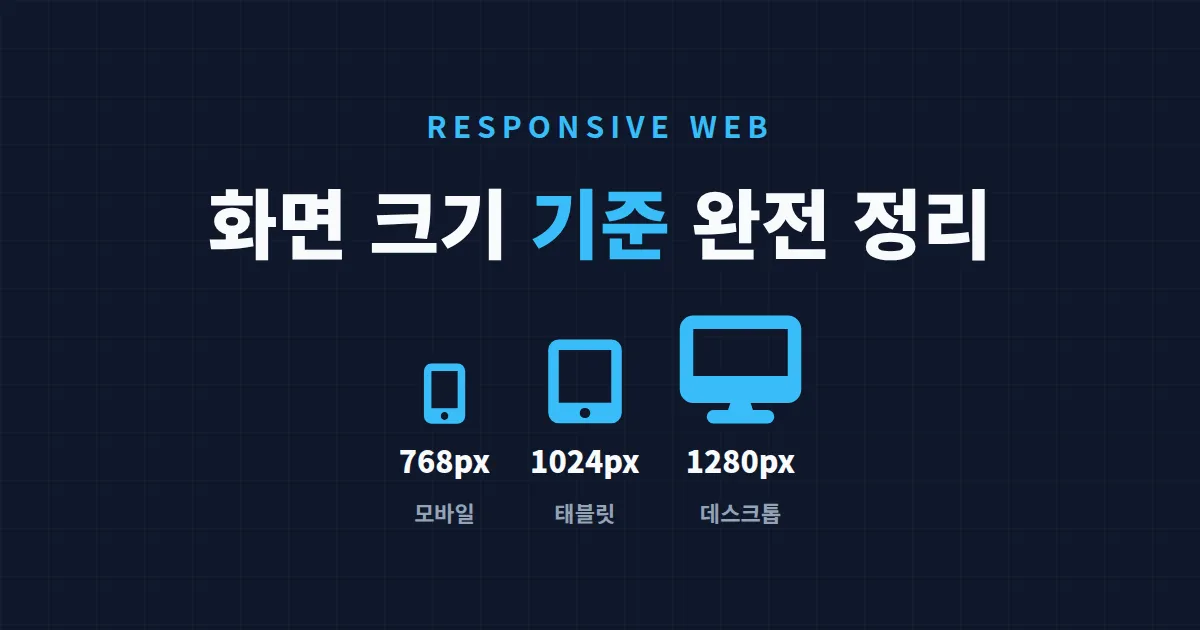
PC에서는 멀쩡했던 화면이 휴대폰에서 글자가 잘리고 버튼이 겹친 경험, 한 번쯤 있으실 겁니다. 화면 크기를 어디서부터 나눠야 할지 명확한 기준이 없으면 작업할 때마다 헷갈립니다. 어떤 사람은 768px에서 나누고 어떤 사람은 800px에서 나누니, 정답이 있는지조차 헷갈리죠.
결론부터 말하면 절대적인 정답은 없지만, 업계가 사실상 표준처럼 쓰는 기준값은 분명히 존재합니다. 이 기준을 알고 시작하면 작업 속도가 크게 빨라집니다. 지금부터 그 기준을 하나씩 정리합니다.
반응형 웹 화면 크기 기준이 중요한 이유
반응형 웹이란 하나의 코드로 모바일, 태블릿, PC 어디서든 자연스럽게 보이도록 만드는 방식입니다. 이때 화면 크기가 특정 값을 넘거나 작아지는 지점에서 레이아웃을 바꾸는데, 그 분기점을 브레이크포인트(breakpoint)라고 부릅니다.
기준 없이 감으로 작업하면 두 가지 문제가 생깁니다. 첫째, 협업할 때 사람마다 분기점이 달라 코드가 지저분해집니다. 둘째, 어중간한 화면 크기에서 디자인이 깨집니다. 그래서 검증된 기준값을 따르는 것이 효율적입니다.
브레이크포인트는 특정 기기를 겨냥하기보다, 콘텐츠가 보기 좋게 유지되는 한계점에서 잡는 것이 원칙입니다. 기기 해상도는 매년 바뀌지만 콘텐츠가 읽기 편한 너비는 잘 변하지 않습니다.
대표 프레임워크별 브레이크포인트 기준
가장 많이 쓰이는 두 프레임워크의 기준값을 보면 업계 표준이 어디쯤인지 감이 옵니다. 아래 수치는 모두 공식 문서에 명시된 값입니다.
| 구분 | Bootstrap 5 | Tailwind CSS | 대상 기기 |
|---|---|---|---|
| 초소형 | 576px 미만 | 기본값 | 스마트폰 세로 |
| 소형(sm) | ≥ 576px | ≥ 640px | 대형 스마트폰 |
| 중형(md) | ≥ 768px | ≥ 768px | 태블릿 세로 |
| 대형(lg) | ≥ 992px | ≥ 1024px | 태블릿 가로 / 작은 노트북 |
| 특대(xl) | ≥ 1200px | ≥ 1280px | 데스크톱 |
| 초대형(2xl) | ≥ 1400px | ≥ 1536px | 와이드 모니터 |
두 프레임워크가 공통으로 768px을 태블릿 분기점으로 삼는다는 점이 핵심입니다. 즉 760px 같은 어중간한 값 대신 768px을 기준으로 잡으면 대부분의 상황에서 무난합니다.
실무에서 자주 쓰는 3단계 기준
프레임워크를 쓰지 않고 직접 짤 때는 굳이 6단계까지 나눌 필요가 없습니다. 다음 3단계만 잡아도 충분한 경우가 많습니다.
- 모바일: 767px 이하 - 한 줄 한 칼럼 구성
- 태블릿: 768px ~ 1023px - 2칼럼 또는 축소 메뉴
- 데스크톱: 1024px 이상 - 전체 레이아웃 노출
실제 기기 해상도와 점유율
기준값을 정할 때 실제 사람들이 쓰는 기기 해상도를 알아두면 도움이 됩니다. 다만 여기서 말하는 너비는 물리적 픽셀이 아니라 브라우저가 인식하는 CSS 픽셀(논리 해상도) 기준입니다. 최신 폰은 물리 해상도가 높아도 CSS 너비는 360~430px 사이인 경우가 많습니다.
| 기기 유형 | 대표 CSS 너비 | 비고 |
|---|---|---|
| 일반 스마트폰 | 360 ~ 390px | 가장 점유율 높은 구간 |
| 대형 스마트폰 | 414 ~ 430px | 플러스 / 프로맥스 계열 |
| 태블릿 세로 | 768 ~ 834px | 일반 태블릿 |
| 노트북 | 1280 ~ 1440px | 가장 흔한 PC 작업 환경 |
| 데스크톱 모니터 | 1920px | 풀HD 기준 |
미디어쿼리로 화면 크기 적용하기
브레이크포인트를 실제로 코드에 적용할 때는 CSS 미디어쿼리를 씁니다. 기본 문법은 단순합니다.
모바일 퍼스트로 작성하면 기본 스타일은 작은 화면 기준으로 두고, 화면이 커질 때 min-width로 덧씌웁니다.
- min-width: 지정한 너비 이상일 때 적용 (화면이 커지는 방향)
- max-width: 지정한 너비 이하일 때 적용 (화면이 작아지는 방향)
예를 들어 768px 이상에서 2칼럼으로 바꾸고 싶다면 @media (min-width: 768px) 안에 해당 스타일을 넣으면 됩니다. 반대로 PC 우선으로 짠다면 max-width를 쓰지만, 모바일 트래픽이 많은 요즘은 min-width 방식이 더 깔끔합니다.
min-width와 max-width 혼용 주의
둘을 섞어 쓰면 특정 구간만 골라 스타일을 줄 수 있지만, 경계값이 겹치면 의도치 않은 동작이 생깁니다. 예를 들어 max-width: 768px과 min-width: 768px을 동시에 쓰면 정확히 768px인 화면에서 두 규칙이 모두 적용됩니다. 한쪽을 767px로 1px 줄여 겹침을 피하는 것이 안전합니다.
반응형 작업 체크리스트와 도구
기준을 정했다면 다음 항목을 점검하며 마무리합니다.
- viewport 메타 태그가 들어가 있는가
- 360px 너비에서 가로 스크롤이 생기지 않는가
- 이미지와 표가 화면 밖으로 넘치지 않는가
- 버튼과 링크가 손가락으로 누를 만큼 충분히 큰가 (최소 44px 권장)
테스트는 브라우저 개발자 도구의 기기 모드로 화면 너비를 직접 줄여보며 확인하는 것이 가장 빠릅니다. 작업 중 만든 설정값이나 데이터를 점검할 때 JSON 포매터로 구조를 정리해두면 어떤 브레이크포인트에 어떤 값이 들어가는지 한눈에 관리하기 편합니다. 또 완성한 페이지를 모바일에서 빠르게 열어 확인하려면 URL을 QR코드 생성기로 만들어 휴대폰으로 바로 스캔하는 방법이 손쉽습니다.
지금 당장 두 가지만 실천해 보세요. 첫째, 프로젝트의 브레이크포인트를 768px과 1024px 두 개로 통일하세요. 둘째, 개발자 도구로 360px 화면을 열어 가로 스크롤이 생기는지부터 점검하세요. 이 두 가지만 잡아도 화면 깨짐의 대부분이 해결됩니다.


