반응형 웹 화면 크기 기준 총정리 - 모바일 태블릿 데스크톱 브레이크포인트 설정법
모바일 480px, 태블릿 768px, 데스크톱 1024px. 헷갈리는 반응형 웹 화면 크기 기준을 프레임워크별 표와 실전 미디어 쿼리 예제로 한 번에 정리했습니다.
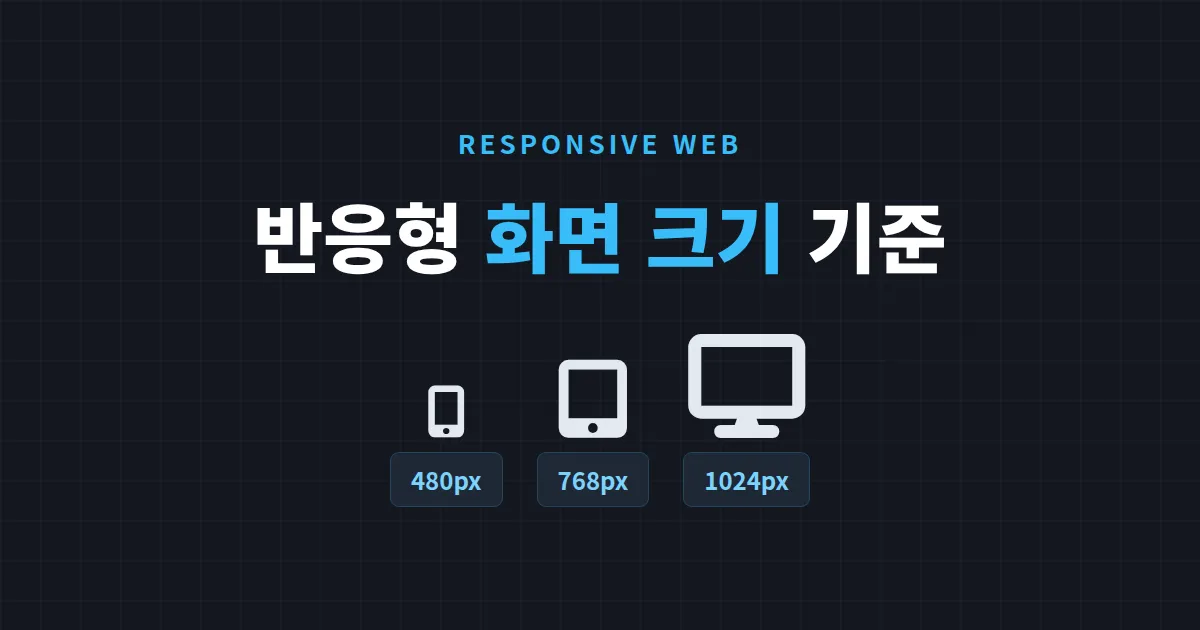
PC에서 멀쩡하던 사이트가 휴대폰으로 열면 글자가 잘리고 버튼이 화면 밖으로 튀어나갑니다. 반응형 웹을 만들 때 가장 먼저 부딪히는 벽이 바로 화면 크기 기준, 즉 브레이크포인트를 어디에 둘 것인가입니다. 480px가 맞는지 768px가 맞는지, 아니면 요즘 폴더블폰은 어떻게 잡아야 하는지 검색해봐도 자료마다 숫자가 달라서 더 헷갈립니다.
정답은 하나로 딱 떨어지지 않습니다. 다만 업계에서 오래 검증된 표준 구간이 있고, 대부분의 프레임워크가 그 언저리를 따릅니다. 이 기준만 잡아두면 어떤 기기에서도 크게 무너지지 않는 레이아웃을 만들 수 있습니다.
왜 화면 크기 기준이 필요할까
전 세계에는 수백 종류의 기기 해상도가 존재합니다. 이 모든 해상도에 개별로 대응하는 것은 불가능합니다. 그래서 특정 폭을 경계선으로 정해 그 구간마다 레이아웃을 바꾸는 방식을 씁니다. 이 경계선이 브레이크포인트입니다.
중요한 점은 기준을 기기 이름이 아니라 화면 폭(px) 범위로 잡아야 한다는 것입니다. '아이폰 15용', '갤럭시용'처럼 특정 기기를 겨냥하면 신제품이 나올 때마다 코드를 고쳐야 합니다. 폭 범위로 잡으면 처음 보는 기기가 나와도 자동으로 대응됩니다.
브레이크포인트는 기기를 위한 것이 아니라 콘텐츠를 위한 것입니다. 레이아웃이 어색해지는 지점에서 끊는 것이 가장 좋은 기준입니다.
대표적인 브레이크포인트 기준
실무에서 가장 널리 쓰이는 4단계 구간은 다음과 같습니다. 이 표만 기억해도 웬만한 프로젝트는 커버됩니다.
| 구분 | 화면 폭 | 주요 기기 | 레이아웃 특징 |
|---|---|---|---|
| 모바일 | ~ 480px | 스마트폰 세로 | 1단 세로 배치 |
| 큰 모바일 / 세로 태블릿 | 481 ~ 767px | 대형 폰, 작은 태블릿 | 1~2단 혼합 |
| 태블릿 | 768 ~ 1023px | 아이패드, 갤럭시탭 | 2단 배치 |
| 데스크톱 | 1024px ~ | 노트북, 모니터 | 다단 배치, 사이드바 |
여기에 초대형 모니터를 위한 1440px 이상 구간을 추가하면 5단계가 됩니다. 다만 콘텐츠 폭에 최대값(예: max-width 1200px)을 두면 초대형 화면 대응은 상당 부분 자동으로 해결됩니다.
프레임워크별 기준 비교
직접 숫자를 정하기 부담스럽다면 검증된 프레임워크 기준을 그대로 가져다 쓰는 것도 좋은 선택입니다. 대표적인 두 프레임워크의 브레이크포인트는 다음과 같습니다.
| 단계 | Bootstrap 5 | Tailwind CSS |
|---|---|---|
| 소형 | 576px (sm) | 640px (sm) |
| 중형 | 768px (md) | 768px (md) |
| 대형 | 992px (lg) | 1024px (lg) |
| 초대형 | 1200px (xl) | 1280px (xl) |
| 최대 | 1400px (xxl) | 1536px (2xl) |
두 프레임워크 모두 768px를 중형 경계로 공유합니다. 이 숫자만큼은 사실상 업계 표준이라고 봐도 무방합니다. 나머지 구간은 소수점 차이라 프로젝트 성격에 맞춰 하나를 골라 통일하면 됩니다.
미디어 쿼리 실전 작성법
브레이크포인트는 CSS 미디어 쿼리로 구현합니다. 작성 방향에는 두 가지가 있습니다.
- 모바일 퍼스트 - 기본 스타일을 모바일로 두고
min-width로 화면이 커질 때 스타일을 덧붙입니다. 최근 권장 방식입니다. - 데스크톱 퍼스트 - 기본을 데스크톱으로 두고
max-width로 작아질 때 재정의합니다. 기존 PC 사이트를 반응형으로 개조할 때 씁니다.
모바일 퍼스트 예시입니다.
/* 기본: 모바일 */
.container { padding: 16px; }

@media (min-width: 768px) { /* 태블릿 이상 */
  .container { padding: 32px; }
}

@media (min-width: 1024px) { /* 데스크톱 이상 */
  .container { max-width: 1200px; margin: 0 auto; }
}
실제 기기에서 확인하는 법
브라우저 개발자 도구의 반응형 모드는 편하지만 실제 기기와 완전히 같지는 않습니다. 터치 반응, 폰트 렌더링, 실제 뷰포트 높이는 진짜 기기에서만 정확히 보입니다.
가장 확실한 방법은 같은 와이파이에 연결된 휴대폰으로 PC의 개발 서버에 직접 접속하는 것입니다. 이때 PC의 내부 IP 주소를 알아야 하는데, 접속이 안 될 때 공인 IP와 사설 IP를 헷갈리는 경우가 많습니다. 내 IP 주소 확인 같은 도구로 현재 네트워크 정보를 먼저 점검하면 원인을 빠르게 좁힐 수 있습니다.
- PC 개발 서버를
0.0.0.0또는--host옵션으로 실행합니다. - 휴대폰 브라우저에
http://192.168.x.x:포트번호를 입력합니다. - 방화벽이 해당 포트를 막고 있지 않은지 확인합니다.
이 밖에도 개발 작업 중에는 QR코드 생성, 색상 변환, 모스 부호 변환기처럼 소소한 유틸리티들을 즐겨찾기에 모아두면 흐름이 끊기지 않습니다.
자주 하는 실수 정리
브레이크포인트 설계에서 반복되는 실수는 크게 세 가지입니다.
- viewport 메타 태그 누락 -
<meta name="viewport" content="width=device-width, initial-scale=1">가 없으면 미디어 쿼리 자체가 제대로 작동하지 않습니다. 가장 흔한 원인입니다. - 브레이크포인트 남발 - 구간을 7~8개씩 잘게 쪼개면 유지보수가 지옥이 됩니다. 3~5개로 압축하세요.
- 고정 px 폭 사용 -
width: 350px처럼 고정값을 쓰면 작은 화면에서 넘칩니다.%,rem,vw같은 상대 단위를 기본으로 삼아야 합니다.
반응형 작업을 시작한다면 두 가지만 먼저 하세요. viewport 메타 태그를 넣고, 768px과 1024px 두 개의 브레이크포인트로 뼈대를 잡는 것입니다. 이 최소 구성만으로도 모바일에서 깨지지 않는 사이트의 8할은 완성됩니다. 세밀한 조정은 실제 기기에서 확인하며 하나씩 더해가면 됩니다.


