이미지 크기 줄이기 화질 유지하는 법 - 포맷 선택부터 무료 도구, 권장 설정값까지 총정리
사진 용량을 줄이면 화질이 깨질까 걱정되시나요? 포맷 선택과 리사이즈 순서만 제대로 지키면 용량은 크게 줄이면서 눈으로 구분하기 어려운 화질을 유지할 수 있습니다. 무료 도구와 실전 설정값을 정리했습니다.
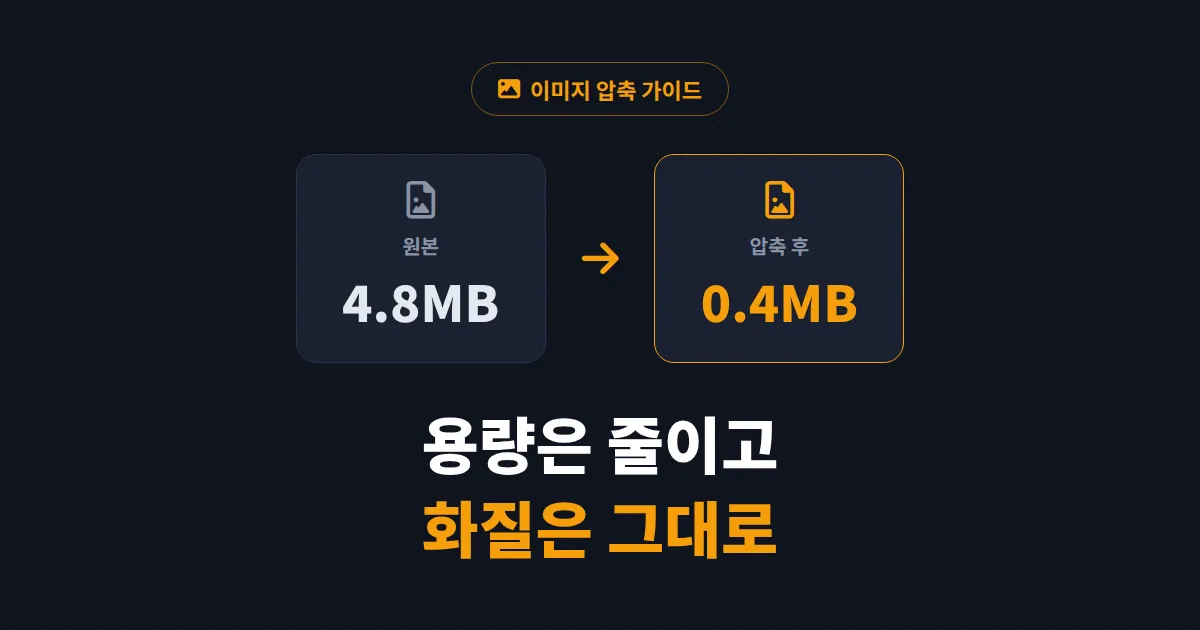
스마트폰으로 찍은 사진 한 장이 4~5MB를 넘는 시대입니다. 블로그에 올리려니 업로드가 한참 걸리고, 그렇다고 아무 도구로 압축하면 사진이 뭉개져서 속상했던 경험이 한 번쯤 있으실 겁니다. 이미지 크기 줄이기와 화질 유지는 서로 반대말처럼 들리지만, 원리를 알면 두 가지를 동시에 잡을 수 있습니다. 핵심은 딱 세 가지입니다. 올바른 포맷, 적절한 해상도, 그리고 압축 품질 설정입니다.
이미지 용량, 왜 이렇게 큰 걸까요
요즘 스마트폰 카메라는 기본 1,200만 화소 이상입니다. 가로 4,000픽셀이 넘는 사진이 그대로 저장되죠. 그런데 블로그나 웹사이트에서 실제로 표시되는 영역은 대부분 가로 800~1,200픽셀 수준입니다. 즉, 화면에 보이지도 않는 픽셀을 위해 몇 배의 용량을 낭비하고 있는 셈입니다.
화질 저하가 생기는 경우는 크게 두 가지입니다.
- 과도한 압축: JPEG 품질을 50 이하로 낮추면 경계선 주변에 블록 노이즈가 생깁니다
- 잘못된 포맷: 글자가 많은 스크린샷을 JPEG로 저장하면 글자 주변이 지저분해집니다
- 반복 저장: JPEG를 열고 저장하기를 반복하면 저장할 때마다 화질이 조금씩 나빠집니다
화질 저하의 대부분은 압축 자체가 아니라 잘못된 포맷 선택과 불필요하게 큰 해상도에서 나옵니다. 포맷과 해상도를 먼저 잡으면 압축률은 생각보다 여유롭게 가져갈 수 있습니다.
화질 유지의 절반은 포맷 선택입니다
같은 사진이라도 어떤 포맷으로 저장하느냐에 따라 용량이 몇 배씩 차이 납니다. 구글의 공식 자료에 따르면 WebP는 동일 화질 기준으로 JPEG보다 약 25~34% 작은 용량을 냅니다.
| 포맷 | 압축 방식 | 적합한 용도 | 특징 |
|---|---|---|---|
| JPEG | 손실 | 일반 사진 | 호환성 최고, 품질 조절 가능 |
| PNG | 무손실 | 스크린샷, 로고, 투명 배경 | 글자가 선명하지만 사진에는 용량이 큼 |
| WebP | 손실/무손실 | 웹 게시용 전반 | JPEG 대비 25~34% 작음 |
| AVIF | 손실/무손실 | 웹 게시용 (최신) | WebP보다 더 작지만 변환 속도가 느림 |
압축보다 먼저 할 일, 리사이즈
많은 분이 압축 품질부터 만지는데, 순서가 반대입니다. 해상도 조정이 먼저, 압축은 그다음입니다. 가로 4,000픽셀 사진을 1,200픽셀로 줄이면 픽셀 수가 약 9분의 1로 줄어듭니다. 화질 손상 없이 용량이 극적으로 줄어드는 구간이죠. 웹 화면에서는 어차피 1,200픽셀 이상을 표시하지 못하므로 보이는 화질은 그대로입니다.
운영체제 기본 기능으로 충분합니다
별도 프로그램 설치가 부담스럽다면 기본 기능부터 써 보세요. 윈도우는 사진 앱에서 이미지를 연 뒤 '이미지 크기 조정' 메뉴를, 맥은 미리보기 앱의 '도구 > 크기 조절' 메뉴를 쓰면 됩니다. 맥 미리보기는 내보내기 시 품질 슬라이더까지 제공해서 리사이즈와 압축을 한 번에 처리할 수 있습니다.
무료 압축 도구 3가지와 사용법
1. Squoosh (스쿼시)
구글이 만든 브라우저 기반 도구입니다. 파일을 서버에 업로드하지 않고 브라우저 안에서 처리하기 때문에 개인 사진도 안심하고 쓸 수 있습니다. 화면 가운데 슬라이더로 원본과 압축본을 실시간 비교하면서 품질을 조절할 수 있다는 점이 가장 큰 장점입니다. WebP, AVIF, MozJPEG 등 최신 포맷 변환도 지원합니다.
2. TinyPNG
스마트 손실 압축으로 유명한 서비스입니다. 파일을 끌어다 놓기만 하면 자동으로 최적값을 찾아 압축해 줍니다. 한 번에 최대 20장까지 무료로 처리할 수 있어서 블로그 글 하나 분량의 이미지를 일괄 처리하기 좋습니다. PNG라는 이름과 달리 JPEG와 WebP도 지원합니다.
3. 운영체제 기본 도구
위에서 소개한 윈도우 사진 앱과 맥 미리보기입니다. 세밀한 조절은 어렵지만 설치 없이 즉시 쓸 수 있고, 한두 장 처리에는 이 조합이 제일 빠릅니다.
이런 단일 기능 웹 도구는 즐겨찾기에 모아 두면 작업 흐름이 끊기지 않아 편합니다. 블로그나 웹사이트를 운영한다면 한글이 포함된 링크가 깨질 때 쓰는 URL 인코더, API 응답 데이터를 보기 좋게 정리해 주는 JSON 포매터 같은 도구도 이미지 압축 도구와 함께 등록해 두면 쓸 일이 자주 생깁니다.
상황별 권장 설정값
도구를 골랐다면 이제 숫자를 정할 차례입니다. 용도별로 검증된 조합을 정리했습니다.
- 블로그 본문 사진: 가로 1,200픽셀, WebP 또는 JPEG 품질 80
- 썸네일, 목록 이미지: 가로 600픽셀 내외, 품질 75~80
- 글자가 있는 스크린샷: PNG 유지, TinyPNG로 무손실에 가까운 압축만 적용
- 인쇄용, 보관용 원본: 압축하지 말고 원본 그대로 별도 백업
오늘 바로 적용할 두 가지
지금까지 내용을 실행 가능한 행동 두 가지로 압축하면 이렇습니다. 첫째, 업로드 전에 가로 1,200픽셀로 리사이즈하는 습관을 만드세요. 이것만으로 용량의 대부분이 정리됩니다. 둘째, Squoosh를 열어 자주 쓰는 사진 한 장을 WebP 품질 80으로 변환해 보고 원본과 슬라이더로 비교해 보세요. 화질 차이가 느껴지지 않는데 용량이 얼마나 줄었는지 직접 확인하면, 그다음부터는 압축이 망설여지지 않을 겁니다.


