화면 비율 계산기 사용법 - 16:9부터 4:5까지 해상도 한 번에 맞추는 방법
이미지나 영상 크기를 바꿀 때 비율이 깨져 고민이라면, 화면 비율 계산기 하나로 가로세로 값을 정확히 맞추는 방법을 정리했습니다.
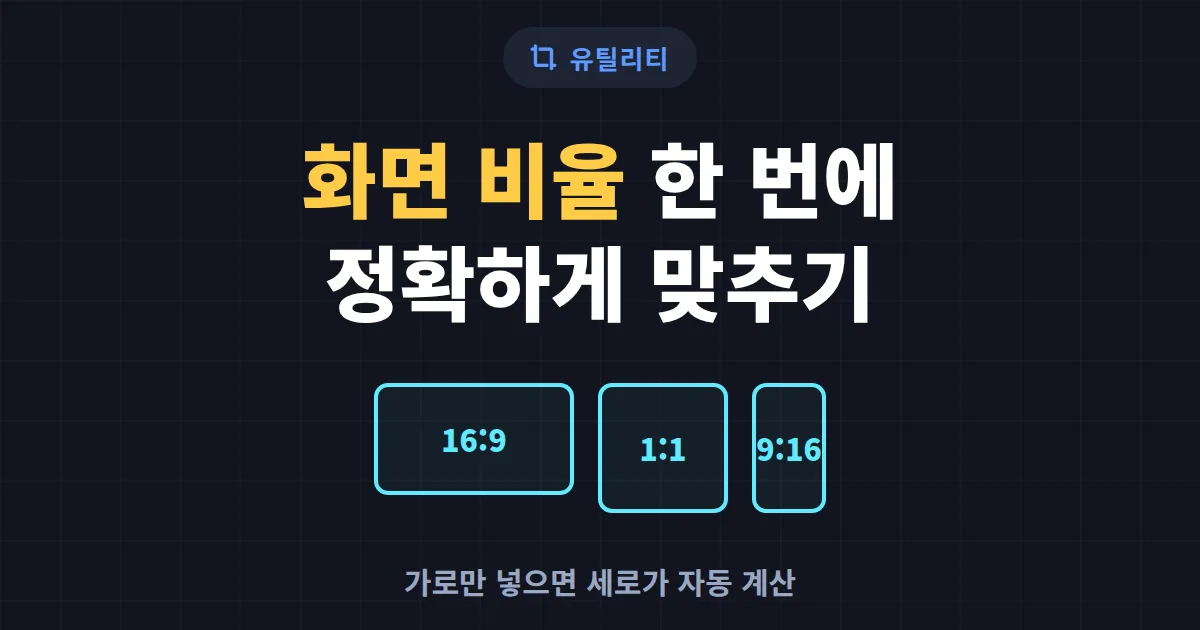
썸네일을 만들다가 이미지를 조금 줄였더니 인물이 홀쭉해지거나 뚱뚱해진 경험, 한 번쯤 있으실 겁니다. 가로만 줄이고 세로는 그대로 두면 비율이 어긋나기 때문입니다. 영상 편집, 배너 제작, 방송 오버레이 작업에서 이 문제는 생각보다 자주 발생합니다. 이럴 때 필요한 것이 화면 비율 계산기입니다. 가로나 세로 중 한 값만 정하면 나머지 값을 자동으로 계산해 원본 비율을 그대로 유지해 줍니다.
화면 비율 계산기란 무엇인가
화면 비율 계산기는 이름 그대로 가로세로 비율을 계산해 주는 도구입니다. 원본의 가로세로 비율을 유지한 채 새로운 크기를 구할 때 씁니다.
예를 들어 1920 x 1080 이미지가 있는데 가로를 1280으로 줄이고 싶다고 해 보겠습니다. 세로를 얼마로 맞춰야 비율이 안 깨질까요. 계산기가 없다면 직접 계산해야 합니다. 1080 나누기 1920 곱하기 1280 이렇게요. 결과는 720입니다. 이 계산을 매번 손으로 하기는 번거롭습니다. 화면 비율 계산기는 이 과정을 자동으로 처리합니다.
비율 유지의 핵심은 단순합니다. 가로가 A배 늘어나면 세로도 정확히 A배 늘어나야 합니다. 이 비례 관계가 깨지는 순간 이미지는 찌그러집니다.
화면 비율 계산기 사용법
대부분의 화면 비율 계산기는 두 가지 방식으로 작동합니다.
1. 비율을 알고 있을 때
- 원하는 비율을 입력합니다 (예: 16:9)
- 가로 또는 세로 중 아는 값 하나를 입력합니다
- 나머지 값이 자동으로 계산됩니다
2. 원본 크기에서 비율만 유지할 때
- 원본 가로세로 값을 입력합니다 (예: 1920 x 1080)
- 바꾸고 싶은 새 가로 값을 입력합니다
- 같은 비율을 유지한 새 세로 값이 나옵니다
계산 결과가 정수로 딱 떨어지지 않는 경우도 있습니다. 이럴 때는 소수점 이하를 반올림해 쓰되, 홀수 픽셀은 영상 인코딩에서 오류를 낼 수 있으니 짝수로 맞추는 편이 안전합니다.
자주 쓰는 화면 비율 정리
작업 종류에 따라 표준 비율이 정해져 있습니다. 아래 표에 대표적인 비율과 용도를 정리했습니다.
| 비율 | 대표 해상도 | 주요 용도 |
|---|---|---|
| 16:9 | 1920 x 1080 | 유튜브 가로 영상, 방송 송출, PC 모니터 |
| 9:16 | 1080 x 1920 | 숏폼, 릴스, 세로 영상 |
| 1:1 | 1080 x 1080 | 인스타그램 정사각 게시물 |
| 4:5 | 1080 x 1350 | 인스타그램 세로 피드 |
| 4:3 | 1440 x 1080 | 구형 영상, 일부 카메라 |
| 21:9 | 2560 x 1080 | 울트라와이드 모니터, 시네마틱 |
방송용 썸네일이나 배너를 만들 때는 플랫폼이 요구하는 비율을 먼저 확인하는 것이 순서입니다. 치지직 채널 배너, 유튜브 썸네일, SNS 게시물은 각각 요구 비율이 다릅니다. 비율을 맞추지 않고 업로드하면 자동으로 잘리거나 여백이 생깁니다.
상황별 활용 사례
영상 리사이즈
1080p로 촬영한 영상을 720p로 줄일 때, 가로를 1280으로 정하면 세로는 720이 됩니다. 16:9 비율이 그대로 유지되므로 위아래 검은 띠나 찌그러짐이 생기지 않습니다.
썸네일과 배너 제작
포토샵이나 무료 편집 도구에서 캔버스를 만들 때 화면 비율 계산기로 정확한 픽셀 값을 먼저 구해 두면 작업이 깔끔해집니다. 나중에 크기를 바꿔야 해도 비율만 알면 새 값을 바로 계산할 수 있습니다.
모니터와 방송 화면 설정
울트라와이드 모니터에서 방송 화면을 구성할 때 21:9 비율을 잘못 잡으면 송출 화면 양옆이 잘립니다. 시청자 대부분은 16:9 환경에서 보기 때문에 송출은 16:9로 맞추는 것이 기본입니다.
비율 깨짐 없이 작업하는 팁
계산기만 잘 써도 비율 사고는 대부분 막을 수 있습니다. 실무에서 바로 쓸 수 있는 팁을 정리했습니다.
- 비율 고정 기능을 켜세요. 대부분의 편집 도구에는 크기 조절 시 비율을 잠그는 옵션이 있습니다. Shift 키를 누른 채 드래그하면 비율이 유지되는 경우가 많습니다.
- 짝수 픽셀로 맞추세요. 영상은 홀수 해상도에서 인코딩 오류가 날 수 있습니다.
- 원본을 크게 두고 줄이세요. 작은 이미지를 키우면 화질이 뭉개집니다. 축소는 괜찮지만 확대는 손실이 큽니다.
- 업로드 전 미리보기로 확인하세요. 플랫폼마다 자동 크롭 기준이 다릅니다.
이미지 주소나 파라미터를 다룰 일이 잦다면 URL 인코더 같은 도구도 함께 알아 두면 편합니다. 특수문자가 들어간 이미지 경로를 안전하게 변환할 때 유용합니다.
정리하면 두 가지만 기억하시면 됩니다. 첫째, 크기를 바꿀 때는 반드시 화면 비율 계산기로 나머지 값을 구해 원본 비율을 유지할 것. 둘째, 작업 전 목표 플랫폼의 표준 비율을 확인할 것. 이 두 습관만 지켜도 찌그러진 이미지나 잘린 썸네일로 다시 작업하는 일은 거의 사라집니다.


