HTML CSS 미리보기 도구 추천 7가지 - 설치 없이 브라우저에서 바로 코드 확인하는 방법
코드를 고칠 때마다 저장하고 새로고침하기 지쳤다면, 실시간으로 결과가 보이는 HTML CSS 미리보기 도구를 써보세요. 온라인 도구 7가지 비교와 상황별 선택 기준을 정리했습니다.
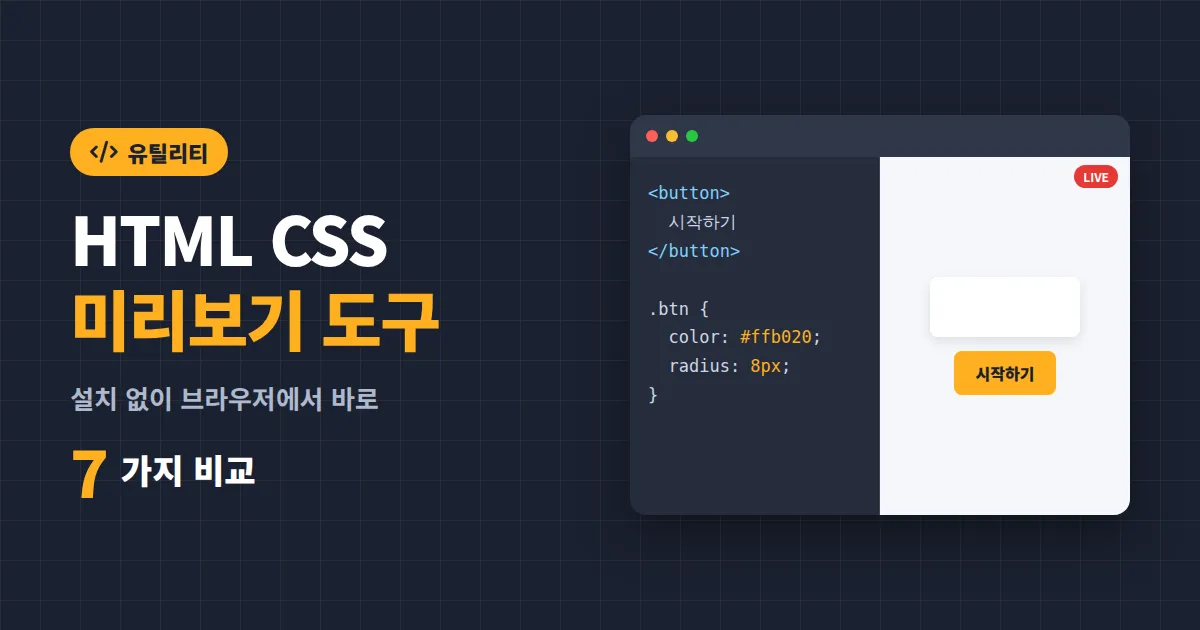
CSS 한 줄을 바꾸고 저장한 뒤, 브라우저로 넘어가서 새로고침을 누르고, 다시 에디터로 돌아오는 과정을 하루에 몇 번이나 반복하고 계신가요? 웹 작업을 하다 보면 이 단순한 왕복이 생각보다 큰 시간을 잡아먹습니다. 간단한 버튼 색상 하나를 정하는 데도 열 번 넘게 왔다 갔다 하는 일이 흔합니다. HTML CSS 미리보기 도구는 이 반복을 없애줍니다. 코드를 입력하는 순간 옆 화면에 결과가 바로 나타나기 때문에 시행착오 속도가 완전히 달라집니다.
입문자부터 실무자까지 실제로 많이 쓰는 온라인 도구 7가지를 비교하고, 어떤 상황에 어떤 도구가 맞는지, 그리고 설치형 환경에서는 어떻게 같은 효과를 내는지까지 정리했습니다.
HTML CSS 미리보기 도구가 필요한 이유
HTML과 CSS는 결과를 눈으로 확인해야 하는 언어입니다. 자바스크립트처럼 콘솔에 값을 찍어보는 방식이 아니라, 레이아웃이 어떻게 잡히는지, 여백이 몇 픽셀인지, 글꼴이 어떻게 보이는지를 직접 봐야 합니다. 그래서 코드와 결과를 동시에 보여주는 환경이 작업 효율을 크게 좌우합니다.
미리보기 도구가 해결하는 문제 3가지
- 저장 후 새로고침 반복 제거: 입력과 동시에 렌더링되므로 파일 저장, 탭 전환, 새로고침이 사라집니다.
- 환경 설정 없이 즉시 테스트: 에디터 설치나 프로젝트 생성 없이 브라우저만 열면 바로 코드를 써볼 수 있습니다.
- 공유와 협업: 대부분의 온라인 도구는 URL 하나로 코드와 결과를 함께 공유할 수 있어 질문하거나 피드백 받을 때 편합니다.
특히 학습 단계에서는 효과가 큽니다. flexbox의 justify-content 값을 하나씩 바꿔보며 즉시 변화를 확인하는 것과, 매번 새로고침하며 확인하는 것은 이해 속도 자체가 다릅니다.
온라인 HTML CSS 미리보기 도구 7가지 비교
아래 도구들은 모두 브라우저에서 바로 실행되며 기본 기능은 무료입니다. 각각 강점이 다르므로 표로 먼저 비교해 보겠습니다.
| 도구 | 특징 | 가입 필요 | 적합한 용도 |
|---|---|---|---|
| CodePen | 가장 큰 커뮤니티, 프리프로세서(Sass, Less) 지원 | 저장 시 필요 | UI 실험, 포트폴리오 공유 |
| JSFiddle | 가볍고 빠름, 외부 라이브러리 불러오기 간편 | 불필요 | 버그 재현, 질문용 코드 공유 |
| CodeSandbox | 실제 프로젝트 구조, npm 패키지 설치 가능 | 저장 시 필요 | React, Vue 등 프레임워크 작업 |
| StackBlitz | 브라우저 안에서 Node.js 실행, VS Code와 유사한 UI | 저장 시 필요 | 풀스택 프로토타입 |
| PlayCode | 초보자 친화적 UI, 자동 완성 강점 | 불필요 | HTML CSS 입문 학습 |
| Liveweave | HTML, CSS, JS 3분할 + 실시간 미리보기, 색상 선택기 내장 | 불필요 | 빠른 레이아웃 테스트 |
| W3Schools Tryit Editor | 단순한 좌우 분할, 예제 코드 풍부 | 불필요 | 태그 하나씩 익히기 |
CodePen
HTML CSS 미리보기 도구 중 가장 널리 알려진 서비스입니다. 다른 사용자들이 만든 수백만 개의 작업물을 검색해서 코드를 열어볼 수 있다는 점이 가장 큰 자산입니다. 버튼 애니메이션이나 카드 레이아웃처럼 흔한 UI 패턴은 검색만으로 참고 코드를 찾을 수 있습니다. 무료 계정으로도 공개 펜은 무제한 저장이 가능합니다.
JSFiddle
가입 없이 바로 쓸 수 있고 화면이 단순합니다. 특정 상황을 재현해서 다른 사람에게 보여줄 때 가장 많이 쓰입니다. Stack Overflow 질문에 첨부되는 링크 대부분이 JSFiddle 또는 CodePen인 이유가 여기 있습니다.
CodeSandbox와 StackBlitz
이 두 가지는 단순 미리보기를 넘어 실제 프로젝트 환경에 가깝습니다. 파일 여러 개를 다루고 npm 패키지를 설치할 수 있습니다. 순수 HTML CSS만 확인하려는 목적이라면 오히려 무겁게 느껴질 수 있으므로, 프레임워크를 함께 다룰 때 선택하는 것이 맞습니다.
PlayCode, Liveweave, W3Schools Tryit
세 가지 모두 입문자에게 부담이 없습니다. 특히 W3Schools Tryit Editor는 각 태그 설명 페이지에 바로 연결되어 있어서, 태그 하나를 배우고 즉시 수정해 볼 수 있는 구조입니다. Liveweave는 CSS 색상 선택기가 내장되어 있어 색상값을 외우지 않아도 됩니다.
상황별 도구 선택 기준
도구가 많다고 좋은 것은 아닙니다. 목적에 따라 하나만 정해두면 매번 고민할 필요가 없습니다.
- HTML CSS를 처음 배우는 중: W3Schools Tryit Editor 또는 PlayCode. 화면이 단순하고 예제가 많습니다.
- 특정 UI 요소를 실험하고 저장해두고 싶음: CodePen. 검색으로 참고 코드를 찾고 내 작업을 모아둘 수 있습니다.
- 질문하려고 코드를 공유해야 함: JSFiddle. 가입 없이 링크 생성이 가장 빠릅니다.
- React나 Vue 같은 프레임워크까지 다룸: CodeSandbox 또는 StackBlitz.
실무에서 작은 랜딩 페이지나 이메일 템플릿을 만들 때도 미리보기 도구가 유용합니다. 예를 들어 페이지에 들어갈 브라우저 탭 아이콘을 준비할 때, 이미지 파일 하나를 파비콘 생성기로 여러 크기의 ico, png로 변환한 뒤 link 태그를 미리보기 도구에서 바로 확인하면 실제 배포 전에 표시 여부를 점검할 수 있습니다.
미리보기 도구의 진짜 가치는 속도가 아니라 시도 횟수입니다. 결과 확인이 빨라지면 사람은 더 많이 실험하게 되고, 실험 횟수가 늘수록 CSS 감각은 빠르게 쌓입니다.
설치해서 쓰는 로컬 미리보기 방법
온라인 도구는 편하지만 파일이 여러 개인 프로젝트, 보안이 중요한 코드, 인터넷이 불안정한 환경에서는 로컬 방식이 필요합니다. 가장 보편적인 조합은 VS Code + Live Server 확장입니다.
VS Code Live Server 설정 순서
- VS Code를 설치하고 왼쪽 확장(Extensions) 메뉴를 엽니다.
- 검색창에 Live Server를 입력하고 Ritwick Dey가 만든 확장을 설치합니다.
- HTML 파일을 연 상태에서 오른쪽 아래 Go Live 버튼을 누릅니다.
- 브라우저가 자동으로 열리며 기본 주소는 127.0.0.1:5500입니다.
- 이후 파일을 저장할 때마다 브라우저가 자동으로 새로고침됩니다.
Live Server는 저장 시점에 새로고침하는 방식이라 온라인 도구처럼 타이핑과 동시에 반영되지는 않습니다. 타이핑 즉시 반영을 원한다면 Live Preview라는 마이크로소프트 공식 확장이 있습니다. VS Code 안에 미리보기 패널이 열려서 에디터와 결과를 한 창에서 볼 수 있습니다.
브라우저 개발자 도구도 미리보기 도구입니다
크롬에서 F12를 누르면 열리는 개발자 도구의 Elements 탭에서는 CSS 값을 직접 수정하면서 실시간으로 화면 변화를 볼 수 있습니다. 이미 배포된 페이지의 여백이나 색상을 조정해 볼 때 가장 빠른 방법입니다. 단, 여기서 수정한 내용은 새로고침하면 사라지므로 확정된 값은 반드시 원본 파일에 옮겨 적어야 합니다.
미리보기 도구 활용 실전 팁
반응형 확인은 미리보기 창 크기를 직접 조절
CodePen이나 JSFiddle의 미리보기 영역은 경계선을 드래그해서 너비를 바꿀 수 있습니다. 미디어 쿼리가 768px, 1024px 같은 기준에서 제대로 동작하는지 창을 줄여가며 확인하세요. 정확한 픽셀 단위가 필요하면 크롬 개발자 도구의 기기 모드(Ctrl+Shift+M)가 더 정밀합니다.
테스트용 더미 데이터 빠르게 만들기
리스트나 표 레이아웃을 테스트할 때 실제 데이터가 없으면 내용이 비어서 레이아웃이 제대로 보이지 않습니다. 텍스트는 lorem ipsum으로 채우고, 가격이나 수량처럼 숫자가 들어가는 칸은 랜덤 숫자 생성기로 범위를 정해 뽑아 넣으면 자릿수가 제각각인 실제 데이터와 비슷한 상태에서 정렬과 줄바꿈을 점검할 수 있습니다.
외부 CSS 프레임워크 불러오기
Bootstrap이나 Tailwind CSS를 써보고 싶다면 설정 메뉴에서 CDN 주소를 추가하면 됩니다. CodePen은 Settings의 CSS 탭에서 검색해서 추가할 수 있고, JSFiddle은 Resources 패널에서 URL을 입력합니다. 직접 설치하지 않고도 프레임워크의 클래스가 어떻게 동작하는지 확인할 수 있습니다.
작업물 백업
온라인 도구는 서비스 정책이 바뀔 수 있습니다. 중요한 코드는 Export 기능으로 zip 파일을 내려받거나, 코드를 복사해서 로컬이나 GitHub에 따로 보관하는 습관을 들이는 것이 안전합니다.
정리와 다음 행동
HTML CSS 미리보기 도구는 거창한 기능보다 얼마나 자주 열어보느냐가 중요합니다. 입문자라면 W3Schools Tryit Editor나 PlayCode로 태그 하나씩 바꿔보는 것부터 시작하고, 작업물이 쌓이기 시작하면 CodePen 계정을 만들어 모아두세요. 파일이 여러 개로 늘어나는 시점에는 VS Code와 Live Server로 넘어가면 됩니다.
지금 바로 할 수 있는 행동 두 가지를 제안합니다. 첫째, 오늘 작업 중인 CSS 코드 일부를 JSFiddle에 붙여 넣고 값을 바꿔가며 결과가 즉시 바뀌는 것을 직접 경험해 보세요. 둘째, VS Code를 쓰고 있다면 Live Server 확장을 설치해서 저장 후 새로고침 과정을 없애세요. 이 두 가지만으로도 내일부터 작업 속도가 눈에 띄게 달라집니다.


