SNS별 이미지 최적 크기 정리 - 인스타그램부터 유튜브, X까지 2026년 최신 규격 한눈에 보기
인스타그램 피드는 1080x1350, 유튜브 썸네일은 1280x720. 플랫폼마다 다른 이미지 규격을 표 하나로 정리하고, 화질 저하 없이 업로드하는 방법까지 알려드립니다.
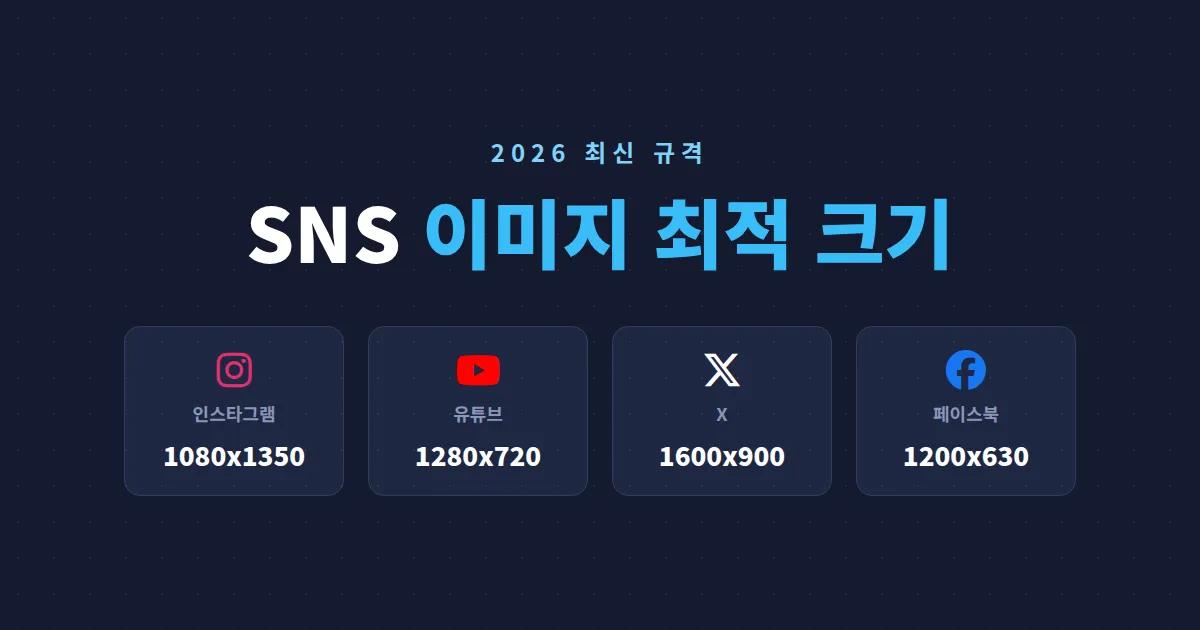
분명 고화질 이미지를 올렸는데 인스타그램에서는 흐릿하게 보이고, 유튜브 썸네일은 좌우가 잘려 나간 경험이 있으실 겁니다. 같은 이미지라도 플랫폼마다 요구하는 규격이 다르기 때문에 생기는 문제입니다. SNS별 이미지 최적 크기 정리가 필요한 이유가 바로 여기에 있습니다. 한 번만 규격을 제대로 정리해두면 매번 검색하는 수고를 덜 수 있습니다.
왜 SNS마다 최적 크기가 다를까
각 플랫폼은 자체 서버에서 이미지를 다시 압축하고 리사이즈합니다. 인스타그램은 가로 1080px을 초과하는 이미지를 강제로 줄이고, 유튜브는 썸네일을 16:9 비율로 잘라서 보여줍니다. 권장 크기와 다른 이미지를 올리면 이 과정에서 화질 저하나 잘림이 발생합니다.
반대로 권장 크기에 정확히 맞추면 플랫폼의 재압축 손실이 최소화됩니다. 결국 최적 크기란 플랫폼이 다시 손대지 않아도 되는 크기를 뜻합니다.
이미지 화질은 원본이 아니라 플랫폼의 압축 알고리즘이 결정합니다. 권장 규격을 맞추는 것이 어떤 보정 앱보다 효과적인 화질 관리법입니다.
인스타그램 이미지 크기 총정리
피드 게시물
현재 인스타그램 피드에서 가장 권장되는 크기는 세로형 1080x1350px(4:5 비율)입니다. 정사각형 1080x1080px도 여전히 사용 가능하지만, 세로형이 화면 점유율이 높아 노출에 유리합니다.
- 세로형 피드: 1080x1350px (4:5) - 가장 권장
- 정사각형 피드: 1080x1080px (1:1)
- 가로형 피드: 1080x566px (1.91:1)
- 스토리, 릴스: 1080x1920px (9:16)
- 프로필 사진: 320x320px 이상 권장
스토리와 릴스 주의점
스토리와 릴스는 상단과 하단에 프로필, 버튼 UI가 겹칩니다. 중요한 텍스트는 상하 각각 250px 정도 여유를 두고 중앙에 배치하는 것이 안전합니다.
유튜브, 페이스북, X 이미지 크기
유튜브
썸네일은 1280x720px(16:9)이 표준이며 최소 가로 640px 이상이어야 합니다. 채널 배너는 2048x1152px로 만들되, 모든 기기에서 보이는 안전 영역은 중앙 1546x423px뿐이라는 점을 기억해야 합니다. 로고와 텍스트는 반드시 이 안에 넣어야 합니다.
페이스북
링크 공유 시 표시되는 이미지는 1200x630px(1.91:1)이 표준입니다. 이 크기는 오픈그래프(OG) 이미지의 사실상 표준 규격이라 블로그나 웹사이트 대표 이미지에도 그대로 쓰입니다. 커버 이미지는 데스크톱 기준 820x312px로 표시됩니다.
X (구 트위터)
타임라인 이미지는 1600x900px(16:9)이 권장되고, 헤더는 1500x500px, 프로필 사진은 400x400px입니다. 링크 카드 이미지는 1200x628px을 사용합니다.
플랫폼별 최적 크기 한눈에 보기
자주 쓰는 규격만 표로 정리했습니다. 즐겨찾기해두고 필요할 때마다 확인하시면 됩니다.
| 플랫폼 | 용도 | 권장 크기(px) | 비율 |
|---|---|---|---|
| 인스타그램 | 피드(세로형) | 1080x1350 | 4:5 |
| 인스타그램 | 스토리, 릴스 | 1080x1920 | 9:16 |
| 유튜브 | 썸네일 | 1280x720 | 16:9 |
| 유튜브 | 채널 배너 | 2048x1152 | 16:9 |
| 페이스북 | 링크 공유(OG) | 1200x630 | 1.91:1 |
| X | 타임라인 이미지 | 1600x900 | 16:9 |
| X | 헤더 | 1500x500 | 3:1 |
| 틱톡 | 영상, 커버 | 1080x1920 | 9:16 |
| 링크드인 | 피드 이미지 | 1200x627 | 1.91:1 |
| 카카오톡 | 링크 미리보기 | 800x400 | 2:1 |
화질 유지하면서 용량 줄이는 방법
크기를 맞췄다면 다음은 용량입니다. 대부분의 SNS는 업로드 이미지를 자체 압축하므로, 미리 적정 용량으로 줄여서 올리면 압축이 두 번 일어나는 것을 막을 수 있습니다.
- 포맷 선택: 사진은 JPG(품질 80~90%), 텍스트나 로고가 들어간 이미지는 PNG 또는 WebP가 유리합니다
- 업로드 전 리사이즈: 4000px짜리 원본을 그대로 올리지 말고 권장 크기로 미리 줄이는 것이 화질에 더 좋습니다
- sRGB 색공간 사용: Adobe RGB로 저장하면 웹에서 색이 탁하게 보일 수 있습니다
SNS 프로필과 함께 블로그나 홈페이지를 운영한다면 브라우저 탭에 표시되는 파비콘도 같은 로고로 통일하는 것이 브랜딩에 도움이 됩니다. 파비콘 생성기를 이용하면 로고 이미지 하나로 16px부터 512px까지 여러 크기의 파비콘을 한 번에 만들 수 있어 따로 리사이즈할 필요가 없습니다.
지금 바로 적용할 체크포인트
모든 규격을 외울 필요는 없습니다. 다음 두 가지만 실천해도 이미지 품질이 눈에 띄게 달라집니다.
- 템플릿 3개만 만들어두기: 1080x1350(인스타), 1280x720(유튜브), 1200x630(링크 공유) 세 가지 캔버스를 미리 저장해두면 어떤 콘텐츠든 빠르게 대응할 수 있습니다
- 업로드 후 반드시 확인하기: PC와 모바일에서 실제로 어떻게 보이는지 확인하는 습관이 규격표보다 중요합니다. 플랫폼 정책은 수시로 바뀌기 때문입니다
오늘 위의 표를 기준으로 템플릿부터 만들어보시기 바랍니다. 한 번의 정리가 앞으로의 모든 업로드 시간을 줄여줍니다.


