WebP 이미지 변환 방법 총정리 - 무료 도구부터 일괄 변환, 품질 설정까지 한 번에 끝내기
이미지 용량을 평균 30% 가까이 줄여주는 WebP 변환, 어디서부터 시작해야 할까요? 설치 없이 쓰는 무료 온라인 도구부터 수백 장을 한 번에 처리하는 일괄 변환, 최적 품질 설정값까지 단계별로 정리했습니다.
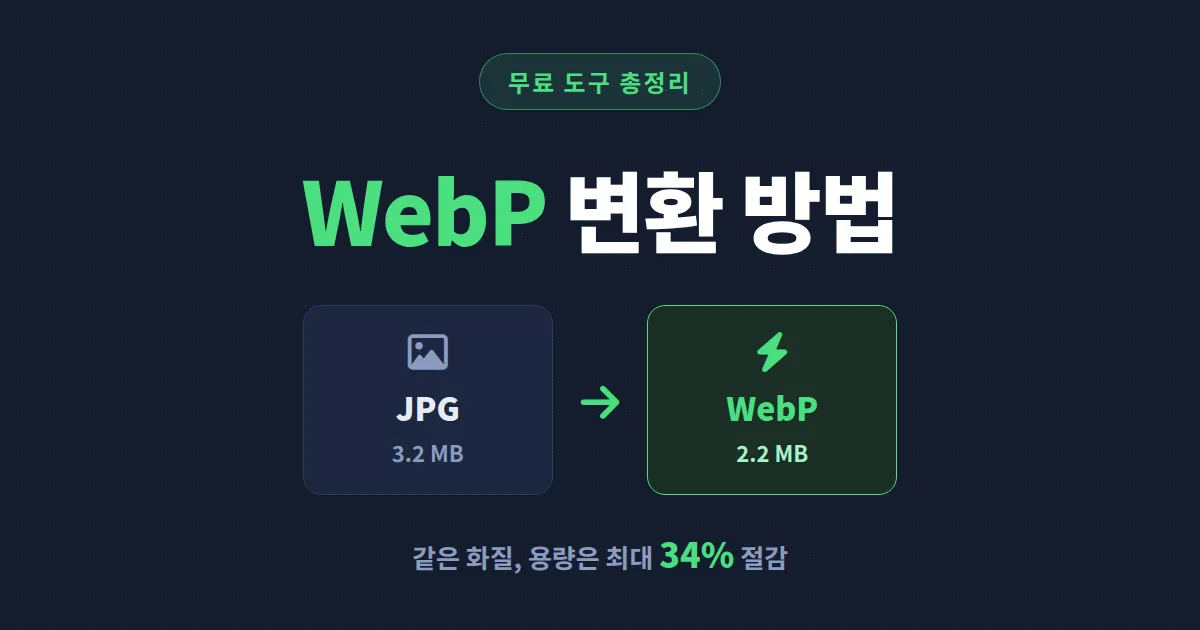
블로그나 홈페이지에 사진을 올렸는데 페이지가 한참 늦게 뜨는 경험, 한 번쯤 있으실 겁니다. 원인의 상당수는 이미지 용량입니다. 스마트폰으로 찍은 사진 한 장이 3MB를 넘는 경우가 흔한데, 이런 이미지가 열 장만 있어도 페이지 전체가 무거워집니다. 이럴 때 가장 효과적인 해결책이 바로 WebP 이미지 변환 방법을 익히는 것입니다. 같은 화질을 유지하면서 용량만 줄일 수 있기 때문입니다.
WebP 형식이란 - JPG, PNG와 무엇이 다를까
WebP는 구글이 2010년에 공개한 이미지 포맷입니다. 구글의 공식 자료에 따르면 손실 압축 기준으로 JPG보다 약 25~34% 작은 용량을 만들 수 있고, 무손실 압축에서도 PNG 대비 약 26% 용량 절감이 가능합니다. 한 포맷 안에서 투명 배경과 애니메이션까지 모두 지원한다는 점도 큰 장점입니다.
| 항목 | JPG | PNG | WebP |
|---|---|---|---|
| 압축 방식 | 손실 | 무손실 | 손실 + 무손실 |
| 투명 배경 | 미지원 | 지원 | 지원 |
| 애니메이션 | 미지원 | 미지원 | 지원 |
| 상대 용량 | 기준 | 큼 | JPG 대비 약 25~34% 절감 |
정리하면 사진은 JPG, 투명 이미지는 PNG로 나눠 쓰던 것을 WebP 하나로 통합하면서 용량까지 줄일 수 있다는 뜻입니다.
설치 없이 쓰는 온라인 WebP 변환 도구
가끔 몇 장만 변환한다면 프로그램 설치 없이 브라우저에서 끝내는 편이 빠릅니다. 대표적인 무료 도구는 다음과 같습니다.
- Squoosh(squoosh.app): 구글이 만든 도구입니다. 변환 전후 화질을 화면을 반으로 나눠 실시간 비교할 수 있고, 품질 슬라이더를 움직이면 예상 용량이 바로 표시됩니다. 처리도 브라우저 안에서 이뤄져 이미지가 서버로 전송되지 않습니다.
- CloudConvert: 여러 장을 한 번에 올려 변환할 수 있고 품질, 해상도 옵션 조절이 가능합니다. 무료 사용량 제한이 있습니다.
- Convertio: 드래그 앤 드롭만으로 변환되는 간단한 인터페이스가 장점입니다. 무료 버전은 파일 크기 제한이 있습니다.
PC 프로그램으로 변환하기 - 일괄 처리 포함
이미지가 수십 장 이상이라면 온라인 도구보다 PC 프로그램이 훨씬 효율적입니다.
XnConvert (무료, 윈도우/맥/리눅스)
폴더째 드래그해서 넣고 출력 형식을 WebP로 지정하면 수백 장도 한 번에 변환됩니다. 변환과 동시에 리사이즈, 워터마크 삽입 같은 작업도 함께 처리할 수 있어 블로그 운영자에게 특히 유용합니다.
포토샵
포토샵은 23.2 버전부터 별도 플러그인 없이 WebP 저장을 기본 지원합니다. 다른 이름으로 저장에서 WebP를 선택하면 되고, 그 이전 버전이라면 별도 플러그인을 설치해야 합니다.
명령줄로 대량 변환하는 cwebp 활용법
구글이 배포하는 libwebp 패키지에 포함된 cwebp는 가장 빠르고 정확한 변환 도구입니다. 기본 사용법은 한 줄입니다.
cwebp -q 80 photo.jpg -o photo.webp
-q 뒤의 숫자가 품질값(0~100)이며, 생략하면 기본값 75가 적용됩니다. 윈도우 배치 파일이나 리눅스 셸 스크립트로 반복문을 만들면 폴더 안의 모든 이미지를 자동 변환할 수 있어서, 웹사이트 전체 이미지를 한 번에 이전할 때 가장 많이 쓰이는 방식입니다.
품질 설정값과 변환 후 파일 관리 팁
품질값을 무조건 높인다고 좋은 것이 아닙니다. 실무에서 통용되는 기준은 다음과 같습니다.
- 일반 사진: 품질 75~85 구간이 화질과 용량의 균형점입니다. 90 이상은 용량이 급격히 커지는 데 비해 눈으로 구분되는 화질 차이가 거의 없습니다.
- 로고, 아이콘, 스크린샷: 글자 경계가 뭉개질 수 있으므로 무손실(lossless) 옵션으로 변환하는 것이 좋습니다.
- 썸네일: 어차피 작게 표시되므로 품질 70 전후로 낮춰도 무방합니다.
WebP 변환의 핵심은 변환 자체가 아니라 품질값 선택입니다. 품질 80으로 변환한 사진과 원본을 나란히 놓고 구분할 수 있는 사람은 거의 없지만, 용량 차이는 두 배 이상 벌어집니다.
대량 변환 후에는 파일 이름 관리도 중요합니다. 여러 폴더의 이미지를 한곳에 모으다 보면 IMG_0001 같은 이름이 겹쳐 파일이 덮어써지는 사고가 생기기 쉽습니다. 업로드용 파일에는 UUID 생성기로 만든 고유 문자열을 파일명에 붙여두면 이름 충돌 걱정 없이 관리할 수 있습니다.
변환 전 꼭 확인해야 할 주의사항
WebP는 2020년 Safari 14 지원을 마지막으로 크롬, 엣지, 파이어폭스 등 현재 쓰이는 주요 브라우저에서 모두 표시됩니다. 다만 지원이 끝난 인터넷 익스플로러나 아주 오래된 기기에서는 이미지가 보이지 않을 수 있으므로, 방문자층이 넓은 사이트라면 picture 태그로 JPG 대체 이미지를 함께 제공하는 방법을 고려할 만합니다.
또 하나, 이미 강하게 압축된 JPG를 다시 WebP로 변환하면 압축 손실이 겹쳐 화질이 눈에 띄게 나빠질 수 있습니다. 가능하면 촬영 원본이나 고화질 파일에서 변환하는 것이 원칙입니다.
오늘 바로 해볼 만한 행동은 두 가지입니다. 첫째, Squoosh에 자주 쓰는 이미지 한 장을 올려 품질 80으로 변환해 보고 용량이 얼마나 줄어드는지 직접 확인해 보세요. 둘째, 운영 중인 블로그나 사이트가 있다면 용량이 큰 이미지 10장만 골라 WebP로 교체해 보세요. 페이지 로딩 속도 변화가 체감될 것입니다.


