이미지 스프라이트 생성기 활용법 - 웹 성능 높이는 실전 가이드
작은 아이콘 수십 개를 매번 따로 불러오면 로딩이 느려집니다. 이미지 스프라이트 생성기로 요청 수를 한번에 줄이는 방법을 정리했습니다.
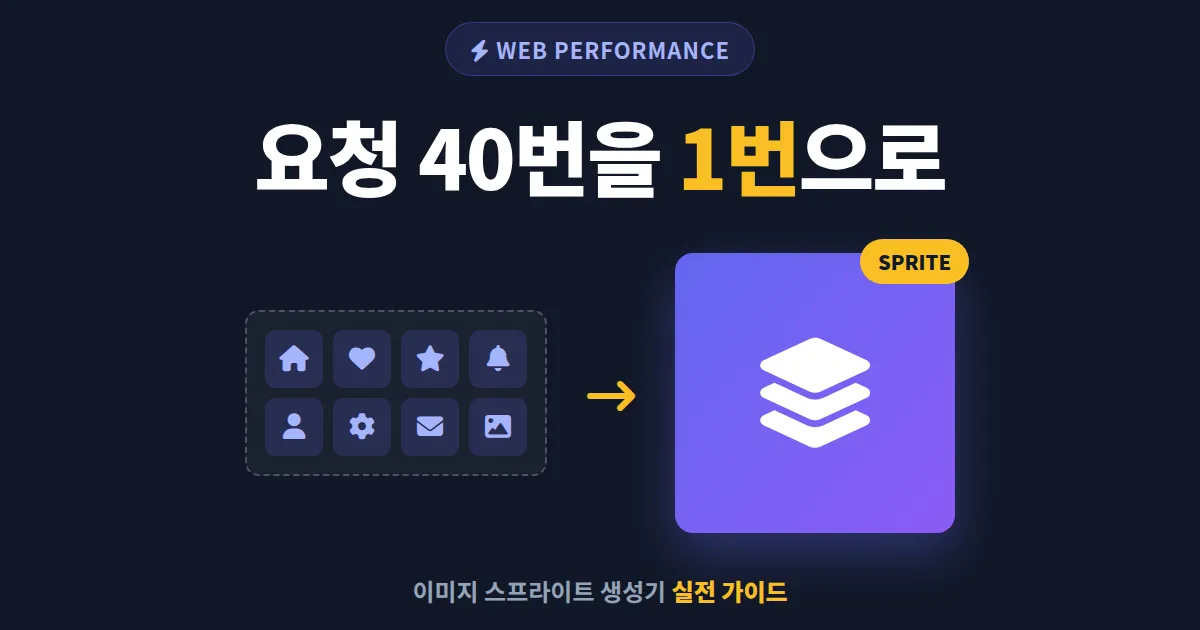
아이콘 하나 바꾸려고 열어봤더니 이미지 파일이 40개씩 쏟아져 나옵니다. 브라우저 개발자 도구 네트워크 탭을 보면 요청 수만 100개가 넘고, 첫 화면이 뜨는 데 3초가 걸립니다. 이런 상황에서 가장 먼저 시도해볼 만한 최적화가 바로 이미지 스프라이트 생성기를 활용한 리소스 병합입니다. 복잡한 빌드 설정 없이도 반나절이면 체감 속도를 눈에 띄게 개선할 수 있습니다.
이미지 스프라이트란 무엇인가
이미지 스프라이트는 여러 개의 작은 이미지를 하나의 큰 이미지로 합친 파일입니다. CSS의 background-position 속성을 사용해서 큰 이미지 안에서 원하는 부분만 잘라 보여주는 방식입니다. 1990년대 게임 개발에서 캐릭터 애니메이션을 처리하던 기법에서 유래했고, 2000년대 중반 웹 개발에 적용되면서 표준적인 최적화 패턴으로 자리 잡았습니다.
예를 들어 20개의 아이콘을 각각 PNG 파일로 불러오면 브라우저는 20번의 HTTP 요청을 보내야 합니다. 이 아이콘들을 하나의 스프라이트 이미지로 합치면 요청은 단 1번이면 끝납니다.
스프라이트가 필요한 진짜 이유
HTTP/2가 보급되면서 스프라이트가 예전만큼 필요하지 않다는 이야기도 있지만, 현장에서는 여전히 유효합니다. 특히 다음과 같은 상황에서 효과가 큽니다.
- 아이콘이 20개 이상 사용되는 관리자 페이지나 대시보드
- 모바일 3G/LTE 환경에서 접속이 많은 서비스
- 구형 브라우저나 저사양 디바이스를 지원해야 하는 경우
- CDN 비용이 요청 수 기반으로 책정되는 프로젝트
요청 한 번의 왕복 지연이 50ms라면, 아이콘 40개를 따로 불러오는 것만으로 2초가 소모됩니다. 이미지 용량 자체보다 연결을 여는 비용이 더 크다는 사실을 간과하기 쉽습니다.
이미지 스프라이트 생성기 비교
현재 많이 쓰이는 이미지 스프라이트 생성기는 크게 세 가지 방식으로 나뉩니다. 온라인 웹 도구, 로컬 GUI 프로그램, 빌드 도구 플러그인입니다. 각각의 장단점을 정리하면 다음과 같습니다.
| 도구 종류 | 대표 예시 | 장점 | 단점 |
|---|---|---|---|
| 웹 기반 | CSS Sprites Generator, Toptal Sprite Tool | 설치 불필요, 즉시 사용 | 파일 많으면 업로드 느림 |
| 로컬 GUI | TexturePacker, SpriteCow | 대량 처리에 강함 | 유료 버전이 다수 |
| 빌드 도구 | webpack-spritesmith, gulp.spritesmith | 자동화, CSS 자동 생성 | 초기 설정 필요 |
어떤 도구를 고를까
작은 프로젝트라면 웹 기반 도구가 빠릅니다. 아이콘 5-10개 정도면 업로드부터 다운로드까지 2분이면 끝납니다. 중규모 이상이거나 디자인 교체가 잦다면 빌드 도구 플러그인이 낫습니다. 아이콘을 폴더에 추가하면 자동으로 스프라이트와 CSS가 생성되기 때문입니다.
스프라이트 만드는 실전 절차
웹 기반 생성기로 PNG 스프라이트를 만드는 과정을 단계별로 정리합니다. 기본 원리는 어떤 도구를 써도 거의 동일합니다.
- 합칠 이미지들을 한 폴더에 모읍니다. 파일명은 영문 소문자 + 하이픈을 권장합니다
- 생성기에 이미지를 업로드하고 배치 방식을 선택합니다 (수직, 수평, 격자)
- 여백(padding)을 2-4px로 설정합니다. 0으로 두면 인접 아이콘이 겹쳐 보일 수 있습니다
- 결과물로 나온 PNG 파일과 CSS 코드를 다운로드합니다
여기서 파일명 규칙은 의외로 중요합니다. 나중에 CSS 클래스명으로 그대로 쓰이는 경우가 많은데, 공백이나 한글이 섞이면 깨질 수 있기 때문입니다. 파일명 일괄 정리가 필요할 때는 정규식 테스터로 패턴을 먼저 검증해두면 실수를 줄일 수 있습니다.
CSS로 스프라이트 적용하기
스프라이트 이미지가 준비되면 CSS로 특정 부분만 잘라서 보여줍니다. 기본 패턴은 다음과 같습니다.
공통 클래스에 배경 이미지를 지정하고, 각 아이콘별 클래스에 background-position 좌표를 넣습니다. 아이콘이 스프라이트 안에서 (0, 48) 위치에 있고 크기가 24x24라면, background-position은 0 -48px이 되고 width/height는 24px입니다.
retina 대응 한 가지만 더
고해상도 디스플레이에서는 스프라이트가 흐릿하게 보일 수 있습니다. 2배 크기의 스프라이트를 따로 만들고 media query로 분기하거나, 처음부터 SVG 스프라이트를 사용하는 방법이 있습니다. 유지보수를 생각하면 후자가 편합니다.
자주 하는 실수와 해결법
스프라이트 작업에서 가장 많이 겪는 문제 세 가지와 해결법입니다.
- 아이콘 옆에 다른 아이콘이 겹쳐 보임 - padding을 늘리거나 overflow: hidden을 컨테이너에 추가합니다
- 아이콘이 흐릿함 - background-size를 명시적으로 지정했는지 확인합니다. 자동 조정 시 리샘플링이 발생합니다
- 아이콘 하나만 바꾸고 싶은데 전체 스프라이트를 다시 만들어야 함 - 빌드 도구 플러그인으로 자동화하거나, 자주 바뀌는 아이콘은 별도 파일로 분리합니다
프로젝트 시작 전에 아이콘의 생애주기를 예측해두면 이런 고민을 줄일 수 있습니다. 웹에는 이런 일상적인 판단을 도와주는 작은 도구가 많은데, 프로젝트 일정 계산할 때는 나이 계산기 같은 간단한 날짜 계산 도구도 은근히 요긴합니다.
이미지 스프라이트 생성기 도입을 고민 중이라면 지금 당장 두 가지만 해보세요. 첫째, 현재 사이트에서 아이콘이 몇 개나 따로 로드되는지 개발자 도구에서 확인합니다. 둘째, 가장 단순한 웹 생성기로 아이콘 10개짜리 테스트 스프라이트를 만들어 실제 페이지에 적용해봅니다. 이 두 단계만 거쳐도 스프라이트가 내 프로젝트에 필요한지 아닌지 감이 잡힙니다.
