이미지 최적화 웹사이트 속도 2배 향상시키는 WebP 변환과 압축 실전 가이드 2026
웹사이트 로딩 속도가 느린 가장 큰 원인은 무거운 이미지입니다. JPG를 WebP로 변환하고 적절히 압축하면 용량을 70% 이상 줄여 속도를 2배까지 끌어올릴 수 있습니다.
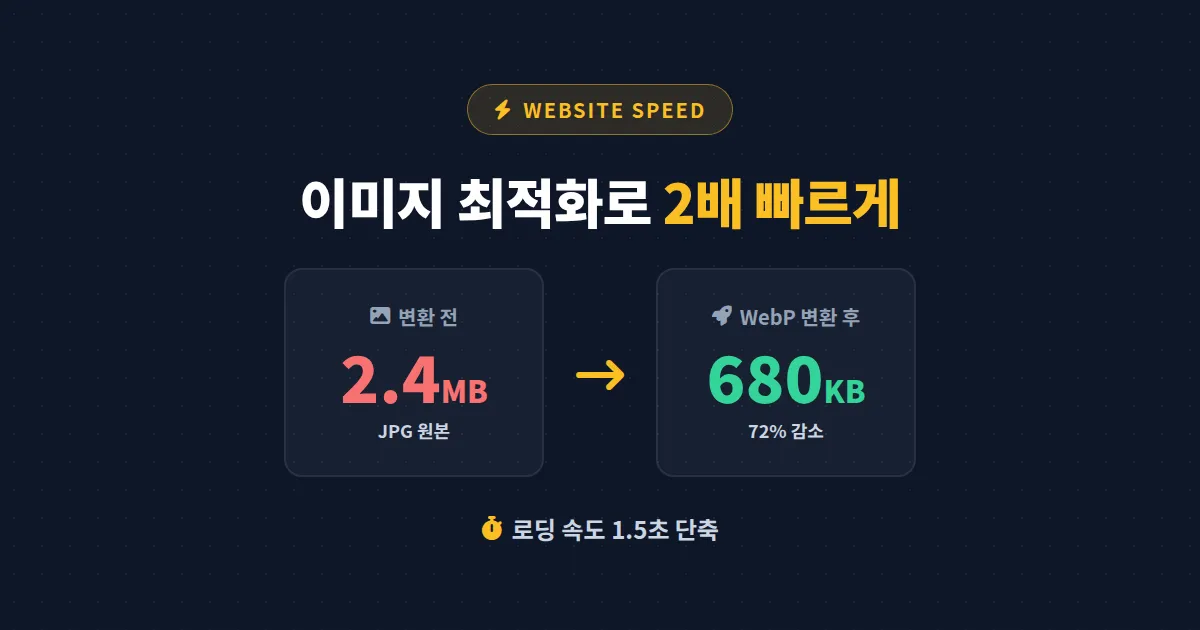
웹사이트가 느리다는 피드백을 받고 원인을 찾다가 결국 이미지 때문이었던 경험, 한 번쯤 있으실 겁니다. 사이트 전체 용량의 60% 이상이 이미지인 경우가 대부분이며, 적절한 최적화만으로도 로딩 속도를 절반 가까이 줄일 수 있습니다.
웹사이트 속도와 이미지의 관계
구글이 2020년부터 검색 순위에 반영하는 Core Web Vitals에서 가장 큰 영향을 주는 요소가 LCP(Largest Contentful Paint)입니다. LCP 측정 대상의 약 70%가 이미지로 알려져 있으며, 이미지 최적화 웹사이트 속도 개선의 첫 단계로 반드시 다뤄야 할 부분입니다.
HTTP Archive 데이터에 따르면 평균 웹페이지 용량의 약 41%가 이미지가 차지합니다. 페이지가 3MB라면 그중 1.2MB가 이미지인 셈입니다. 모바일 4G 환경에서 1MB는 약 0.5초, 3G에서는 1.5초 이상 추가 로딩 시간을 발생시킵니다.
이미지 1장을 200KB에서 50KB로 줄이면, 10장 있는 페이지에서는 1.5MB가 절약됩니다. 이는 모바일에서 1초 이상의 차이로 직결되며, 이탈률 감소와 직접적인 관련이 있습니다.
이미지 포맷별 특징과 선택 기준
적절한 포맷 선택만으로도 용량을 50% 이상 줄일 수 있습니다. 사진은 JPG, 투명 배경은 PNG, 단순 도형은 SVG, 그리고 거의 모든 상황에서 가장 효율적인 WebP까지 상황에 맞게 사용해야 합니다.
| 포맷 | 장점 | 적합한 용도 | 평균 용량 |
|---|---|---|---|
| JPG | 높은 호환성, 사진에 적합 | 제품 사진, 풍경 | 100% (기준) |
| PNG | 무손실, 투명 지원 | 로고, 아이콘 | 150~300% |
| WebP | JPG 대비 30% 용량 감소 | 거의 모든 이미지 | 60~70% |
| AVIF | JPG 대비 50% 용량 감소 | 최신 브라우저 환경 | 40~50% |
| SVG | 벡터, 무한 확대 가능 | 아이콘, 로고 | 5~20KB |
WebP가 사실상 표준이 된 이유
2024년 기준 WebP는 전 세계 브라우저의 약 96%에서 지원됩니다. IE11을 제외하면 사실상 모든 환경에서 작동하며, 같은 품질에서 JPG보다 25~35% 작고 PNG보다는 26% 더 작습니다.
무료 이미지 압축 도구 비교
웹 기반 무료 도구만으로도 충분한 압축이 가능합니다. 용도와 작업량에 따라 선택 기준이 달라집니다.
- TinyPNG: PNG와 JPG를 자동으로 압축하며, 한 번에 20개 파일까지 무료입니다. 평균 50~70% 용량 감소를 보여줍니다
- Squoosh: 구글이 제공하는 도구로, 포맷 변환과 품질 조정을 좌우 비교 화면으로 시각적으로 확인할 수 있습니다
- ImageOptim: macOS 전용 데스크톱 앱으로 폴더 단위 일괄 처리에 강합니다
대량 처리가 필요하다면 명령줄 도구인 cwebp나 sharp(Node.js 라이브러리)를 권장합니다. 1000장의 이미지를 폴더 단위로 한 번에 변환할 수 있어 작업 시간을 크게 줄여줍니다.
실전 이미지 최적화 단계
실제 웹사이트에 적용할 때는 다음 순서로 진행하면 효율적입니다.
1단계: 이미지 크기 적절히 리사이징
5000x5000 픽셀 이미지를 800px 컨테이너에 그대로 올리는 실수가 가장 흔합니다. 표시할 최대 크기의 2배(레티나 디스플레이 대응)까지만 리사이징하세요. 사용자 디바이스별 일반적인 화면 해상도를 가늠하기 어렵다면 화면 크기 확인 도구로 본인 모니터의 픽셀 크기와 뷰포트를 먼저 확인한 후 기준을 잡는 것도 방법입니다.
2단계: 포맷 변환과 품질 조정
품질은 WebP 기준 80~85, JPG 기준 75~80이 가장 효율적입니다. 90 이상은 사람이 거의 구분할 수 없는데 용량만 커지고, 70 이하부터는 노이즈가 보이기 시작합니다.
3단계: 반응형 이미지 적용
HTML의 srcset과 sizes 속성을 활용하면 디바이스 화면 크기에 맞춰 다른 해상도의 이미지를 자동 선택합니다. 모바일 사용자에게 데스크톱용 큰 이미지를 보내는 낭비를 막을 수 있습니다.
4단계: 캐시 전략과 파일명 관리
최적화한 이미지를 자주 교체한다면 브라우저 캐시 무효화를 위해 파일명에 해시값을 붙이는 방식이 일반적입니다. 콘텐츠 기반 해시를 적용하면 변경된 파일만 새로 받아오게 되어 캐시 효율과 갱신을 동시에 잡을 수 있습니다. 간단히 해시를 생성해야 한다면 해시 생성기 같은 도구로 MD5나 SHA 값을 즉시 만들 수 있습니다.
자주 하는 실수와 해결 방법
이미지 최적화를 처음 하는 분들이 자주 빠지는 함정이 있습니다.
- 품질 100%로 저장: 시각적으로 차이가 없는데도 용량이 3배 가까이 커집니다. 80~85 사이가 적정선입니다
- 썸네일과 원본을 같은 파일로 사용: 100x100 썸네일 자리에 2000px 원본을 그대로 표시하면 최적화 의미가 없습니다
- 스크린샷을 PNG로 무조건 저장: UI 캡처라도 색상 그라데이션이 많은 화면이라면 JPG가 더 효율적입니다
최적화 작업을 마쳤다면 PageSpeed Insights나 GTmetrix로 변경 전후를 측정해 실제 효과를 확인하세요. 이미지 최적화 하나만으로 점수가 60점대에서 90점대로 뛰는 경우가 흔합니다.
오늘 당장 시작할 수 있는 두 가지 액션은 명확합니다. 첫째, 사이트에서 가장 무거운 이미지 5장을 찾아 WebP로 변환하세요. 둘째, img 태그에 width, height, loading="lazy"를 추가하세요. 이 두 가지만 적용해도 LCP가 1초 이상 단축되는 경우가 많습니다.
