게임 캡처 vs 화면 캡처 차이 완벽 정리 - OBS 소스 선택으로 프레임과 화질 지키는 방법
OBS에서 게임 캡처와 화면 캡처 중 무엇을 고르느냐에 따라 프레임, 화질, 개인정보 보호까지 달라집니다. 두 소스의 작동 원리와 상황별 선택 기준, 검은 화면 해결법까지 한번에 정리했습니다.
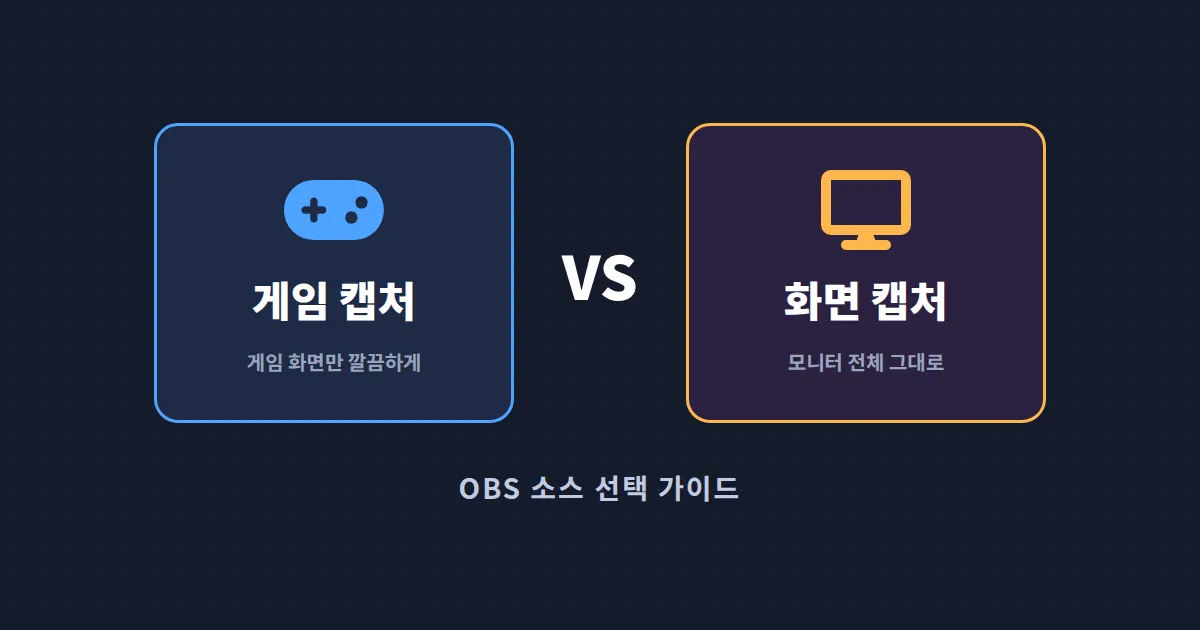
OBS를 처음 켜고 소스 추가 버튼을 누르면 게임 캡처, 화면 캡처, 윈도우 캡처가 나란히 보입니다. 셋 다 게임 화면을 띄울 수 있으니 아무거나 골라도 될 것 같지만, 실제로는 그렇지 않습니다. 어떤 소스를 쓰느냐에 따라 방송 프레임이 달라지고, 심하면 카카오톡 알림이 시청자에게 그대로 노출되는 사고도 납니다.
많은 초보 스트리머가 화면 캡처 하나로 모든 걸 해결하려다가 프레임 드랍과 개인정보 노출을 동시에 겪습니다. 게임 캡처 vs 화면 캡처 차이를 정확히 알면 이 두 가지 문제를 한 번에 예방할 수 있습니다.
게임 캡처 vs 화면 캡처 차이, 핵심부터 정리
두 소스의 차이는 무엇을 가져오느냐에서 갈립니다. 게임 캡처는 게임 프로그램 내부에 직접 연결(후킹)해서 게임 화면만 뽑아옵니다. 화면 캡처는 모니터에 보이는 모든 것을 통째로 복사합니다.
- 게임 캡처: 게임 하나만 캡처. 다른 창, 알림, 마우스 이동은 방송에 나오지 않음
- 화면 캡처: 모니터 전체를 캡처. 바탕화면, 브라우저, 메신저 알림까지 전부 송출됨
- 윈도우 캡처: 특정 프로그램 창 하나만 캡처. 두 방식의 중간 성격
캡처 소스 선택의 기준은 하나입니다. 시청자에게 보여줄 것이 게임 하나뿐이라면 게임 캡처, 여러 프로그램을 오가며 보여줘야 한다면 화면 캡처입니다.
게임 캡처의 작동 방식과 장단점
게임 캡처는 DirectX, OpenGL, Vulkan 같은 그래픽 API에 직접 연결해 게임이 그려내는 화면 데이터를 가로챕니다. 화면을 다시 찍는 게 아니라 원본 데이터를 받아오는 방식이라 성능 부하가 적고 화질 손실도 없습니다.
게임 캡처의 장점
- 게임 화면만 송출되어 개인정보 노출 위험이 원천 차단됩니다
- 전체 화면(전용 전체 화면) 모드 게임도 문제없이 캡처됩니다
- 화면 캡처 대비 시스템 부하가 적어 프레임 유지에 유리합니다
- 게임을 잠시 내려도 방송 화면에 바탕화면이 노출되지 않습니다
게임 캡처의 단점
일부 게임에서는 게임 캡처가 작동하지 않습니다. 강력한 안티치트 프로그램을 쓰는 게임은 외부 프로그램의 후킹 자체를 차단하기 때문입니다. 이런 경우 검은 화면만 뜨는데, 게임 캡처가 고장 난 게 아니라 게임이 막고 있는 것이므로 윈도우 캡처나 화면 캡처로 대체해야 합니다.
화면 캡처는 언제 쓰는 게 좋을까
화면 캡처는 모니터에 보이는 그대로를 가져옵니다. 게임을 껐다 켜도, 브라우저를 열어도, 폴더를 뒤져도 전부 방송에 나갑니다. 이 특성이 장점이자 단점입니다.
저스트 채팅, 인터넷 방송 서핑, 프로그램 강좌처럼 여러 창을 오가는 콘텐츠라면 화면 캡처가 정답입니다. 소스를 매번 바꿀 필요 없이 모니터 하나를 통째로 보여주면 되니까요. 반대로 게임 방송에서 화면 캡처를 쓰면 게임을 잠깐 내리는 순간 바탕화면, 메신저, 검색 기록이 그대로 노출됩니다.
상황별 선택 기준 한눈에 비교
| 항목 | 게임 캡처 | 화면 캡처 |
|---|---|---|
| 캡처 범위 | 게임 화면만 | 모니터 전체 |
| 성능 부하 | 낮음 | 상대적으로 높음 |
| 개인정보 보호 | 안전 (게임 외 노출 없음) | 주의 필요 (알림, 창 전부 노출) |
| 호환성 | 일부 안티치트 게임 제한 | 거의 모든 상황 가능 |
| 추천 콘텐츠 | 게임 방송 | 저스트 채팅, 강좌, 서핑 방송 |
정리하면 이렇게 선택하면 됩니다.
- 게임 방송이 메인이다 → 게임 캡처를 기본으로
- 게임 캡처에서 검은 화면이 뜬다 → 윈도우 캡처로 대체
- 여러 프로그램을 오가는 방송이다 → 화면 캡처 + 알림 끄기 필수
검은 화면과 프레임 드랍 해결법
캡처 소스 관련 질문 중 가장 많은 것이 검은 화면입니다. 원인별 해결법을 정리합니다.
노트북에서 검은 화면이 뜰 때
내장 그래픽과 외장 그래픽을 함께 쓰는 노트북에서 자주 발생합니다. 게임은 외장 GPU에서 돌고 OBS는 내장 GPU에서 돌면 서로 화면을 읽지 못합니다. 윈도우 설정의 디스플레이 > 그래픽에서 OBS를 추가한 뒤 GPU를 지정해 주세요. 게임 캡처는 고성능(외장), 화면 캡처는 절전(내장)으로 설정하는 것이 일반적인 해결 방법입니다.
데스크톱에서 게임 캡처가 안 잡힐 때
OBS를 관리자 권한으로 실행하면 해결되는 경우가 많습니다. 그래도 안 되면 게임 캡처 속성에서 캡처 방식을 자동에서 특정 창 지정으로 바꿔보세요. 그래도 검은 화면이면 해당 게임이 후킹을 차단하는 것이므로 윈도우 캡처로 전환합니다.
프레임 드랍이 심할 때
화면 캡처 소스를 여러 개 겹쳐 쓰고 있지 않은지 확인하세요. 같은 모니터를 캡처하는 소스가 중복되면 부하가 그만큼 늘어납니다. 안 쓰는 소스는 숨김이 아니라 삭제하는 것이 좋습니다.
방송 품질을 지키는 마지막 체크
오늘 방송 전에 두 가지만 실행해 보세요. 첫째, 게임 방송인데 화면 캡처를 쓰고 있다면 지금 게임 캡처로 교체하고 녹화 테스트로 프레임을 비교해 보세요. 둘째, 화면 캡처를 꼭 써야 하는 방송이라면 알림 차단 설정부터 점검하세요. 이 두 가지만으로 방송 사고 확률이 크게 줄어듭니다.
화면 세팅이 안정되면 그다음은 시청자와 후원 관리입니다. 어떤 시청자가 채널에 꾸준히 후원하는지 데이터로 확인하고 싶다면 큰손탐지기 서비스 같은 후원자 분석 도구를 활용해 보세요. 방송 밖 소통 창구로 카카오톡 채널을 운영 중이라면 내이름은매니저에서 채널 운영에 필요한 정보를 참고할 수 있습니다. 캡처 소스 하나 바꾸는 작은 선택이 방송 품질과 시청자 경험을 바꿉니다.


