동시 송출 리스트림 설정법 - OBS 연동부터 무료 플랜 한계까지 한번에 정리
유튜브, 치지직, 숲까지 방송 하나로 동시에 내보내는 리스트림 설정 방법을 단계별로 정리했습니다. 무료 플랜의 조건과 커스텀 RTMP, 업로드 대역폭 계산까지 실전 기준으로 알려드립니다.
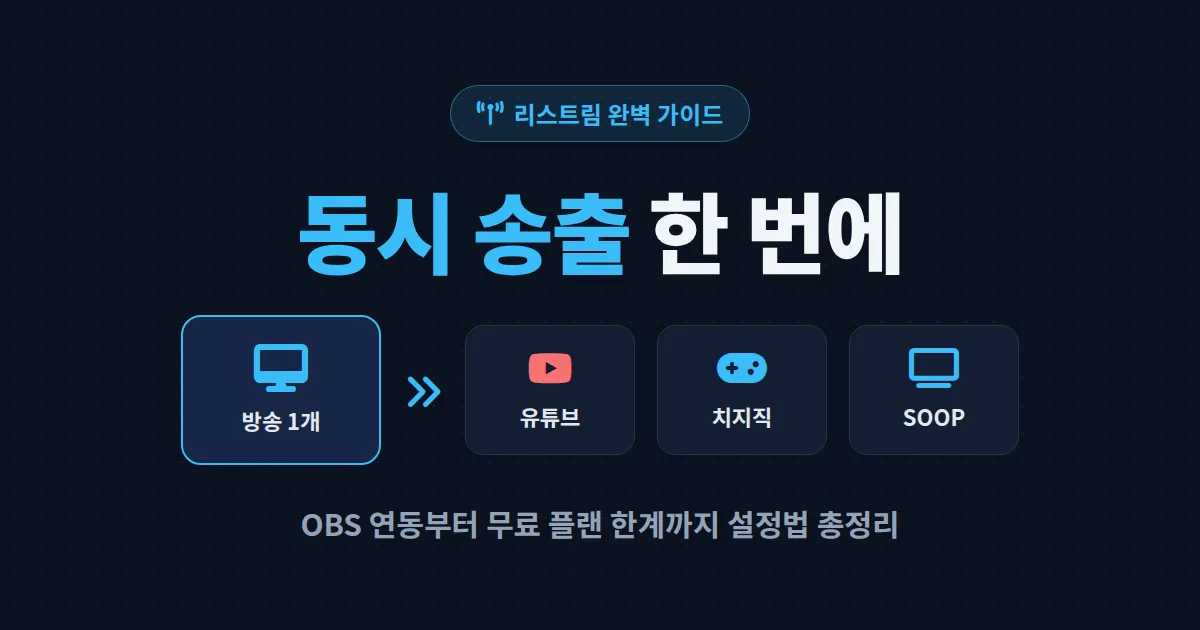
치지직에서 방송을 켜면 유튜브 시청자가 아쉽고, 유튜브에 집중하면 기존 플랫폼의 단골들이 눈에 밟힙니다. 그렇다고 같은 방송을 두 번 할 수는 없는 노릇입니다. 이럴 때 필요한 것이 동시 송출이고, 전 세계에서 가장 널리 쓰이는 도구가 바로 리스트림(Restream)입니다.
동시 송출 리스트림 설정법을 처음 검색해 보면 영어 화면과 요금제 구조 때문에 중간에 포기하는 분이 많습니다. 아래 순서대로 따라 하면 처음 하는 분도 30분 안에 세팅을 끝낼 수 있습니다.
리스트림이란 - 동시 송출의 기본 구조
리스트림은 클라우드 기반 멀티 스트리밍 서비스입니다. 내 컴퓨터에서 방송 신호를 리스트림 서버로 한 번만 보내면, 리스트림이 그 신호를 복제해서 유튜브, 트위치 등 연동된 여러 플랫폼으로 대신 전송해 줍니다.
OBS 플러그인으로 내 컴퓨터에서 직접 여러 곳에 송출하는 방법도 있습니다. 하지만 이 방식은 플랫폼 수만큼 업로드 대역폭과 인코딩 부담이 늘어납니다. 6000kbps로 두 곳에 보내면 업로드만 12Mbps 이상 필요합니다. 리스트림은 한 개 분량만 보내면 되니 회선이 평범한 가정용 인터넷이어도 부담이 적습니다.
동시 송출의 성패를 가르는 것은 화질 설정이 아니라 회선입니다. 내 컴퓨터에서 방송 두 개를 직접 내보내면 업로드가 두 배로 필요하지만, 클라우드 중계 방식은 방송 한 개 분량의 업로드만 있으면 됩니다.
가입과 채널 연결 방법
1단계: 계정 생성
restream.io에 접속해 구글 계정으로 가입하면 가장 빠릅니다. 별도 프로그램 설치는 필요 없고, 모든 관리는 웹 대시보드에서 이루어집니다.
2단계: 송출할 채널 연결
대시보드에서 Add Channel을 누르면 유튜브, 트위치, 페이스북 등 지원 플랫폼 목록이 나옵니다. 원하는 플랫폼을 선택하고 해당 계정으로 로그인해 권한을 허용하면 연결이 끝납니다.
OBS 연동 설정법
채널 연결이 끝났으면 이제 OBS가 리스트림 서버로 신호를 보내도록 설정할 차례입니다.
- 방송 설정 열기: OBS에서 설정, 방송 탭으로 이동합니다.
- 서비스 선택: 서비스 목록에서 Restream.io를 선택합니다. 계정 연결 버튼으로 로그인하면 스트림 키가 자동으로 입력됩니다.
- 수동 입력 시: 사용자 지정을 선택하고 서버 주소에 rtmp://live.restream.io/live, 스트림 키에 리스트림 대시보드의 키를 붙여 넣습니다.
- 송출 시작: OBS에서 방송 시작을 누르면 리스트림 대시보드에 신호가 잡히고, 연결된 모든 채널로 동시에 방송이 나갑니다.
무료 플랜과 유료 플랜, 어디까지 가능할까
리스트림은 무료로도 시작할 수 있지만 제약이 있습니다. 핵심 차이만 추리면 다음과 같습니다.
| 항목 | 무료 플랜 | 유료 플랜 |
|---|---|---|
| 동시 송출 채널 수 | 2개 | 플랜에 따라 확대 |
| 리스트림 워터마크 | 화면에 표시됨 | 제거 가능 |
| 커스텀 RTMP | 불가 | 가능 (치지직, 숲 연동에 필요) |
| 통합 채팅 | 가능 | 가능 |
유튜브와 트위치처럼 기본 지원 플랫폼 2곳에만 내보낸다면 무료 플랜으로 충분히 테스트할 수 있습니다. 다만 방송 화면에 리스트림 로고가 노출되고, 국내 플랫폼 연동에는 커스텀 RTMP가 필요하다는 점을 기억해야 합니다. 요금은 결제 주기에 따라 달라지니 공식 사이트에서 현재 가격을 확인하는 것이 정확합니다.
동시 송출 전 반드시 확인할 3가지
- 플랫폼 약관과 계약 조건: 플랫폼에 따라 파트너 계약이나 지원 프로그램에 독점 송출 조항이 붙는 경우가 있습니다. 정지나 계약 위반으로 이어질 수 있으니 자신이 속한 등급의 약관을 먼저 확인하세요.
- 업로드 속도 여유분
- 채팅 분산 문제: 시청자가 두세 곳으로 나뉘면 채팅도 나뉩니다. 리스트림의 통합 채팅 기능으로 한 화면에서 모아 볼 수 있지만, 답변은 결국 사람이 해야 합니다.
업로드 속도는 송출 비트레이트의 1.5배 이상을 확보하는 것이 안전합니다. 6000kbps로 송출한다면 업로드 9Mbps 이상이 기준입니다. 유선 연결 상태에서 속도 측정 사이트로 실제 값을 재 보고 시작하세요.
채팅 관리는 동시 송출에서 가장 과소평가되는 부분입니다. 방송하면서 두 플랫폼의 채팅을 모두 챙기는 것은 혼자서는 벅찬 일이라, 규모가 커지면 내이름은매니저 같은 매니저 서비스로 채팅 관리 인력을 두는 방송인도 늘고 있습니다.
멀티 방송 운영 실전 팁
동시 송출을 시작하면 시청자와 후원 데이터가 플랫폼별로 흩어집니다. 어느 플랫폼의 어떤 시청자가 내 방송의 핵심 팬인지 감으로는 파악하기 어려워집니다. 이럴 때는 큰손탐지기처럼 후원자 데이터를 분석해 주는 도구로 플랫폼별 핵심 시청자를 정리해 두면, 어느 쪽에 힘을 실을지 판단할 근거가 생깁니다.
또 하나, 동시 송출은 채널을 키우는 수단이지 목적이 아닙니다. 3개월 정도 데이터를 쌓아 보고 반응이 확실한 플랫폼이 보이면 그쪽에 집중하는 전략 전환도 열어 두세요.
오늘 할 일은 두 가지입니다. 유선 연결 상태에서 업로드 속도를 측정해 비트레이트의 1.5배가 나오는지 확인하고, 리스트림 무료 플랜으로 채널 2개를 연결해 10분짜리 테스트 방송을 돌려 보세요. 이것만 해 봐도 내 환경에서 동시 송출이 가능한지 바로 답이 나옵니다.


