방송용 PC 견적 2026 가성비 완벽 가이드 - 예산대별 추천 부품 총정리
인코딩 끊김 없이 방송하려면 어떤 부품이 필요할까요. 60만 원대 입문부터 200만 원대 고사양까지 예산별 방송용 PC 견적을 부품 하나하나 짚어드립니다.
방송을 시작하려고 견적 사이트를 켜면 막막합니다. 게임은 잘 돌아가는데 OBS만 켜면 화면이 깨지고, 인코딩 과부하 경고가 뜨고, 시청자는 화질이 흐리다고 채팅을 칩니다. 같은 가격으로 누구는 멀쩡하게 방송하는데 내 PC는 왜 버벅이는지 답답하셨을 겁니다. 방송용 PC는 게임만 잘 돌리는 PC와 기준이 다르기 때문입니다.
이 차이를 모르고 견적을 짜면 비싼 그래픽카드를 사고도 방송이 끊깁니다. 반대로 핵심만 알면 60만 원대로도 풀HD 안정 송출이 가능합니다. 2026년 기준 예산대별로 어떤 부품을 골라야 하는지 정리했습니다.
방송용 PC는 게임용과 무엇이 다를까
게임용 PC는 그래픽카드 성능에 예산을 몰아주면 됩니다. 하지만 방송은 게임 구동과 영상 인코딩을 동시에 처리해야 합니다. 화면을 시청자에게 보내려면 실시간으로 영상을 압축하는데, 이 작업이 생각보다 무겁습니다.
그래서 방송용 PC는 세 가지를 동시에 봅니다. 게임이 돌아가는 성능, 인코딩을 처리할 여유, 그리고 채팅 위젯과 후원 알림 같은 보조 프로그램을 띄울 메모리입니다. 게임 화면만 보면 충분해 보여도, 방송을 얹는 순간 자원이 부족해지는 이유가 여기 있습니다.
방송 PC의 핵심은 최고 사양이 아니라 균형입니다. 한 부품에 예산을 몰아주면 다른 병목에서 끊깁니다. 60만 원짜리도 균형이 맞으면 200만 원짜리 불균형 PC보다 방송이 안정적입니다.
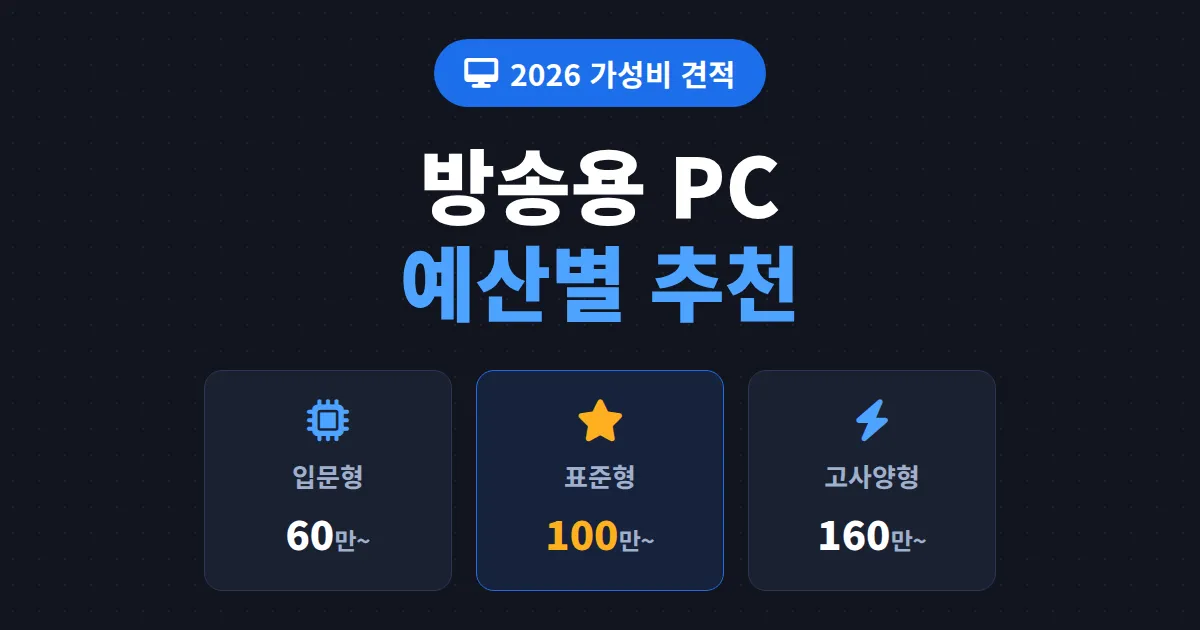
예산대별 방송용 PC 견적표 2026
아래는 2026년 상반기 시장가 기준 대략적인 구성입니다. 부품 가격은 환율과 재고 상황에 따라 수시로 바뀌므로 절대값보다는 예산 배분 비율을 참고하시기 바랍니다.
| 등급 | 총예산 | CPU | GPU | RAM | 송출 목표 |
|---|---|---|---|---|---|
| 입문형 | 60~80만 원 | 라이젠5 / 코어i5 | RTX 4060 | 16GB | 풀HD 60프레임 토크/저사양 게임 |
| 표준형 | 100~130만 원 | 라이젠7 / 코어i5-i7 | RTX 4060 Ti / 4070 | 32GB | 풀HD 고화질 + 인기 게임 안정 |
| 고사양형 | 160~220만 원 | 라이젠7-9 / 코어i7 | RTX 4070 Ti / 5070급 | 32GB 이상 | 1440p 송출 / AAA 게임 풀옵션 |
대부분의 신규 방송인은 표준형에서 시작하면 부족함이 없습니다. 입문형도 토크 방송이나 가벼운 게임이라면 충분히 안정적으로 송출됩니다. 처음부터 고사양형에 무리할 필요는 없습니다.
부품별 선택 기준 - CPU, GPU, RAM
CPU - 코어 수가 여유를 만든다
인코딩을 그래픽카드가 맡더라도, 게임 자체와 방송 프로그램은 CPU가 굴립니다. 6코어 이상을 권장하고, 인기 게임을 풀옵션으로 켜고 방송한다면 8코어가 안정적입니다. CPU에 너무 적은 예산을 쓰면 게임 프레임이 떨어지면서 방송 화면도 같이 흔들립니다.
GPU - NVENC 인코더가 핵심
엔비디아 RTX 시리즈에는 NVENC라는 전용 인코딩 칩이 들어 있습니다. 이 칩이 영상 압축을 따로 처리해주기 때문에 게임 성능 손실 없이 방송할 수 있습니다. RTX 40 시리즈부터는 AV1 코덱도 지원해 같은 화질을 더 낮은 비트레이트로 보낼 수 있습니다. 방송이 목적이라면 같은 가격대에서 라데온보다 지포스를 권하는 이유입니다.
RAM - 32GB가 표준이 되어 간다
게임, OBS, 브라우저 여러 탭, 채팅 관리 도구, 후원 알림까지 동시에 띄우면 16GB는 빠듯합니다. 2026년 기준 방송용은 32GB를 표준으로 보시는 게 안전합니다.
- 저장장치: NVMe SSD 1TB 이상. 방송 녹화 파일이 빠르게 쌓이므로 용량 여유가 필요합니다.
- 파워서플라이: 그래픽카드 권장 용량보다 100W 넉넉하게. 싸구려 파워는 시스템 다운의 흔한 원인입니다.
- 쿨링: 장시간 방송은 발열이 누적됩니다. 케이스 통풍과 CPU 쿨러에 인색하지 마세요.
인코딩 방식과 단일 PC 송출
OBS 인코더는 크게 두 가지입니다. CPU로 압축하는 x264 방식과, 그래픽카드의 전용 칩을 쓰는 하드웨어 인코딩(NVENC)입니다. 단일 PC로 게임을 켜고 방송한다면 NVENC를 강력히 권장합니다. CPU 부담을 그래픽카드로 넘겨 게임 프레임을 지킬 수 있기 때문입니다.
PC 사양이 갖춰졌다면 그 다음은 운영입니다. 방송 화면을 안정적으로 송출하는 것과 별개로, 들어오는 후원과 큰손 시청자를 놓치지 않고 관리하는 것도 중요합니다. 실시간으로 후원자를 분석해주는 큰손탐지기 서비스를 방송 보조 모니터에 띄워두면, 누가 단골이고 누가 큰손인지 한눈에 파악할 수 있습니다. 채널 운영과 시청자 응대까지 챙기고 싶다면 내이름은매니저 같은 운영 도구를 함께 고려해볼 만합니다. 다만 이런 보조 프로그램까지 동시에 띄울 것을 감안하면 메모리 여유는 미리 확보해두는 편이 좋습니다.
견적 짤 때 흔히 하는 실수
마지막으로 신규 방송인이 자주 빠지는 함정을 정리합니다.
- 그래픽카드에만 예산 올인: 최고급 GPU에 저가 CPU와 16GB RAM을 붙이면 병목이 생깁니다. 균형이 우선입니다.
- 인터넷 환경 무시: PC가 아무리 좋아도 업로드 속도가 느리면 방송이 끊깁니다. 견적 전에 회선부터 점검하세요.
- 파워와 쿨링 절약: 보이지 않는 부품에서 아끼면 다운과 발열로 되돌아옵니다.
- 모니터 한 장: 게임 화면과 채팅, 방송 상태를 동시에 보려면 듀얼 모니터가 사실상 필수입니다.
지금 방송을 준비 중이라면 두 가지만 먼저 하세요. 첫째, 본인 인터넷 업로드 속도를 측정해 송출 가능한 비트레이트를 확인합니다. 둘째, 위 견적표에서 본인 방송 콘텐츠에 맞는 등급 하나를 골라 부품 균형을 맞춥니다. 사양보다 균형이 안정적인 방송을 만듭니다.


