방송 화이트밸런스 설정 가이드 - 웹캠 얼굴이 누렇거나 파랗게 나올 때 잡는 방법
웹캠 색감이 실물과 다르게 나오는 원인은 대부분 화이트밸런스입니다. 색온도 개념부터 웹캠 수동 고정, 조명 색온도 통일, OBS 보정까지 방송 화면 색감을 잡는 순서를 정리했습니다.
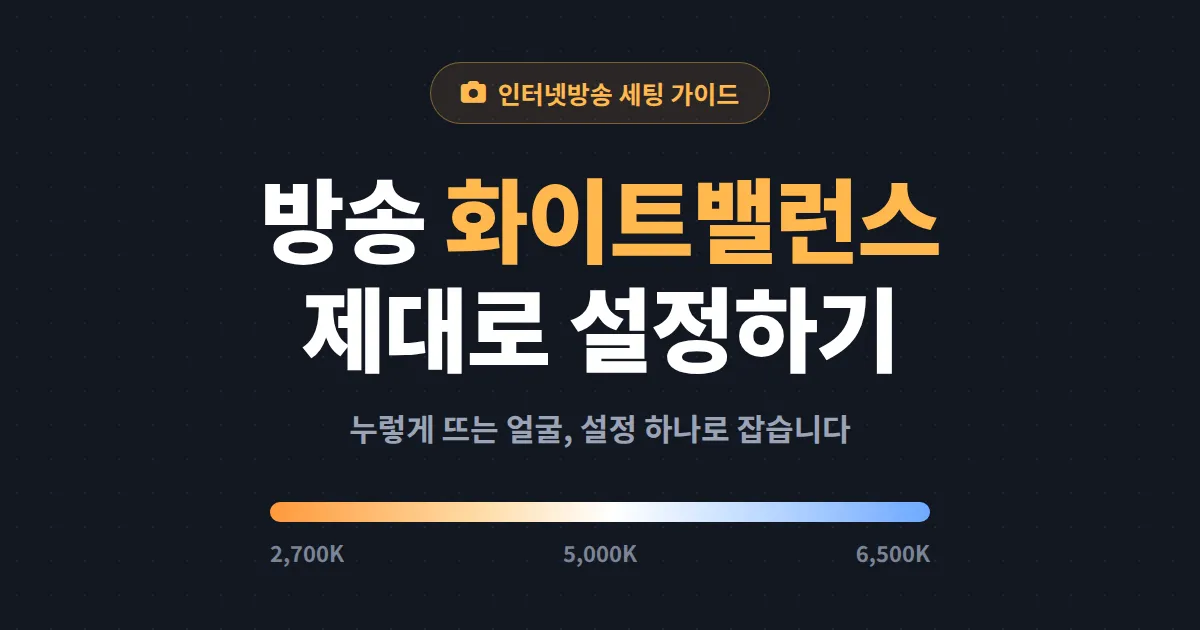
조명도 샀고 웹캠도 나쁘지 않은데, 방송 화면 속 얼굴만 유독 누렇게 뜨거나 시퍼렇게 질려 보인 경험이 있으실 겁니다. 장비를 바꿔도 해결이 안 되는 경우가 많은데, 원인의 상당수는 장비가 아니라 방송 화이트밸런스 설정입니다. 이 설정 하나만 제대로 잡아도 같은 웹캠에서 전혀 다른 화질이 나옵니다.
화이트밸런스란 무엇인가 - 색온도부터 이해하기
화이트밸런스는 카메라가 흰색을 진짜 흰색으로 표현하도록 기준을 잡아주는 기능입니다. 문제는 우리 주변의 빛이 전부 고유한 색을 띠고 있다는 점입니다. 백열등 아래의 흰 종이는 실제로 누런빛이고, 흐린 날 창가의 흰 종이는 푸른빛입니다. 사람 눈은 이것을 무의식적으로 보정하지만, 카메라는 기준을 알려주지 않으면 그 색을 그대로 찍습니다.
빛의 색을 숫자로 표현한 것이 색온도이고 단위는 켈빈(K)입니다. 숫자가 낮을수록 붉고 따뜻한 빛, 높을수록 푸르고 차가운 빛입니다.
| 광원 | 색온도 | 화면에서 보이는 느낌 |
|---|---|---|
| 촛불 | 약 1,900K | 매우 붉고 따뜻함 |
| 백열등, 전구색 LED | 2,700~3,200K | 누런 톤 |
| 주백색 형광등 | 4,000~4,500K | 살짝 따뜻한 흰색 |
| 주광색 LED, 한낮 태양광 | 5,000~6,500K | 중립적인 흰색 |
| 흐린 날, 그늘 | 6,500~7,500K | 푸른 톤 |
얼굴이 나오는 방송이라면 보통 5,000K 안팎의 중립적인 빛이 피부톤 왜곡이 가장 적습니다. 조명과 카메라의 색온도 기준이 서로 어긋날 때 화면이 누렇거나 파랗게 변합니다.
자동 화이트밸런스가 방송 화면을 망치는 이유
대부분의 웹캠은 기본값이 자동 화이트밸런스입니다. 자동 모드는 화면 전체의 색 분포를 보고 흰색 기준을 추측하는데, 방송 환경에서는 이 추측이 계속 흔들립니다.
- 게임 장면이 어두운 동굴에서 붉은 노을로 바뀌면, 모니터 반사광이 달라져 얼굴색이 실시간으로 변합니다
- 붉은 옷을 입거나 배경에 색이 강한 소품이 있으면 카메라가 반대색으로 과보정합니다
- 같은 방, 같은 조명인데도 방송 때마다 색감이 다르게 잡혀 채널의 화면 톤이 일정하지 않습니다
방송 카메라 세팅에서 자동 모드는 편의 기능이 아니라 변수입니다. 화이트밸런스와 노출을 수동으로 고정하는 것이 안정적인 화질의 첫걸음입니다.
웹캠 화이트밸런스 수동 설정 방법
OBS에서 카메라 속성 열기
OBS 소스 목록에서 비디오 캡처 장치를 더블클릭해 속성 창을 열고, 영상 설정(구성) 버튼을 누르면 웹캠 자체의 제어 창이 뜹니다. 여기서 화이트밸런스 항목의 자동 체크를 해제하고 슬라이더를 움직이며 값을 고정합니다. 화면이 누렇다면 값을 높이고, 파랗다면 낮추는 방향으로 조절합니다.
제조사 프로그램 활용
로지텍 웹캠은 G HUB나 Logi Tune에서 같은 항목을 더 편하게 조절할 수 있습니다. 다른 제조사도 전용 프로그램이 있다면 그쪽에서 고정하는 편이 관리하기 쉽습니다.
흰 종이로 기준 잡기
조절할 때는 감으로 하지 말고 A4 흰 종이를 얼굴 옆에 들고 화면 속 종이가 누렇지도 푸르지도 않은 흰색으로 보이는 지점을 찾으면 됩니다. 종이가 흰색이면 피부톤도 자연스럽게 따라옵니다.
조명 색온도 통일 - 혼합광부터 없애기
화이트밸런스를 아무리 잘 잡아도 해결이 안 되는 경우가 있습니다. 바로 혼합광입니다. 창문으로 들어오는 자연광은 6,000K대의 푸른 빛인데 책상 스탠드는 3,000K대의 전구색이라면, 얼굴 왼쪽은 파랗고 오른쪽은 누런 상태가 됩니다. 카메라는 기준을 하나만 잡을 수 있으므로 어느 쪽에 맞춰도 반대쪽이 틀어집니다.
해결 순서는 단순합니다. 첫째, 방송 공간의 광원을 하나의 색온도로 통일합니다. 링라이트나 방송용 LED 패널은 대부분 3,200~5,600K 범위에서 색온도 조절이 되므로, 방의 천장 조명과 같은 계열로 맞추면 됩니다. 둘째, 통일이 어려운 광원은 차단합니다. 시간대에 따라 계속 변하는 자연광이 대표적입니다.
OBS 색 보정 필터로 마무리 톤 잡기
색감의 90%는 카메라와 조명 단계에서 잡아야 하고, OBS 필터는 마지막 다듬기 용도입니다. 소스 우클릭 후 필터에서 색 보정을 추가하면 감마, 대비, 채도, 색조를 조절할 수 있습니다. 화면이 전체적으로 탁하면 대비를 소폭 올리고, 피부가 붉게 치우치면 색조를 미세하게 움직이는 정도면 충분합니다.
주의할 점은 과보정입니다. 채도를 크게 올리면 피부가 주황색으로 타 보이고, 필터로 색 틀어짐을 억지로 덮으면 조명이 조금만 바뀌어도 화면이 무너집니다. 필터 수치가 커지고 있다면 카메라나 조명 단계로 돌아가서 원인을 잡는 것이 맞습니다.
방송 전 30초 색감 점검 루틴
세팅을 한 번 잡았다고 끝이 아닙니다. 방송 시작 전 아래 세 가지만 확인하면 색감 사고를 대부분 막을 수 있습니다.
- 흰 종이를 화면에 비춰 흰색이 흰색으로 보이는지 확인
- 웹캠 화이트밸런스가 수동 고정 상태로 유지되고 있는지 확인
- 방송용 조명을 모두 켠 상태에서 미리보기 화면 점검
화면 색감은 결국 시청자의 첫인상입니다. 얼굴이 또렷하고 자연스럽게 나오는 방송은 신규 시청자가 채널에 머무는 시간을 늘리고, 체류가 길어지면 후원으로 이어질 확률도 올라갑니다. 세팅 이후의 운영 단계에서 어떤 시청자가 채널의 핵심 후원자인지 데이터로 관리하고 싶다면 큰손탐지기 같은 후원자 분석 도구를 함께 쓰는 것도 방법입니다. 방송 세팅부터 채널 운영까지 혼자 챙기기 버겁다면 내이름은매니저처럼 방송 운영을 도와주는 서비스를 검토해 볼 수도 있습니다.
오늘 방송 전에 두 가지만 해보세요. 웹캠의 자동 화이트밸런스를 끄고 흰 종이 기준으로 값을 고정하고, 방송 공간의 조명 색온도를 하나로 통일하는 것입니다. 이 두 가지가 방송 화이트밸런스 설정의 전부라고 해도 과언이 아닙니다.


