방송 CPU 사용률 낮추는 법 - OBS 설정부터 백그라운드 정리까지 완벽 가이드
방송 중 CPU 점유율이 80%를 넘기면 프레임 드랍은 시간문제입니다. 지금 당장 적용할 수 있는 CPU 사용률 최적화 방법을 단계별로 정리했습니다.
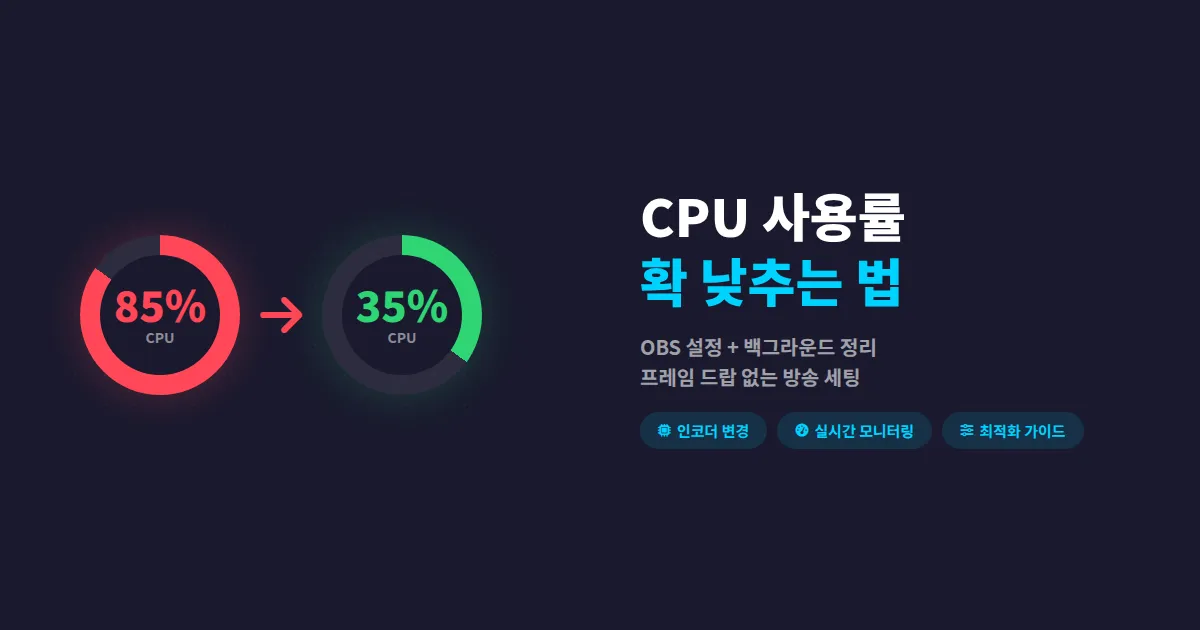
방송을 시작하고 30분쯤 지나면 화면이 버벅거리기 시작합니다. 채팅창에 '렉 걸려요'라는 메시지가 올라오고, OBS 하단에 빨간 프레임 드랍 경고가 뜹니다. 대부분의 원인은 CPU 사용률 과부하입니다. 특히 게임과 방송 송출을 동시에 돌리는 1PC 환경에서는 CPU가 90% 이상 치솟는 일이 흔합니다.
방송 CPU 사용률 낮추는 법은 생각보다 어렵지 않습니다. OBS 인코더 설정 하나만 바꿔도 CPU 점유율이 30% 이상 떨어지는 경우도 있습니다. 지금부터 단계별로 확인해보겠습니다.
현재 CPU 사용률 확인하는 방법
최적화 전에 현재 상태를 정확히 파악해야 합니다. Windows 작업 관리자(Ctrl + Shift + Esc)를 열면 CPU 사용률을 실시간으로 확인할 수 있지만, 방송 중에는 더 정밀한 도구가 필요합니다.
- HWMonitor - CPU 코어별 사용률, 온도, 클럭 속도를 동시에 확인 가능
- MSI Afterburner + RTSS - 게임 화면 위에 CPU 사용률을 오버레이로 표시
- OBS 통계 창 - OBS 메뉴 > 도구 > 통계에서 인코딩 CPU 사용량과 프레임 드랍 수치 확인
확인할 때 중요한 포인트가 있습니다. 전체 CPU 사용률뿐 아니라 코어별 사용률을 봐야 합니다. 전체 평균은 60%인데 특정 코어 1~2개만 100%에 달하는 경우가 있고, 이때 병목이 발생합니다.
| CPU 사용률 | 상태 | 조치 |
|---|---|---|
| 50% 이하 | 안정 | 현재 설정 유지 |
| 50~70% | 주의 | 백그라운드 프로세스 정리 권장 |
| 70~85% | 경고 | 인코더 설정 변경 필요 |
| 85% 이상 | 위험 | 즉시 설정 최적화 또는 하드웨어 점검 |
OBS 인코더 설정으로 CPU 부하 줄이기
방송 CPU 사용률 낮추는 법 중 가장 효과가 큰 방법이 인코더 변경입니다. OBS에서 설정 > 출력 > 스트리밍 탭을 열어보면 인코더 옵션이 있습니다.
x264 대신 하드웨어 인코더 사용하기
기본 인코더인 x264는 CPU로 영상을 압축합니다. 이것을 GPU 기반 하드웨어 인코더로 바꾸면 CPU 부하가 극적으로 줄어듭니다.
- NVIDIA GPU - NVENC H.264 또는 NVENC HEVC 선택 (GTX 1650 이상 권장)
- AMD GPU - AMF H.264/H.265 선택 (RX 5000 시리즈 이상 권장)
- Intel CPU (12세대 이상) - QuickSync H.264 선택
NVENC를 사용하면 CPU 사용률이 평균 20~40% 감소합니다. 2020년 이후 출시된 NVIDIA GPU의 NVENC 품질은 x264 medium 프리셋과 거의 동등한 수준이므로 화질 걱정은 크게 하지 않아도 됩니다.
x264를 꼭 써야 한다면
화질 우선 방송이라 x264를 고수해야 하는 경우, CPU 프리셋을 조절하세요.
| 프리셋 | CPU 사용량 | 화질 | 권장 상황 |
|---|---|---|---|
| ultrafast | 매우 낮음 | 낮음 | 긴급 상황용 |
| veryfast | 낮음 | 보통 | 저사양 PC 방송 |
| faster | 중간 | 양호 | 일반 게임 방송 |
| medium | 높음 | 좋음 | 고사양 PC 전용 |
| slow | 매우 높음 | 매우 좋음 | 듀얼PC 방송 전용 |
대부분의 1PC 방송 환경에서는 veryfast 또는 faster가 적절합니다. medium 이상은 8코어 16스레드 이상의 CPU가 아니면 게임과 병행이 어렵습니다.
방송 CPU 사용률 낮추는 법의 핵심은 간단합니다. CPU가 할 일을 GPU에 넘기는 것. NVENC나 AMF 인코더 하나만 바꿔도 체감 차이가 큽니다.
해상도와 프레임 조절
출력 해상도를 1080p에서 720p로 낮추면 인코딩 부하가 약 40% 감소합니다. 시청자 대부분은 모바일로 시청하기 때문에 720p 60fps와 1080p 30fps 사이에서 체감 차이가 크지 않습니다. 게임 방송이라면 720p 60fps가 오히려 더 부드러워 보일 수 있습니다.
백그라운드 프로세스 정리
인코더를 바꿔도 CPU 사용률이 높다면 백그라운드에서 자원을 잡아먹는 프로세스를 확인해야 합니다.
즉시 종료해야 할 프로세스
- 웹 브라우저 - Chrome 탭 10개만 열어도 CPU 5~15% 차지. 방송 중 불필요한 탭 전부 닫기
- Windows 업데이트 - 백그라운드 다운로드와 설치가 CPU를 점유. 방송 전 업데이트 일시 중지 설정
- 클라우드 동기화 - OneDrive, Google Drive, Dropbox 등 실시간 동기화 일시 중지
- 백신 실시간 검사 - Windows Defender 실시간 보호에서 OBS와 게임 폴더를 제외 목록에 추가
- Discord 오버레이 - 디스코드 설정 > 게임 오버레이 비활성화 (CPU 2~5% 절약)
Windows 전원 설정
전원 옵션이 '균형 조정'으로 되어 있다면 '고성능'으로 변경하세요. 균형 모드에서는 CPU 클럭이 동적으로 변하면서 순간적인 끊김이 발생할 수 있습니다. 설정 > 시스템 > 전원에서 변경 가능합니다.
게임 그래픽 설정 최적화
게임 자체가 CPU를 많이 사용하는 경우도 있습니다. 특히 오픈월드 게임이나 시뮬레이션 장르는 CPU 의존도가 높습니다.
CPU 부하를 줄이는 게임 설정
- 렌더링 거리(Draw Distance) - 중간 이하로 설정. 먼 거리 오브젝트 연산이 줄어듦
- NPC 밀도/군중 밀도 - 낮음으로 설정. AI 연산은 CPU가 담당
- 물리 효과(Physics) - 중간 이하. 파티클과 물리 시뮬레이션은 CPU 집약적
- 프레임 제한 - 게임 내 FPS를 120~144로 제한. 무제한 FPS는 CPU와 GPU 모두 풀로드
- V-Sync 끄기 - 대신 NVIDIA Control Panel에서 프레임 제한 설정 사용
의외로 효과가 큰 것이 게임 FPS 제한입니다. 모니터 주사율에 맞춰 프레임을 제한하면 CPU 사용률이 10~20% 낮아지는 경우가 많습니다. 예를 들어 144Hz 모니터를 사용한다면 게임 FPS를 144로 제한하세요.
하드웨어 업그레이드가 필요한 시점
소프트웨어 최적화를 다 했는데도 CPU 사용률이 80%를 넘는다면 하드웨어 한계일 수 있습니다.
업그레이드 우선순위
모든 것을 한 번에 바꿀 수 없다면 아래 순서를 참고하세요.
| 순위 | 항목 | 예상 비용 | 효과 |
|---|---|---|---|
| 1순위 | CPU 업그레이드 (6코어 이상) | 20~40만 원 | 근본적 해결 |
| 2순위 | RAM 증설 (16GB 이상) | 5~10만 원 | 멀티태스킹 안정화 |
| 3순위 | SSD 교체 (NVMe) | 7~15만 원 | 게임 로딩·스와핑 개선 |
| 4순위 | GPU 업그레이드 | 30~60만 원 | NVENC 성능 향상 |
2026년 기준으로 게임 방송을 안정적으로 하려면 최소 6코어 12스레드 CPU가 필요합니다. AMD Ryzen 5 5600이나 Intel i5-12400 정도면 NVENC 인코더와 조합해서 대부분의 게임을 무리 없이 방송할 수 있습니다.
방송 중 실시간 모니터링 방법
설정을 최적화한 뒤에도 방송 중에는 지속적으로 상태를 확인해야 합니다. 예상치 못한 프로세스가 갑자기 CPU를 점유하는 경우가 있기 때문입니다.
OBS 상태 표시줄 읽는 법
OBS 하단 상태 표시줄에는 세 가지 색상 신호가 있습니다. 초록색은 정상, 노란색은 경고(프레임 드랍 발생 시작), 빨간색은 심각한 문제를 의미합니다. 노란색이 뜨는 순간 바로 대응해야 시청자 이탈을 막을 수 있습니다.
방송 중 CPU 사용률이 급격히 올라가면 즉시 할 수 있는 조치가 있습니다. OBS 출력 해상도를 한 단계 낮추거나, 게임 그래픽 프리셋을 낮추는 것입니다. 이 두 가지는 방송을 중단하지 않고도 적용할 수 있습니다.
한편, 방송의 안정성을 확보한 다음에는 시청자 관리에도 신경 쓸 여유가 생깁니다. 후원 패턴이나 시청자 행동을 분석하고 싶다면 큰손탐지기 서비스같은 도구를 활용해 주요 후원자를 파악하는 것도 방법입니다. CPU 최적화로 방송 품질을 잡고, 데이터 기반으로 시청자를 관리하면 채널 성장이 한결 수월해집니다.
정리하면, 방송 CPU 사용률 낮추는 법은 크게 세 단계입니다. 첫째, OBS 인코더를 하드웨어(NVENC/AMF) 방식으로 전환합니다. 둘째, 불필요한 백그라운드 프로세스를 정리합니다. 셋째, 게임 그래픽 설정에서 CPU 의존 옵션을 조절합니다. 이 세 가지만 제대로 적용해도 CPU 사용률이 20~40% 줄어드는 것을 체감할 수 있습니다. 오늘 방송 전에 하나씩 점검해보시기 바랍니다.


