스트림덱 활용 가이드 - 방송 효율 200% 올리는 버튼 세팅법
스트림덱 활용 가이드의 핵심만 정리했습니다. 장면 전환부터 사운드 패드, 채팅 매크로까지 실전 세팅법을 단계별로 알려드립니다.
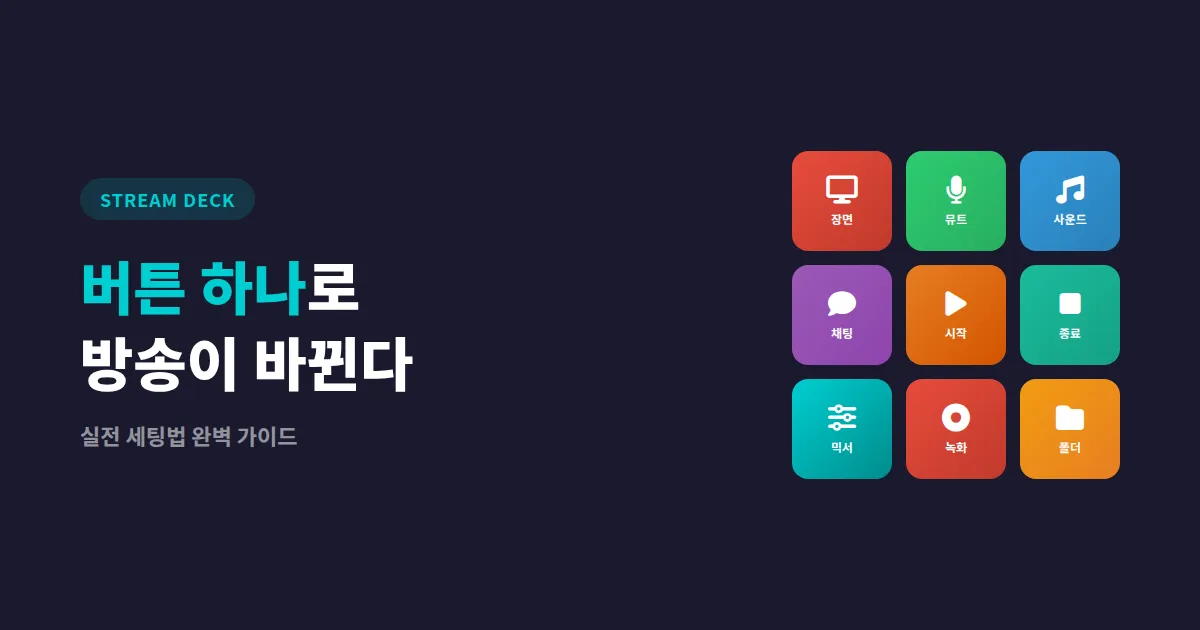
방송 중에 OBS 화면을 찾느라 허둥대거나, 마이크 뮤트를 깜빡해서 사생활이 송출된 적 있으신가요? 한 번이라도 겪어봤다면 스트림덱의 필요성을 몸으로 느끼셨을 겁니다. 이 스트림덱 활용 가이드에서는 구매부터 실전 세팅까지, 방송 효율을 확실히 끌어올리는 방법을 단계별로 정리해 드립니다.
스트림덱이란? 모델별 차이점 정리
스트림덱(Stream Deck)은 Elgato에서 만든 프로그래머블 키패드입니다. 각 버튼에 LCD 화면이 내장되어 있어서 아이콘을 직접 지정할 수 있고, 누르면 미리 설정한 동작이 실행됩니다. 단순한 단축키 장치가 아니라, 방송 운영을 자동화하는 컨트롤러라고 보는 것이 정확합니다.
| 모델 | 버튼 수 | 크기 | 가격대(2026 기준) | 추천 대상 |
|---|---|---|---|---|
| Stream Deck Mini | 6개 | 손바닥 크기 | 8-10만 원 | 입문자, 보조용 |
| Stream Deck MK.2 | 15개 | 표준 | 15-18만 원 | 대부분의 스트리머 |
| Stream Deck XL | 32개 | 대형 | 25-30만 원 | 멀티 액션 헤비 유저 |
| Stream Deck + | 8개 + 다이얼 4개 | 표준 | 20-23만 원 | 오디오 컨트롤 중시 |
| Stream Deck Neo | 8개 + 터치바 | 소형 | 10-12만 원 | 가성비 입문 |
처음 구매하신다면 15버튼짜리 MK.2를 추천합니다. 6개는 금방 부족해지고, 32개는 처음에 다 채우기 어렵습니다. 15개가 학습 곡선과 실용성 사이에서 가장 균형 잡힌 선택입니다.
스트림덱 기본 설정과 OBS 연동
스트림덱은 전용 소프트웨어를 설치하면 바로 사용할 수 있습니다. OBS Studio와의 연동이 핵심인데, 과정이 어렵지 않습니다.
설치 순서
- Elgato 공식 사이트에서 Stream Deck 소프트웨어 다운로드 및 설치
- USB 연결 후 자동 인식 확인
- Stream Deck 소프트웨어 내 플러그인 스토어에서 "OBS Studio" 검색
- obs-websocket 플러그인 설치 (OBS 28 이상은 기본 내장)
- OBS 설정 - 도구 - WebSocket 서버 설정에서 포트와 비밀번호 확인
- Stream Deck OBS 플러그인에 해당 정보 입력
연동이 완료되면 스트림덱 소프트웨어 우측 패널에 OBS 관련 액션들이 나타납니다. 장면 전환, 소스 표시/숨기기, 녹화 시작 등을 버튼에 드래그해서 배치하면 됩니다.
스트리머 필수 버튼 세팅 5가지
스트림덱 활용 가이드에서 가장 중요한 부분입니다. 어떤 기능을 버튼에 넣느냐에 따라 방송 퀄리티가 완전히 달라집니다. 수많은 스트리머들이 공통으로 사용하는 필수 세팅을 정리했습니다.
1. 장면 전환 버튼
대기 화면, 게임 화면, 잠깐 자리 비움(BRB), 엔딩 화면 등 주요 장면을 각각 버튼으로 만드세요. OBS에서 마우스로 장면을 클릭하는 것과 버튼 하나를 누르는 것은 반응 속도에서 큰 차이가 납니다. 특히 갑작스러운 상황에서 BRB 화면으로 즉시 전환할 수 있다는 점이 핵심입니다.
2. 마이크 뮤트/언뮤트
기침, 전화, 가족 대화 등 예기치 못한 순간에 마이크를 즉시 끌 수 있어야 합니다. 키보드 단축키로도 가능하지만 전용 물리 버튼이 있으면 실수 확률이 크게 줄어듭니다. 뮤트 상태일 때 버튼 아이콘 색상이 바뀌도록 설정하면 현재 상태를 눈으로 바로 확인할 수 있습니다.
3. 사운드 패드
효과음, 드럼롤, 박수, 팡파레 같은 소리를 버튼 하나로 재생할 수 있습니다. 후원 리액션이나 분위기 전환에 유용합니다. mp3/wav 파일을 지정해두면 됩니다.
4. 채팅 매크로
자주 쓰는 문구를 버튼에 저장해두면 채팅창에 즉시 입력됩니다. "잠시 후 돌아오겠습니다", "팔로우 감사합니다" 같은 반복 문구를 매번 타이핑할 필요가 없습니다.
5. 방송 시작/종료 매크로
방송 시작 버튼 하나에 여러 동작을 묶을 수 있습니다. OBS 스트리밍 시작, 대기 화면 표시, 타이머 작동, 채팅창 팝업까지 한 번에 실행하면 준비 과정에서 빠뜨리는 것 없이 깔끔하게 방송을 시작할 수 있습니다.
스트림덱의 진짜 가치는 버튼 수가 아니라, 방송 중 판단과 조작 사이의 시간차를 없애는 것입니다. 1초의 조작 지연이 사라지면 시청자와의 소통에 온전히 집중할 수 있습니다.
멀티 액션과 매크로 활용법
스트림덱의 진짜 힘은 "멀티 액션"에 있습니다. 하나의 버튼에 여러 동작을 순차적으로 실행하도록 설정하는 기능입니다.
멀티 액션 설정 예시
- 방송 시작 원버튼: OBS 스트리밍 시작 → 2초 딜레이 → 대기 장면 전환 → 5초 딜레이 → 메인 장면 전환 → 채팅 매크로로 인사 전송
- 긴급 전환: 마이크 뮤트 → 데스크톱 오디오 뮤트 → BRB 장면 전환 (3가지가 동시에 실행)
- 하이라이트 마킹: OBS 챕터 마커 추가 → 사운드 효과 재생 → 채팅에 "하이라이트!" 전송
각 동작 사이에 딜레이를 넣을 수 있어서 타이밍 조절도 가능합니다. 예를 들어 장면 전환 후 1초 뒤에 사운드를 재생하는 식의 연출이 가능합니다.
멀티 액션을 잘 구성하면 방송 중 복잡한 조작을 버튼 하나로 끝낼 수 있습니다. 방송을 하면서 동시에 큰손탐지기 서비스로 실시간 후원 데이터를 확인하는 것처럼, 스트림덱도 조작 부담을 줄여서 방송 중 다른 중요한 일에 집중할 여유를 만들어줍니다.
추천 플러그인과 확장 기능
Stream Deck 소프트웨어에는 자체 플러그인 스토어가 있습니다. 기본 기능만으로도 충분하지만, 플러그인을 추가하면 활용 범위가 크게 넓어집니다.
| 플러그인 | 기능 | 활용 예시 |
|---|---|---|
| OBS Tools | OBS 세부 제어 | 소스별 볼륨 조절, 필터 토글 |
| Audio Switcher | 오디오 출력 장치 전환 | 헤드셋-스피커 즉시 전환 |
| Voicemod | 음성 변조 | 변조 프리셋 즉시 적용 |
| Spotify Integration | 음악 재생 제어 | 대기 화면 BGM 제어 |
| Wave Link | 오디오 믹서 | 각 소스별 볼륨 독립 제어 |
| IFTTT | 외부 서비스 연동 | 스마트 조명 제어, 트윗 전송 |
- 아이콘 팩: 기본 아이콘이 밋밋하다면 Key Creator나 Icons for Stream Deck 같은 무료 아이콘 세트를 설치하세요. 버튼이 직관적으로 변합니다.
- 프로필 자동 전환: 프로그램별 프로필 기능을 활용하면 OBS 실행 시 방송 버튼, 포토샵 실행 시 편집 버튼으로 자동 전환됩니다.
- 폴더 기능: 버튼 수가 부족할 때 폴더를 만들면 하위 페이지로 이동할 수 있습니다. 15버튼 모델로도 50개 이상의 기능을 수용할 수 있습니다.
실전 레이아웃 구성 예시
15버튼 MK.2 기준으로 실전 레이아웃을 구성해 보겠습니다. 이 스트림덱 활용 가이드의 핵심은 자주 쓰는 기능일수록 손이 먼저 가는 위치에 배치하는 것입니다.
게임 방송 레이아웃 (추천)
1행 (상단 5개): 대기 화면 / 게임 화면 / 채팅 화면 / BRB 화면 / 엔딩 화면
2행 (중간 5개): 마이크 뮤트 / 데스크톱 음소거 / 효과음1 / 효과음2 / 효과음3
3행 (하단 5개): 방송 시작 / 방송 종료 / 녹화 시작 / 폴더(채팅 매크로) / 폴더(음악 제어)
토크 방송 레이아웃
1행: 메인 캠 / 전체 화면 / 화면 공유 / BRB / 엔딩
2행: 마이크 뮤트 / BGM 볼륨 업 / BGM 볼륨 다운 / 효과음 / 박수 소리
3행: 방송 시작 / 방송 종료 / 타이머 시작 / 인사 매크로 / 공지 매크로
이 레이아웃은 시작점이지 정답이 아닙니다. 3-4회 방송을 하면서 실제로 손이 가는 버튼과 안 쓰는 버튼을 파악한 뒤 재배치하세요. 스트림덱의 가장 좋은 점은 소프트웨어에서 언제든 자유롭게 버튼 배치를 바꿀 수 있다는 것입니다.
방송 효율을 높이는 도구는 스트림덱 외에도 다양합니다. 후원 분석 데이터를 실시간으로 파악하는 도구나, 채널을 체계적으로 관리해주는 내이름은매니저 같은 서비스를 함께 활용하면 방송 운영의 전반적인 퀄리티가 올라갑니다.
지금 당장 해볼 수 있는 액션 두 가지를 정리합니다. 첫째, 스트림덱이 없다면 모바일 앱 버전(Stream Deck Mobile)으로 먼저 체험해 보세요. 30일 무료 체험이 가능합니다. 둘째, 이미 스트림덱이 있다면 오늘 방송에서 멀티 액션을 하나만 만들어 보세요. 방송 시작 원버튼 매크로부터 시작하면 됩니다. 한 번 써보면 이전으로 돌아가기 어렵습니다.


