파워포인트 디자인 팁 10가지 - 촌스러운 슬라이드를 깔끔하게 바꾸는 실전 원칙
폰트 2개, 색상 3개, 한 슬라이드 한 메시지. 디자인 전공이 아니어도 오늘 바로 적용할 수 있는 파워포인트 디자인 팁을 숫자와 예시로 정리했습니다.
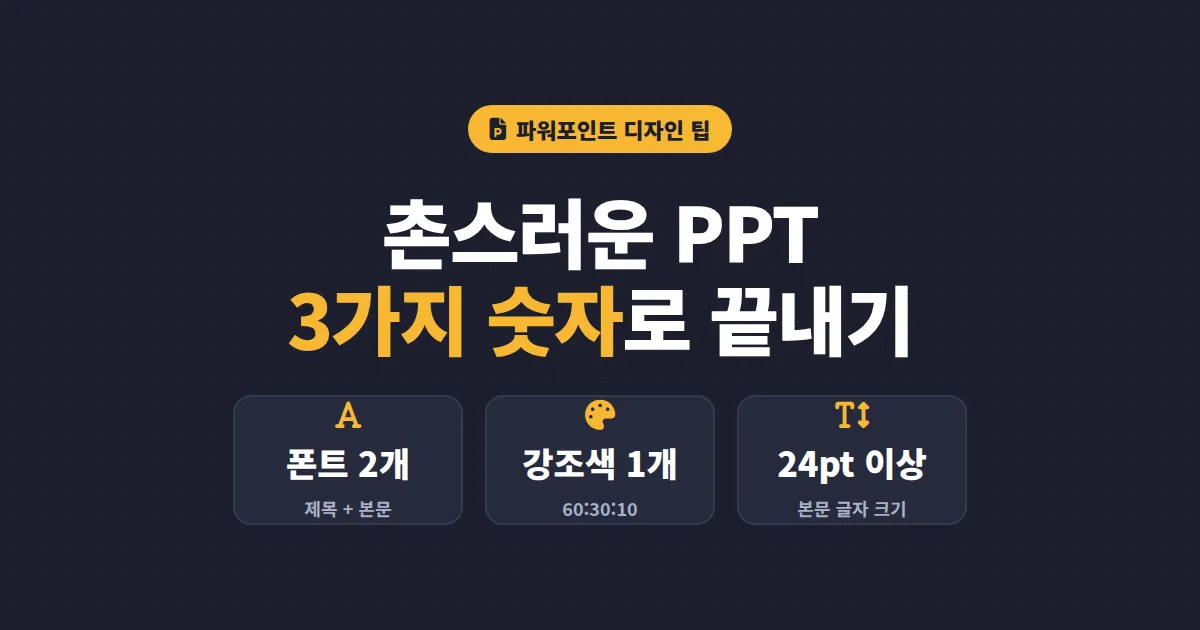
발표 자료를 밤새 만들었는데 막상 화면에 띄우니 어딘가 어색하고 촌스러워 보였던 경험, 한 번쯤 있으실 겁니다. 내용은 충실한데 슬라이드가 지저분하면 듣는 사람은 내용보다 화면에 먼저 피로를 느낍니다. 다행히 파워포인트 디자인은 감각의 영역이 아니라 몇 가지 규칙의 영역입니다. 아래 파워포인트 디자인 팁은 디자인 전공이 아닌 직장인, 학생, 방송용 자료를 만드는 분들이 바로 써먹을 수 있는 것만 추렸습니다.
내 슬라이드가 촌스러워 보이는 진짜 이유
촌스러운 슬라이드에는 공통점이 있습니다. 폰트가 4종류 이상 섞여 있고, 색상이 6가지 이상 쓰이고, 한 장에 문장이 8줄 넘게 들어갑니다. 그리고 요소들이 눈에 보이지 않는 선에 맞춰져 있지 않습니다. 즉 문제는 그림 실력이 아니라 절제와 정렬입니다.
- 폰트 종류가 많다: 제목, 본문, 강조마다 다른 글꼴을 쓰면 통일감이 사라집니다.
- 색이 많다: 기본 테마 색을 그대로 쓰면 파랑, 주황, 회색, 초록이 한 장에 다 들어갑니다.
- 글이 많다: 발표자가 읽을 대본을 슬라이드에 그대로 넣는 경우입니다.
- 정렬이 흐트러져 있다: 1~2px 어긋난 요소가 쌓이면 전체가 산만해 보입니다.
좋은 슬라이드는 무언가를 더해서 만들어지지 않습니다. 빼야 할 것을 빼고 남은 것을 줄 맞춰 놓으면 이미 절반은 완성입니다.
폰트는 2개까지, 크기는 24pt 이상
폰트 조합 원칙
한 문서에 사용하는 글꼴은 최대 2개로 제한합니다. 제목용 하나, 본문용 하나면 충분합니다. 굵기(Bold, Regular)를 다르게 쓰는 것만으로도 위계는 충분히 표현됩니다. 한글 발표 자료라면 무료로 쓸 수 있는 Pretendard, 노토 산스 KR, 나눔스퀘어 정도가 안전합니다. 단, 다른 PC에서 열 경우 폰트가 깨질 수 있으니 저장 시 파일에 글꼴 포함 옵션을 켜거나 PDF로 함께 내보내는 습관이 필요합니다.
크기 기준
| 용도 | 권장 크기 | 비고 |
|---|---|---|
| 슬라이드 제목 | 32~44pt | 한 줄로 끝내기 |
| 본문 | 24~28pt | 회의실 뒷자리 기준 |
| 보조 설명, 출처 | 14~18pt | 18pt 미만은 최소화 |
| 표 내부 텍스트 | 16~20pt | 행 수를 줄여서 확보 |
본문을 24pt 이상으로 잡으면 자연스럽게 한 슬라이드에 들어가는 글자 수가 제한됩니다. 이게 핵심입니다. 글자를 키우는 행위 자체가 내용을 줄이게 만드는 장치가 됩니다. 한 장에 핵심 메시지 1개, 본문 6줄 이내를 기준으로 잡으세요.
색상 60:30:10 법칙
인테리어에서 쓰는 60:30:10 배색 비율은 슬라이드에도 그대로 통합니다. 배경과 기본 텍스트가 60%, 보조 색(회색 계열이나 배경보다 약간 진한 톤)이 30%, 강조색이 10%입니다. 강조색은 딱 하나만 정하고, 그 색은 정말 강조해야 할 숫자나 키워드에만 씁니다.
- 배경: 흰색 또는 아주 연한 회색(#F5F5F7). 다크 테마라면 #1E1E2E 같은 차콜 계열.
- 본문 텍스트: 완전한 검정(#000000)보다 #222222~#333333이 눈이 덜 피로합니다.
- 강조색: 브랜드 색 또는 파랑, 주황, 빨강 중 하나. 두 개 이상 쓰지 않습니다.
수치 자료를 강조할 때는 증감률 같은 숫자를 강조색으로 키워서 보여주는 것이 효과적입니다. 예를 들어 전년 대비 성장률을 넣을 때 계산이 헷갈린다면 퍼센트 계산기로 증감률을 먼저 확인한 뒤 그 숫자 하나만 40pt 이상으로 크게 배치하는 식입니다. 숫자 하나가 문장 세 줄보다 강합니다.
여백과 정렬이 디자인의 80%
여백을 두려워하지 말 것
초보자가 가장 많이 하는 실수는 빈 공간을 채우려는 것입니다. 슬라이드 가장자리에서 최소 1.5cm 이상 안쪽으로 콘텐츠를 배치하고, 요소와 요소 사이에도 일정한 간격을 유지하세요. 여백은 낭비가 아니라 시선이 쉬어가는 자리입니다.
안내선과 정렬 기능 활용
보기 메뉴에서 안내선과 눈금자를 켜두면 요소를 일관된 위치에 놓기 쉽습니다. 여러 개체를 선택한 뒤 도형 서식의 맞춤 기능으로 왼쪽 정렬, 가로 간격 동일하게 배분을 적용하면 손으로 맞추는 것보다 훨씬 정확합니다. 모든 슬라이드의 제목 위치가 동일해야 넘길 때 흔들리는 느낌이 사라집니다.
이미지 사용 기준
이미지는 원본 비율을 반드시 유지합니다. 좌우로 늘어난 사진 한 장이 자료 전체의 신뢰도를 떨어뜨립니다. 비율을 바꾸지 않고 크기만 조절하려면 Shift 키를 누른 채 모서리를 드래그하거나, 자르기 기능으로 필요한 영역만 남기세요. 화질이 낮은 이미지를 억지로 키우는 것도 피해야 합니다.
표와 차트를 읽히게 만드는 방법
표는 정보를 빠짐없이 보여주기에는 좋지만 발표용으로는 읽기 어렵습니다. 표를 넣어야 한다면 행은 7개 이하, 열은 5개 이하로 줄이고 강조할 셀 하나만 색을 넣습니다. 나머지는 연한 회색 테두리나 줄무늬 정도로 충분합니다.
차트는 기본 설정을 그대로 쓰지 않는 것이 원칙입니다. 3D 효과, 그림자, 범례 박스, 격자선을 모두 제거하고 데이터 레이블을 직접 막대 위에 표시하면 훨씬 깔끔합니다. 막대 색은 전부 회색으로 두고 말하고 싶은 막대 하나만 강조색을 입히는 방식이 가장 효과적입니다.
방송이나 유튜브 채널 운영 현황을 팀에 공유하는 자료라면 시청자 수, 후원 건수 같은 지표를 월별 꺾은선 하나로 보여주는 편이 표 세 개보다 낫습니다. 채널 관리 인력을 두는 분들은 내이름은매니저 같은 매니저 서비스에서 정리된 데이터를 받아 차트 하나로 옮기는 것만으로도 보고 자료 작성 시간이 줄어듭니다.
발표 전 10초 체크리스트
자료를 다 만들었다면 슬라이드 쇼를 켜고 아래 항목을 빠르게 확인해 보세요.
- 폰트가 2종류 이하인가
- 강조색이 1개인가
- 한 장에 메시지가 하나인가
- 본문 글자가 24pt 이상인가
- 제목 위치가 모든 장에서 동일한가
- 이미지 비율이 깨진 곳은 없는가
- 3D 차트, 불필요한 격자선이 남아 있지 않은가
위 항목 중 3개 이상 해당된다면 디자인을 새로 하지 말고 빼는 작업부터 시작하세요. 지금 열려 있는 자료에서 폰트를 2개로 통일하고 강조색을 하나로 줄이는 것, 이 두 가지만 해도 오늘 발표 자료의 인상이 확실히 달라집니다.


