HSL 색상 모델 이해 - 디자이너와 개발자를 위한 색 다루기 가이드
색상값을 외우지 말고 논리로 다루세요. HSL 색상 모델의 세 가지 요소부터 RGB, HEX와의 차이, 웹 디자인 실전 활용까지 한 번에 정리했습니다.
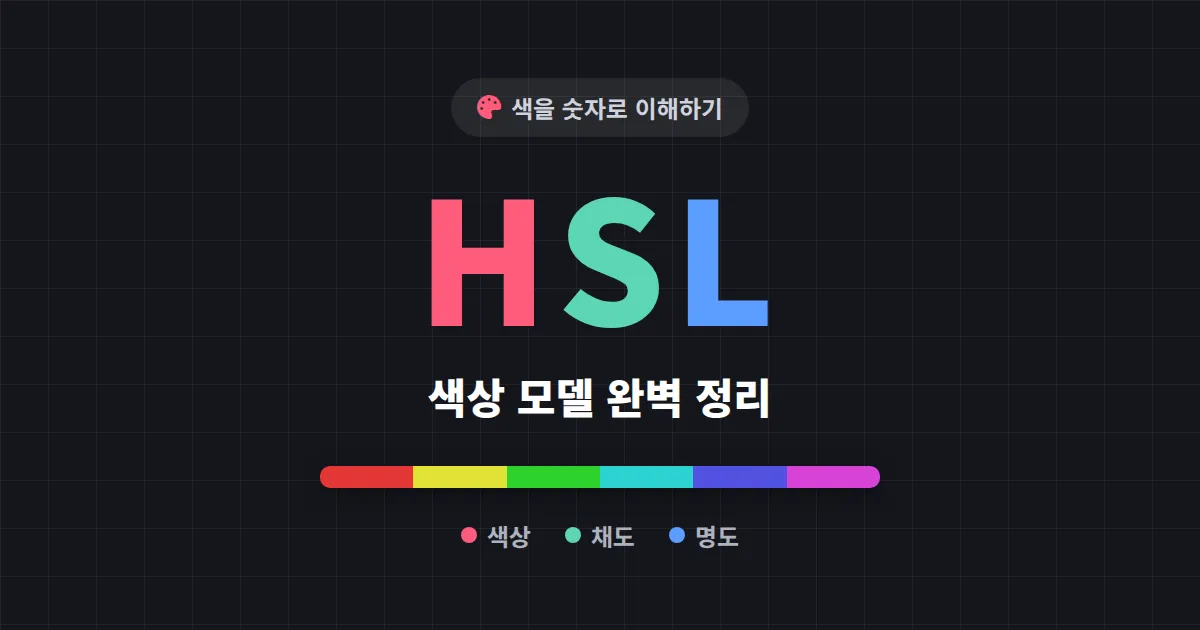
#3498db 같은 HEX 코드를 보고 이게 무슨 색인지 바로 떠올릴 수 있는 사람은 거의 없습니다. 색을 조금 더 밝게 만들고 싶어서 코드 한두 자리를 바꿔보지만, 결과는 예상과 전혀 다른 색이 나오기 일쑤입니다. 색을 숫자로 다루는 일이 이렇게 답답한 이유는 대부분 RGB나 HEX로만 색을 표현하기 때문입니다. HSL 색상 모델 이해는 바로 이 답답함을 해결해 줍니다. 색을 사람이 인식하는 방식 그대로, 즉 색조와 선명함과 밝기로 나눠서 다루기 때문입니다.
HSL 색상 모델이란 무엇인가
HSL은 색상(Hue), 채도(Saturation), 명도(Lightness)의 앞 글자를 딴 색상 모델입니다. 화면의 빛을 빨강, 초록, 파랑의 양으로 표현하는 RGB와 달리, HSL은 사람이 색을 인식하는 직관에 가깝게 설계되었습니다.
예를 들어 "조금 더 연한 파랑"을 만들고 싶다고 해봅시다. RGB에서는 세 채널을 모두 어떻게 조정해야 할지 계산이 필요하지만, HSL에서는 명도 값 하나만 올리면 됩니다. 색조는 그대로 둔 채 밝기만 바꿀 수 있다는 점이 HSL의 가장 큰 강점입니다.
HSL의 핵심은 색을 분해하는 방식에 있습니다. "무슨 색인가(색조)", "얼마나 선명한가(채도)", "얼마나 밝은가(명도)"를 따로 조절할 수 있기 때문에, 색을 직관적으로 다룰 수 있습니다.
HSL을 구성하는 세 가지 요소
색상(Hue)
색조는 0도에서 360도까지의 각도로 표현합니다. 색을 원형으로 배치한 색상환 위의 위치라고 생각하면 됩니다. 0도와 360도는 빨강, 120도는 초록, 240도는 파랑입니다. 각도만 바꾸면 같은 밝기와 선명함을 유지하면서 색만 옮겨갈 수 있습니다.
채도(Saturation)
채도는 색의 선명함을 0%에서 100%로 나타냅니다. 100%는 가장 쨍한 순색이고, 0%는 색이 완전히 빠진 회색입니다. 같은 빨강이라도 채도가 낮으면 차분한 벽돌색에 가까워집니다.
명도(Lightness)
명도는 밝기를 0%에서 100%로 표현합니다. 0%는 검정, 100%는 흰색이며, 50%일 때 해당 색조가 가장 선명하게 드러납니다. 명도 값을 단계별로 조정하면 하나의 색에서 자연스러운 톤 단계를 만들 수 있습니다.
| 요소 | 범위 | 의미 | 예시 |
|---|---|---|---|
| 색상 Hue | 0 - 360도 | 색상환 위의 색 | 0도 빨강, 120도 초록, 240도 파랑 |
| 채도 Saturation | 0 - 100% | 색의 선명함 | 100% 순색, 0% 회색 |
| 명도 Lightness | 0 - 100% | 색의 밝기 | 0% 검정, 50% 선명, 100% 흰색 |
HSL vs RGB vs HEX 비교
같은 색이라도 표현하는 방식은 여러 가지입니다. 세 모델은 결국 같은 색을 가리키지만, 사람이 다루기 편한 정도가 다릅니다.
| 모델 | 표기 예시 | 장점 | 단점 |
|---|---|---|---|
| HEX | #3498db | 짧고 복사 붙여넣기 편함 | 색을 직관적으로 읽기 어려움 |
| RGB | rgb(52, 152, 219) | 화면 발광 원리에 충실 | 밝기만 조절하기 까다로움 |
| HSL | hsl(204, 70%, 53%) | 색조 채도 명도 개별 조정 | 오래된 환경 호환성 주의 |
세 모델은 상호 변환이 가능합니다. 다만 변환 공식을 직접 외우기보다는 도구의 도움을 받는 편이 정확하고 빠릅니다. 색상값 외에도 픽셀이나 단위를 바꿔야 할 일이 잦다면 단위 변환기 같은 보조 도구를 함께 활용하면 작업 흐름이 끊기지 않습니다.
웹 디자인에서 HSL 실전 활용
HSL이 빛을 발하는 순간은 색 시스템을 설계할 때입니다. 브랜드 색 하나를 기준으로 잡고, 명도만 조절하면 일관성 있는 색 단계를 손쉽게 만들 수 있습니다.
- 기본 버튼: hsl(204, 70%, 53%)
- 마우스를 올렸을 때: hsl(204, 70%, 45%) - 명도만 낮춤
- 비활성 상태: hsl(204, 30%, 70%) - 채도를 낮추고 명도를 올림
이렇게 하면 색조는 그대로 유지되어 브랜드 일관성을 지키면서도, 상태에 따른 변화를 자연스럽게 표현할 수 있습니다. 색상환을 90도 또는 180도 회전시켜 보색이나 강조색을 찾는 작업도 HSL에서는 색조 각도만 바꾸면 끝납니다.
- 유사색: 기준 색조에서 30도 내외로 이동
- 보색: 기준 색조에 180도를 더함
- 삼각 배색: 120도 간격으로 세 가지 색 선택
웹용 이미지의 색감을 화면 색 시스템과 맞출 때도 HSL 사고방식이 유용합니다. 다만 이미지 자체의 용량과 크기가 크면 색이 아무리 좋아도 페이지가 느려집니다. 발행 전 이미지 리사이저로 적절한 크기로 줄여두면 색감과 성능을 모두 잡을 수 있습니다.
HSL 다룰 때 알아두면 좋은 팁
HSL은 직관적이지만 몇 가지 함정도 있습니다. 같은 명도 값이라도 색조에 따라 사람 눈이 느끼는 밝기는 다릅니다. 노랑은 같은 50% 명도에서도 파랑보다 훨씬 밝게 느껴집니다. 따라서 명도 수치만 믿지 말고 실제 화면에서 대비를 확인하는 습관이 필요합니다.
접근성 기준을 맞출 때는 HSL 수치가 아니라 실제 대비비를 측정해야 합니다. 텍스트와 배경의 대비비는 일반 텍스트 기준 4.5대 1 이상을 권장합니다. HSL로 색을 고르되, 최종 검증은 대비 검사 도구로 마무리하는 것이 안전합니다.
색을 외우려 하지 말고 HSL의 구조로 이해해 보세요. 오늘 사용하는 색의 HSL 값을 한 번 확인하고, 명도와 채도를 조금씩 바꿔 보는 것부터 시작하면 됩니다. 색이 더 이상 외워야 할 암호가 아니라 논리적으로 조절 가능한 도구로 바뀌는 순간, 디자인과 개발 속도가 함께 빨라집니다.
