방송 핫키 설정법 완벽 가이드 - OBS 단축키로 방송 사고 막는 필수 세팅 정리
마이크 음소거 사고, 화면 전환 실수는 핫키 하나로 예방할 수 있습니다. OBS 핫키 설정 메뉴부터 반드시 등록해야 할 필수 단축키 6가지, 게임 키와 충돌하지 않는 조합 요령까지 한번에 정리했습니다.
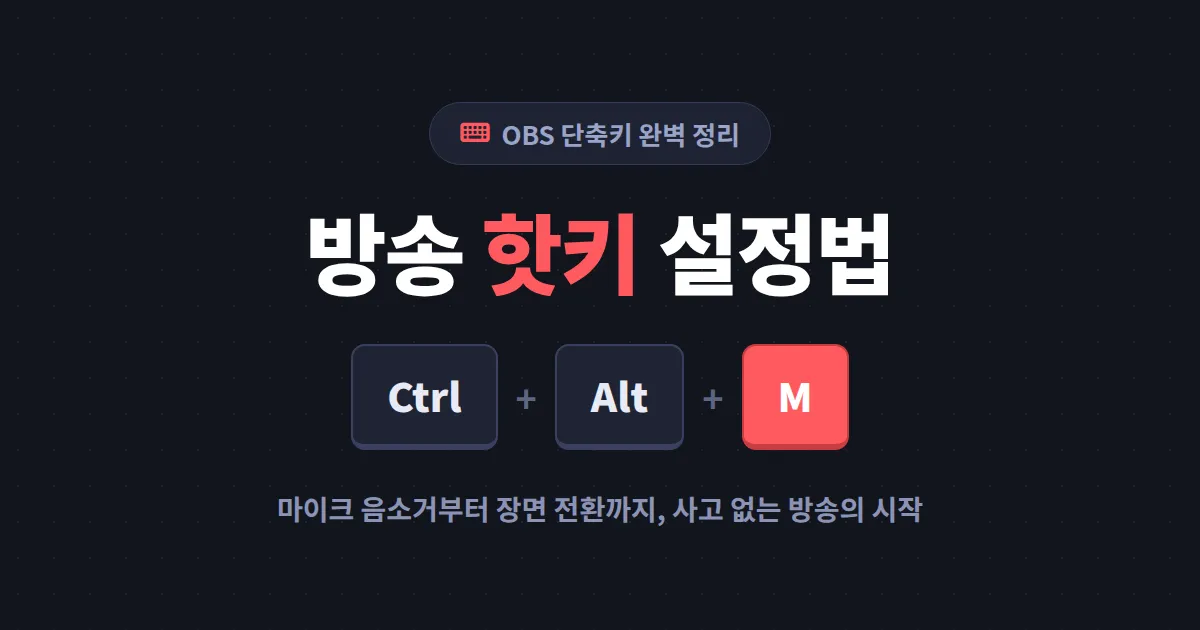
게임에 집중하다가 화면 전환 타이밍을 놓치거나, 잠깐 자리를 비우면서 마이크 끄는 것을 깜빡한 경험이 있으실 겁니다. 시청자 입장에서는 방송 화면이 어색하게 멈춰 있거나, 들리면 안 되는 소리가 그대로 송출되는 순간이죠. 이런 사고의 대부분은 방송 핫키 설정법만 제대로 익혀도 예방할 수 있습니다. 마우스로 OBS 창을 찾아 클릭하는 3초와 키보드 한 번의 0.5초, 이 차이가 방송의 완성도를 가릅니다.
방송 핫키가 필요한 진짜 이유
방송 중 조작 사고의 상당수는 OBS 창을 직접 열어서 조작하다가 발생합니다. 풀스크린 게임 중에 Alt+Tab으로 화면을 빠져나오면 프레임 드랍이나 화면 깜빡임이 생기기 쉽고, 그 사이 게임 캐릭터는 방치됩니다. 핫키를 쓰면 게임 화면을 유지한 채로 방송을 제어할 수 있습니다.
핫키 없이 방송할 때 자주 생기는 사고는 이렇습니다.
- 자리를 비우면서 마이크를 끄지 않아 생활 소음이 그대로 송출됨
- 게임이 끝났는데 대기 화면으로 전환하지 못해 바탕화면이 노출됨
- 브라우저나 카톡 창이 잠깐 노출되면서 개인정보가 유출됨
- 명장면이 나왔는데 리플레이 저장 버튼을 찾다가 놓침
넷 다 핫키 한 번이면 막을 수 있는 일들입니다.
OBS 핫키 설정 메뉴 사용법
OBS Studio 기준으로 경로는 간단합니다. 설정 > 단축키 메뉴에 들어가면 방송 시작/중지, 녹화, 장면 전환, 오디오 소스별 음소거까지 모든 항목이 나열되어 있습니다. 원하는 항목의 입력칸을 클릭한 뒤 사용할 키 조합을 실제로 눌러 주면 등록됩니다. 삭제는 입력칸 옆의 X 버튼, 초기화는 되돌리기 화살표를 누르면 됩니다.
풀스크린 게임에서 핫키가 안 먹힐 때
Windows에서 일부 게임을 관리자 권한으로 실행하면, 일반 권한으로 실행된 OBS는 그 게임 위에서 키 입력을 받지 못합니다. 이럴 때는 OBS도 관리자 권한으로 실행하면 해결됩니다. OBS 실행 파일을 우클릭해서 관리자 권한 실행을 선택하거나, 속성에서 항상 관리자 권한으로 실행을 체크해 두세요.
반드시 등록해야 할 필수 핫키 6가지
모든 기능에 핫키를 걸 필요는 없습니다. 오히려 키가 많아지면 기억하지 못해 안 쓰게 됩니다. 실전에서 검증된 필수 6가지만 먼저 등록하세요.
| 기능 | 추천 키 조합 | 이유 |
|---|---|---|
| 마이크 음소거 토글 | Ctrl+Alt+M | 가장 자주 쓰는 키, 외우기 쉬운 M |
| 장면 전환 (대기/게임/자리비움) | Ctrl+Alt+1~3 | 숫자 순서로 장면 흐름 기억 |
| 리플레이 버퍼 저장 | Ctrl+Alt+S | 명장면은 3초 안에 저장해야 함 |
| 소스 숨기기 (개인정보 보호) | Ctrl+Alt+H | 화면 노출 사고 즉시 차단 |
| 방송 시작/중지 | Ctrl+Shift+F9 | 오작동 방지를 위해 일부러 어려운 조합 |
| 데스크탑 오디오 음소거 | Ctrl+Alt+D | 저작권 음악 등 긴급 차단용 |
특히 방송 중지 키는 일부러 누르기 어려운 조합으로 두는 것이 중요합니다. 실수로 방송이 꺼지는 것이 가장 큰 사고이기 때문입니다.
핫키는 등록하는 순간이 아니라 손이 기억하는 순간 완성됩니다. 6개를 한 번에 다 외우려 하지 말고, 마이크 음소거 하나부터 일주일간 몸에 붙인 뒤 하나씩 늘려 가세요.
핫키로 조작 시간을 줄이면 그만큼 시청자와 소통할 여유가 생깁니다. 특히 후원 알림에 빠르게 반응하는 것은 시청자 관리의 기본인데, 어떤 시청자가 꾸준히 후원해 왔는지 데이터를 알고 리액션하면 밀도가 완전히 달라집니다. 큰손탐지기 서비스처럼 후원자 이력을 분석해 주는 도구를 함께 쓰면, 핫키로 벌어 둔 시간을 온전히 소통에 쓸 수 있습니다.
게임 키와 충돌하지 않는 조합 요령
핫키를 걸어 놨는데 게임 도중 스킬 키와 겹쳐서 방송이 꺼졌다는 사례는 생각보다 흔합니다. 충돌을 피하는 원칙은 세 가지입니다.
- 단일 키 금지: F1, M 같은 단일 키는 게임과 채팅 입력 중에 오작동합니다. 반드시 Ctrl+Alt 또는 Ctrl+Shift 조합으로 등록하세요.
- Windows 예약 키 회피: Win+G(게임 바), Ctrl+Alt+Del 등 시스템이 선점한 조합은 피해야 합니다.
- 디스코드와 분리: 디스코드 푸시 투 토크 키와 OBS 음소거 키가 겹치면 의도와 반대로 동작할 수 있으니 두 프로그램의 키 목록을 나란히 놓고 확인하세요.
핫키 그 이상: 스트림덱과 대안 도구
키보드 조합이 늘어나서 헷갈리기 시작하면 물리 버튼 장비를 고려할 때입니다. 엘가토 스트림덱은 15키 기준 10만 원대의 전용 버튼 패드로, 각 버튼에 아이콘을 띄워 놓고 누르기만 하면 됩니다. 예산이 부담된다면 Touch Portal 같은 스마트폰 앱으로 폰 화면을 버튼 패드처럼 쓰는 방법도 있습니다. 무료 버전으로도 기본 기능은 충분합니다.
핫키와 장비가 방송 조작을 빠르게 만들어 준다면, 채널 운영과 관리 업무 자체를 덜어 주는 방향도 함께 고민해 볼 만합니다. 방송 외 운영 업무가 늘어나는 시점이라면 내이름은매니저 같은 방송 관리 서비스도 참고해 보세요.
오늘 바로 적용하는 체크리스트
글을 읽고 끝내면 다음 방송에서 똑같은 실수를 반복하게 됩니다. 지금 OBS를 켜고 두 가지만 하세요.
- 1단계: 마이크 음소거/해제에 Ctrl+Alt+M을 등록하고, 등록 직후 게임을 켠 상태에서 실제로 눌러 동작을 확인하기
- 2단계: 대기, 게임, 자리비움 장면 3개에 Ctrl+Alt+1~3을 등록하고 전환 애니메이션까지 점검하기
그리고 방송 시작 전 30초, 핫키가 정상 동작하는지 확인하는 루틴을 만드세요. 방송 핫키 설정법의 핵심은 화려한 세팅이 아니라 사고가 나기 전에 미리 손에 익혀 두는 습관입니다.
