아스키 아트 생성기 무료 사용법 - 텍스트를 그림으로 바꾸는 5가지 방법
채팅창과 방송 화면을 꾸미고 싶은데 어떤 도구를 써야 할지 막막하신가요? 무료로 쓸 수 있는 아스키 아트 생성기와 활용 팁을 정리했습니다.
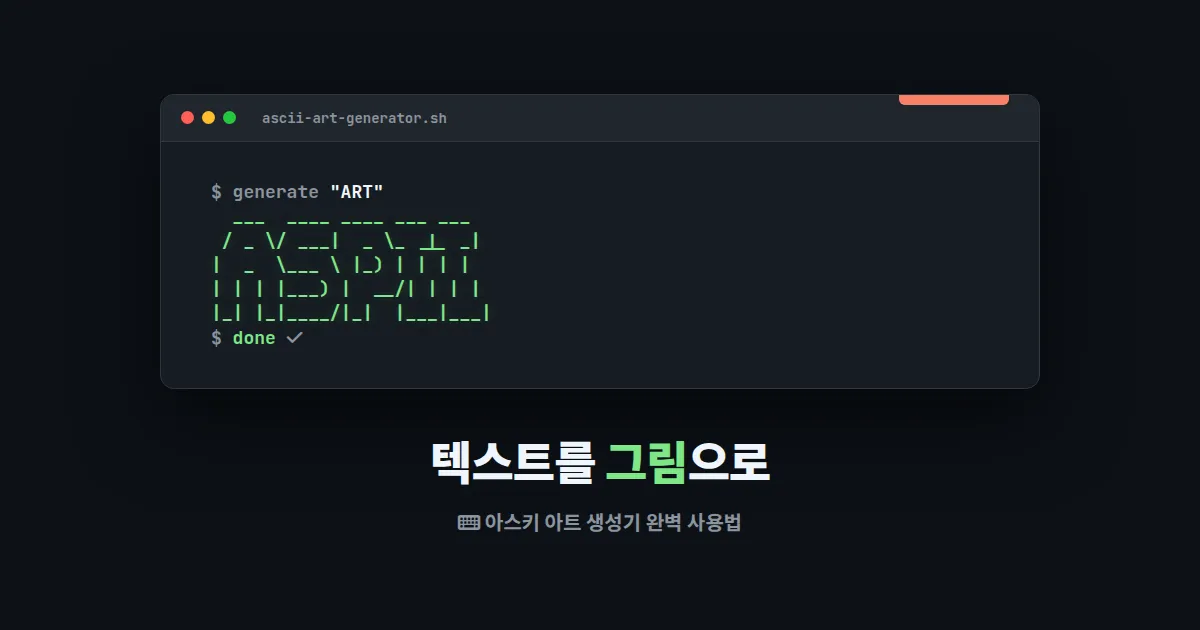
채팅창에 글자로 만든 멋진 그림이 올라오는 걸 보고 어떻게 만드는지 궁금했던 적 있으신가요. 직접 만들어 보려고 하니 점과 선을 일일이 찍는 건 너무 번거롭고, 결과물도 어색하게 나옵니다. 사실 이런 그림은 대부분 아스키 아트 생성기라는 무료 도구로 자동 변환한 것입니다.
2026년 현재 웹 기반 변환기부터 명령줄 도구까지 선택지가 다양해졌습니다. 어떤 도구를 어떻게 써야 채팅에 잘 어울리는 결과물이 나오는지, 실제로 활용할 만한 방법은 무엇인지 정리해 드리겠습니다.
아스키 아트가 뭔가요
아스키 아트는 알파벳, 숫자, 기호 같은 텍스트 문자만으로 그림을 표현하는 방식입니다. 1960년대 타자기 시절부터 시작됐고, 지금도 채팅, 이메일 서명, 코드 주석, 터미널 화면 등에서 꾸준히 쓰입니다.
크게 두 가지 종류로 나뉩니다. 첫 번째는 글자 폭이 일정한 고정폭 폰트를 기준으로 만든 모노스페이스 아스키 아트입니다. 두 번째는 유니코드 블록 문자나 이모지를 섞어서 더 부드럽게 표현하는 확장 아스키 아트입니다.
아스키 아트의 진짜 매력은 단순함입니다. 이미지 파일이 아니라 텍스트라서 어디든 복사·붙여넣기로 쓸 수 있고, 용량도 거의 차지하지 않습니다.
왜 지금도 쓰일까요
이미지 업로드가 막힌 채팅창이나 텍스트 기반 환경에서 여전히 강력합니다. 치지직, 트위치, 디스코드 일부 채팅, 깃허브 README, 터미널 출력 등에서 자주 보입니다. 글자 하나로 표현되니 검열 필터에도 잘 안 걸리고, 모바일이든 PC든 동일하게 보이는 장점도 있습니다.
무료 아스키 아트 생성기 5종 비교
현재 무료로 쓸 수 있는 대표적인 도구들을 비교해 봤습니다. 각각 강점이 달라서 용도에 맞게 골라 쓰면 됩니다.
| 도구명 | 입력 방식 | 특징 | 추천 용도 |
|---|---|---|---|
| Patorjk Text to ASCII | 텍스트 | 폰트 200종 이상 | 로고, 채팅 강조 |
| ASCII Art Generator | 이미지 업로드 | 흑백·컬러 변환 | 프로필 사진 변환 |
| TAAG | 텍스트 | 단순하고 빠름 | 짧은 단어 |
| Image to ASCII | 이미지 업로드 | 해상도 조절 가능 | 고품질 결과물 |
| FIGlet (CLI) | 텍스트 | 터미널 명령줄 | 개발자, 자동화 |
가장 무난한 선택은 Patorjk입니다. 웹에서 바로 쓸 수 있고, 폰트가 다양해서 글의 분위기에 맞춰 고르기 좋습니다. 이미지를 변환하고 싶다면 Image to ASCII 계열 사이트를 추천드립니다. 해상도와 문자 종류를 직접 설정할 수 있어서 결과물 품질을 조절할 수 있습니다.
실제로 사용하는 방법 단계별 정리
가장 흔히 쓰는 텍스트 변환 방식부터 살펴보겠습니다. Patorjk 같은 웹 도구를 기준으로 설명드리겠습니다.
1단계 텍스트 입력
변환하고 싶은 단어나 문장을 입력창에 적습니다. 짧을수록 결과물이 깔끔하니 5자 이내로 시작하는 걸 권장합니다. 닉네임, 인사말, 게임 제목 같은 짧은 단어가 잘 어울립니다.
2단계 폰트 선택
폰트 종류에 따라 분위기가 완전히 달라집니다. 굵고 강한 느낌은 'Big' 'Block' 계열, 둥글고 귀여운 느낌은 'Bubble' 'Slant' 계열을 선택합니다. 30개 정도 미리보기를 돌려 보고 가장 마음에 드는 걸 고르세요.
3단계 결과물 확인과 복사
변환 버튼을 누르면 텍스트가 그림 형태로 출력됩니다. 이걸 그대로 복사해서 쓰면 되는데, 붙여넣는 곳이 고정폭 폰트를 지원하는지 반드시 확인하셔야 합니다. 카카오톡 일반 대화창 같은 가변폭 환경에서는 글자가 어긋나서 형태가 깨집니다.
- 고정폭 지원 환경: 디스코드 코드블록, 깃허브, 터미널, 메모장
- 가변폭 환경: 카카오톡 대화창, 페이스북 게시글, 일반 웹페이지 본문
- 플랫폼별 확인 필요: 치지직 채팅, 트위치 채팅, 유튜브 댓글
방송과 커뮤니티에서 활용하는 방법
아스키 아트는 의외로 활용도가 높습니다. 방송 운영을 한다면 다음과 같은 곳에서 써먹을 수 있습니다.
채팅 강조 메시지
중요한 공지나 이벤트 안내를 평범한 텍스트로 보내면 묻혀 버립니다. 아스키 아트로 'EVENT'나 'NOTICE' 같은 단어를 강조하면 시청자 눈에 확 들어옵니다. 다만 너무 자주 쓰면 도배처럼 느껴지니 하루 1~2회 정도가 적당합니다.
방송 오프닝 화면
OBS 텍스트 소스에 아스키 아트를 넣으면 레트로한 분위기를 만들 수 있습니다. 폰트는 반드시 Consolas나 D2Coding 같은 고정폭 폰트로 설정해야 형태가 유지됩니다.
커뮤니티 게시글 꾸미기
디스코드 서버 환영 메시지, 깃허브 README 상단, 블로그 글 구분선 등에 활용하면 개성이 살아납니다. 다른 유틸리티 도구와 함께 쓰면 더 편한데, 예를 들어 운동 인증 방송이라면 BMI 계산기로 시청자와 함께 수치를 확인하고, 그 결과를 아스키 아트로 강조해서 화면에 띄우는 식의 응용도 가능합니다.
퀄리티 높이는 실전 팁
같은 도구를 써도 결과물 품질은 사용자 손에 달려 있습니다. 몇 가지 실전 팁을 정리했습니다.
이미지 변환 시 사전 작업
이미지를 아스키로 바꿀 때 가장 중요한 건 원본 이미지의 대비입니다. 흐릿하거나 색이 비슷한 이미지는 변환 결과도 흐리멍덩하게 나옵니다. 변환 전에 명암 대비를 강하게 조정하고, 배경은 단색으로 정리해야 깔끔합니다.
- 해상도는 폭 100~150자 사이로 설정
- 흑백 이미지로 먼저 변환 후 색상 추가
- 얼굴 사진은 정면, 단순한 배경이 유리
- 로고나 아이콘처럼 형태가 명확한 이미지가 잘 나옴
한글 아스키 아트 만들기
한글은 영문 도구로 직접 변환되지 않습니다. 대신 유니코드 블록 문자(■, ▒, ░, █ 등)를 활용해서 직접 그리거나, 한국어를 지원하는 별도 변환기를 찾아야 합니다. 일정 관리 도구와 함께 쓸 일이 많다면 D-Day 계산기로 이벤트까지 남은 날짜를 확인한 뒤, 그 숫자를 굵은 아스키 아트로 표시하면 채널 공지로 활용하기 좋습니다.
사용할 때 주의할 점
편리한 도구지만 몇 가지 조심할 부분이 있습니다.
저작권 문제
다른 사람이 만든 아스키 아트를 무단으로 가져다 쓰면 저작권 침해가 될 수 있습니다. 특히 캐릭터 이미지를 변환한 아스키 아트는 원본 캐릭터의 저작권이 그대로 적용됩니다. 상업적 용도라면 직접 만들거나 라이선스가 명확한 것만 쓰세요.
스팸 인식 위험
아스키 아트는 줄바꿈이 많아서 메신저나 채팅 시스템이 스팸으로 분류할 가능성이 있습니다. 카카오톡 오픈채팅, 디스코드 일부 서버에서는 자동 차단되기도 합니다. 처음 보내기 전에 짧은 테스트로 확인하는 게 안전합니다.
모바일 호환성
PC에서 만든 아스키 아트가 모바일에서는 줄이 어긋나 보일 수 있습니다. 화면 폭이 좁아서 자동 줄바꿈이 발생하기 때문입니다. 모바일 사용자가 많은 채널이라면 폭 40자 이내로 좁게 만드는 게 안전합니다.
아스키 아트 생성기는 무료에 사용법도 간단해서 진입 장벽이 거의 없습니다. 일단 Patorjk 같은 웹 도구로 닉네임을 변환해 보세요. 그리고 자주 쓸 것 같다면 OBS나 디스코드에 미리 만들어 둔 아스키 아트를 단축키로 띄우는 환경을 갖춰 두시면 됩니다.
