영상 화면 비율 설정 완벽 가이드 - 16:9부터 9:16까지 플랫폼별 최적 해상도 정리
유튜브, 쇼츠, 인스타그램마다 맞는 화면 비율이 다릅니다. 16:9와 9:16 중 무엇을 선택할지, 편집 프로그램에서 어떻게 설정하는지 해상도 숫자까지 한번에 정리했습니다.
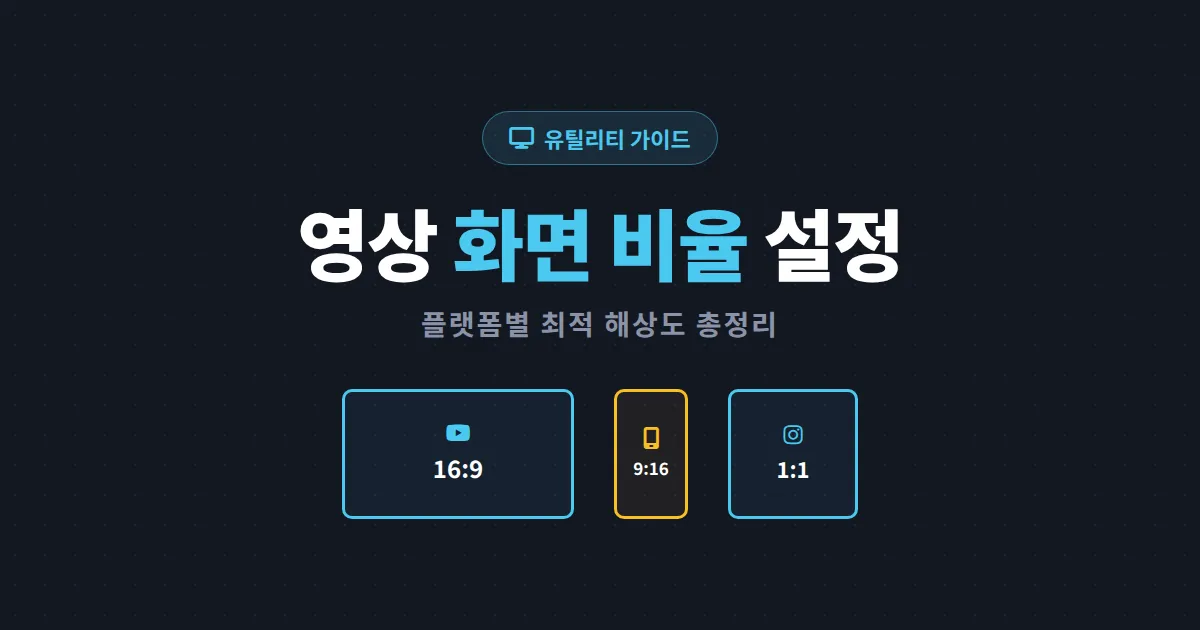
정성 들여 편집한 영상을 유튜브에 올렸는데 양옆에 검은 여백이 생기거나, 쇼츠로 올렸더니 화면 위아래가 잘려 나간 경험이 있으실 겁니다. 대부분 영상 화면 비율 설정을 플랫폼에 맞추지 않아서 생기는 문제입니다. 비율은 화려한 편집 기술보다 먼저 잡아야 할 기본기인데, 의외로 정확히 알고 넘어가는 분이 적습니다. 개념부터 플랫폼별 권장 값, 편집 프로그램에서의 설정 방법까지 순서대로 정리했습니다.
화면 비율의 기본 개념
화면 비율(Aspect Ratio)은 영상의 가로와 세로 길이의 비율을 뜻합니다. 예를 들어 1920x1080 해상도는 1920을 1080으로 나누면 약 1.78이 나오는데, 이를 정수 비로 표현한 것이 16:9입니다. 현재 가장 널리 쓰이는 비율이며 TV, 모니터, 유튜브 기본 플레이어가 모두 이 비율을 기준으로 만들어져 있습니다.
자주 쓰이는 비율은 다음과 같습니다.
- 16:9 - 가로형 표준. 유튜브 일반 영상, TV, 인터넷 방송 송출
- 9:16 - 세로형. 유튜브 쇼츠, 인스타그램 릴스, 틱톡
- 1:1 - 정사각형. 인스타그램 피드에서 많이 사용
- 4:3 - 과거 브라운관 TV 시절의 표준. 지금은 레트로 연출용
- 21:9 - 울트라와이드. 영화 같은 시네마틱 연출에 활용
여기서 해상도와 비율은 다른 개념이라는 점을 구분해야 합니다. 1920x1080과 1280x720은 해상도는 다르지만 비율은 둘 다 16:9로 같습니다. 비율이 같으면 화면에 여백 없이 꽉 차게 표시되고, 해상도는 선명도를 결정합니다.
플랫폼별 권장 화면 비율과 해상도
같은 영상이라도 어디에 올리느냐에 따라 맞는 비율이 달라집니다. 주요 플랫폼의 권장 값을 표로 정리했습니다.
| 플랫폼 | 권장 비율 | 권장 해상도 |
|---|---|---|
| 유튜브 일반 영상 | 16:9 | 1920x1080, 3840x2160 |
| 유튜브 쇼츠 | 9:16 | 1080x1920 |
| 인스타그램 릴스 | 9:16 | 1080x1920 |
| 인스타그램 피드 | 1:1 또는 4:5 | 1080x1080, 1080x1350 |
| 틱톡 | 9:16 | 1080x1920 |
| 인터넷 방송 송출 | 16:9 | 1920x1080, 1280x720 |
핵심은 두 가지입니다. 가로형 콘텐츠는 16:9, 숏폼은 9:16이라는 큰 틀만 기억해도 대부분의 상황이 정리됩니다. 인스타그램 피드는 세로로 약간 긴 4:5(1080x1350)가 화면 점유율이 높아 정사각형보다 유리한 경우가 많습니다.
편집 프로그램별 화면 비율 설정 방법
프리미어 프로
새 프로젝트를 만들 때 시퀀스 설정에서 비율이 결정됩니다. 상단 메뉴의 시퀀스 > 시퀀스 설정으로 들어가 프레임 크기에 원하는 해상도를 직접 입력하면 됩니다. 쇼츠용이라면 가로 1080, 세로 1920을 넣습니다. 이미 작업 중인 시퀀스의 비율을 바꾸면 배치해 둔 자막과 소스 위치가 어긋날 수 있으니 새 시퀀스를 만드는 편이 안전합니다.
캡컷
모바일과 PC 버전 모두 화면 비율 메뉴가 별도로 있습니다. 편집 화면에서 비율 버튼을 누르면 9:16, 16:9, 1:1 등 프리셋을 바로 선택할 수 있어 초보자에게 가장 쉽습니다. 비율을 바꾼 뒤에는 영상이 프레임에 맞게 배치됐는지 확인하고 손가락이나 마우스로 크기를 조정하면 됩니다.
OBS 스튜디오
방송이나 녹화라면 설정 > 비디오 메뉴에서 기본(캔버스) 해상도와 출력(크기 조정) 해상도를 확인합니다. 두 값 모두 16:9인 1920x1080 또는 1280x720으로 맞추는 것이 표준입니다. 캔버스와 출력의 비율이 서로 다르면 송출 화면이 눌리거나 잘리므로 반드시 같은 비율로 통일해야 합니다.
화면 비율은 편집 마지막 단계가 아니라 촬영 전에 결정해야 합니다. 편집 단계에서 비율을 바꾸면 화면이 잘리거나 여백이 생기지만, 촬영 전에 정해 두면 화질 손실 없이 프레임 전체를 온전히 쓸 수 있습니다.
비율 변환 시 해상도 계산하는 법
비율에 맞는 해상도는 간단한 곱셈과 나눗셈으로 구할 수 있습니다. 16:9 영상에서 세로를 1440으로 잡고 싶다면 가로는 1440 x 16 / 9 = 2560이 됩니다. 반대로 인스타그램 피드용 4:5 영상에서 가로가 1080이라면 세로는 1080 x 5 / 4 = 1350입니다. 계산 결과가 소수점으로 나오면 인코딩 호환성을 위해 가까운 짝수로 맞추는 것이 좋습니다.
편집 환경을 꾸릴 때도 숫자 계산이 은근히 자주 필요합니다. 듀얼 모니터 배치를 위해 27인치 모니터의 실제 가로 폭이 몇 cm인지 확인하는 식의 인치, 센티미터 환산은 단위 변환기 같은 도구를 쓰면 계산 실수를 줄일 수 있습니다.
자주 하는 실수와 해결 방법
비율 설정에서 반복적으로 나오는 실수들이 있습니다. 아래 항목만 점검해도 대부분의 문제를 피할 수 있습니다.
- 가로 영상을 그대로 쇼츠에 업로드 - 화면 위아래에 큰 여백이 생깁니다. 세로 크롭을 하거나 위아래 여백에 자막과 배경을 채워야 합니다.
- 비율만 맞추고 해상도가 낮은 경우 - 720x1280을 1080x1920으로 늘리면 화질이 흐려집니다. 처음부터 목표 해상도 이상으로 작업하세요.
- 프로젝트 중간에 비율 변경 - 자막, 로고, 소스 위치가 전부 어긋납니다. 비율이 다른 버전은 새 시퀀스에서 따로 만드는 것이 오히려 빠릅니다.
- 내보내기 설정에서 비율이 바뀌는 경우 - 시퀀스는 9:16인데 내보내기 프리셋이 16:9로 잡혀 있으면 결과물이 눌려 나옵니다. 내보내기 직전 해상도를 한 번 더 확인하세요.
플랫폼별로 비율이 다른 영상을 따로 만들다 보면 작업량이 늘어 업로드 일정이 밀리기 쉽습니다. 발행 예정일을 D-Day 계산기에 등록해 두면 남은 날짜를 한눈에 확인할 수 있어 마감 관리가 한결 수월해집니다.
지금 바로 할 일은 두 가지입니다. 편집 중인 프로젝트의 시퀀스 설정을 열어 비율과 해상도가 목표 플랫폼과 일치하는지 확인하고, 주력 플랫폼의 권장 해상도를 편집 프로그램 기본 프리셋으로 저장해 두세요. 이 두 가지만 해 두면 다음 영상부터는 비율 때문에 다시 작업하는 일이 사라집니다.
