웹 디자인 색상 조합 추천 - 실패 없는 배색 공식과 무료 팔레트 도구 총정리
감으로 색을 고르면 촌스러워지는 이유가 있습니다. 60-30-10 법칙부터 목적별 추천 조합, 무료 색상 도구, 접근성 대비 기준까지 웹 디자인 색상 선택의 모든 것을 정리했습니다.
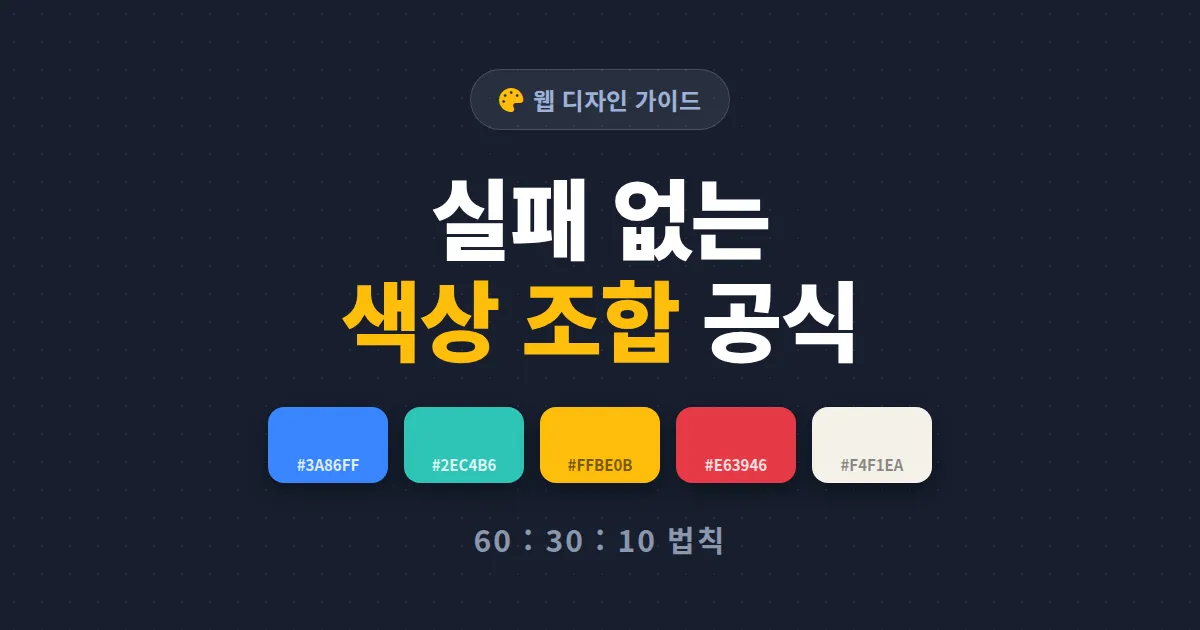
웹사이트를 만들 때 레이아웃은 금방 잡았는데 색상 고르다가 하루가 다 가버린 경험, 한 번쯤 있으실 겁니다. 파란색을 골랐다가 초록색으로 바꾸고, 결국 처음 색으로 돌아오는 무한 반복이죠. 웹 디자인 색상 조합 추천이 필요한 이유는 색 선택이 취향의 문제가 아니라 공식이 있는 영역이기 때문입니다. 이 글에서는 검증된 배색 공식과 실제로 쓸 수 있는 조합, 그리고 무료 도구까지 한번에 정리합니다.
색상 조합이 첫인상을 결정하는 이유
캐나다 칼턴대학교 연구팀이 2006년 발표한 연구에 따르면 사용자는 웹사이트의 첫인상을 약 50밀리초 만에 형성합니다. 텍스트를 읽기도 전에 색과 레이아웃만으로 신뢰할 만한 사이트인지 판단한다는 뜻입니다.
색이 많다고 좋은 게 아닙니다. 오히려 반대입니다. 초보자가 가장 많이 하는 실수가 마음에 드는 색을 5~6개씩 쓰는 것인데, 색이 많아질수록 시선이 분산되고 사이트가 정돈되지 않아 보입니다. 잘 만든 사이트를 뜯어보면 대부분 주요 색상 3개 이내로 운영됩니다.
60-30-10 법칙으로 시작하기
인테리어 디자인에서 출발해 웹 디자인의 표준처럼 자리 잡은 배색 공식입니다. 화면 전체를 100으로 봤을 때 색상 비중을 다음과 같이 나눕니다.
- 60% 주조색(배경): 화이트, 아이보리, 라이트 그레이 같은 중립색. 콘텐츠가 놓이는 바탕입니다.
- 30% 보조색: 브랜드의 성격을 드러내는 색. 헤더, 카드, 섹션 배경 등에 사용합니다.
- 10% 강조색: 버튼, 링크, 알림 배지처럼 사용자의 행동을 유도하는 곳에만 씁니다.
이 비율만 지켜도 색이 촌스럽게 충돌하는 문제의 대부분이 해결됩니다. 특히 강조색을 10% 이하로 아껴 쓰는 것이 핵심입니다. 강조색이 화면 곳곳에 깔리면 정작 눌러야 할 버튼이 눈에 띄지 않게 됩니다.
좋은 배색의 목표는 예쁜 화면이 아니라 시선의 흐름을 설계하는 것입니다. 사용자가 어디를 먼저 보고 무엇을 눌러야 하는지, 색이 길을 안내해야 합니다.
목적별 웹 디자인 색상 조합 추천
사이트의 목적에 따라 어울리는 조합은 달라집니다. 실무에서 바로 적용할 수 있는 조합을 헥스 코드와 함께 정리했습니다.
| 사이트 유형 | 추천 조합 | 헥스 코드 예시 | 주는 인상 |
|---|---|---|---|
| 기업·포트폴리오 | 네이비 + 화이트 + 골드 | #1B2A4A / #FFFFFF / #C9A227 | 신뢰감, 전문성 |
| 쇼핑몰·커머스 | 화이트 + 차콜 + 레드 | #FFFFFF / #2B2B2B / #E63946 | 깔끔함, 구매 유도 |
| 헬스케어·웰니스 | 민트 + 화이트 + 그레이 | #2EC4B6 / #F7FFF7 / #6B7280 | 청결함, 안정감 |
| 교육·키즈 | 블루 + 옐로 + 화이트 | #3A86FF / #FFBE0B / #FFFFFF | 활기, 친근함 |
| 카페·푸드 | 브라운 + 크림 + 오렌지 | #6F4E37 / #FFF8E7 / #E76F51 | 따뜻함, 식욕 자극 |
헥스 코드를 그대로 쓰지 않아도 됩니다
위 코드는 출발점입니다. 명도나 채도를 10~20% 조절해 브랜드에 맞게 변형하면 같은 조합이라도 전혀 다른 분위기를 낼 수 있습니다.
무료 색상 조합 도구 5가지
조합을 직접 만들기 어렵다면 검증된 도구의 도움을 받는 것이 빠릅니다. 전부 무료로 시작할 수 있습니다.
- Coolors: 스페이스바를 누를 때마다 조화로운 팔레트를 자동 생성합니다. 마음에 드는 색은 잠그고 나머지만 바꿀 수 있어 속도가 가장 빠릅니다.
- Adobe Color: 색상환 기반으로 보색, 유사색, 삼각 배색 등 색채 이론에 따른 조합을 만들어 줍니다. 접근성 검사 기능도 내장돼 있습니다.
- Color Hunt: 디자이너들이 올린 4색 팔레트를 인기순으로 둘러볼 수 있습니다. 트렌드 파악에 유용합니다.
- Paletton: 선택한 조합이 실제 웹페이지에 적용된 모습을 미리보기로 보여줍니다.
- Khroma: 내가 고른 취향의 색 50개를 학습해 AI가 맞춤 조합을 제안합니다.
도구는 두 개 정도만 정해서 익숙해지는 편이 좋습니다. 추천 흐름은 Color Hunt에서 방향을 잡고, Coolors로 세부 조정하는 방식입니다.
접근성 있는 색상 대비 만들기
예쁜 조합이라도 글자가 안 읽히면 실패한 디자인입니다. 국제 웹 접근성 지침인 WCAG는 본문 텍스트와 배경의 명도 대비를 최소 4.5대 1, 18pt 이상의 큰 텍스트는 3대 1 이상으로 권고합니다.
특히 주의할 조합이 있습니다. 연한 회색 배경에 흰색 글자, 노란색 배경에 흰색 글자, 빨간색 배경에 초록색 글자 같은 조합은 대비가 부족하거나 색각 이상 사용자가 구분하기 어렵습니다. WebAIM Contrast Checker 같은 무료 검사 도구에 두 색의 헥스 코드를 넣으면 통과 여부를 바로 확인할 수 있습니다.
색만으로 정보를 전달하지 않기
필수 입력란을 빨간 테두리로만 표시하면 색각 이상 사용자는 알아채지 못할 수 있습니다. 색과 함께 아이콘이나 텍스트를 병행하는 것이 안전합니다.
실무 적용 팁과 체크리스트
색상을 정한 뒤 실제 코드에 옮길 때 확인할 항목입니다.
- 주요 색상을 CSS 변수로 등록해 한 곳에서 관리하기
- 버튼 호버, 비활성 상태용으로 강조색의 밝은 버전과 어두운 버전 미리 정의하기
- 다크 모드를 지원한다면 배경과 텍스트 색을 반전이 아닌 별도 팔레트로 설계하기
- 모바일 화면에서 강조색 버튼이 충분히 눈에 띄는지 실기기로 확인하기
코드 작업 중에는 색상 외에 단위 정리도 함께 해두면 좋습니다. 폰트 크기를 px에서 rem으로 통일하는 경우가 많은데, 이때 단위 변환기를 열어두고 작업하면 16px 기준 환산값을 일일이 계산하지 않아도 됩니다.
오늘 바로 해볼 수 있는 행동은 두 가지입니다. 지금 운영 중인 사이트의 색상 개수를 세어보고 3개를 넘는다면 60-30-10 비율로 정리해 보세요. 그리고 본문 텍스트와 배경색을 대비 검사 도구에 넣어 4.5대 1을 통과하는지 확인해 보세요. 이 두 가지만으로도 사이트의 인상이 눈에 띄게 달라집니다.
