PDF 용량 줄이기 완벽 가이드 - 품질 손상 없이 절반 이하로 압축하는 5가지 방법
이메일 첨부 실패와 업로드 용량 초과로 곤란했던 순간이 누구에게나 있습니다. 품질은 그대로 유지하면서 용량만 절반 이하로 줄이는 확실한 방법을 하나씩 정리했습니다.
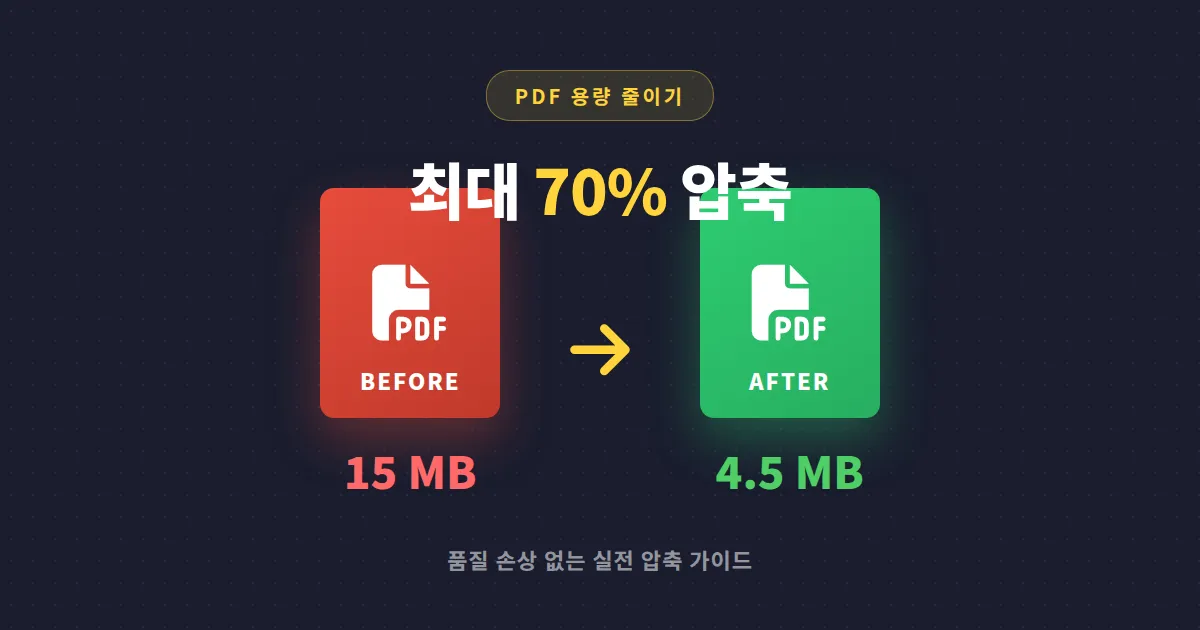
중요한 자료를 이메일로 보내려는데 첨부 파일 용량 제한에 걸려 한참 헤맨 경험, 다들 한 번쯤 있습니다. 관공서나 학교 제출 시스템은 업로드 한도가 더 까다롭습니다. PDF는 이미지, 폰트, 메타데이터가 뭉쳐 있어서 원본 설정에 따라 파일이 실제보다 훨씬 커지는 경우가 많습니다. 다행히 품질 손실을 최소화하면서 용량을 30에서 70퍼센트까지 줄이는 방법은 의외로 간단합니다.
PDF 용량이 커지는 진짜 이유
PDF는 텍스트, 벡터, 이미지, 폰트 정보를 한 파일에 담는 복합 포맷입니다. 문서 하나가 갑자기 수십 메가바이트로 불어나는 원인은 대부분 다음 세 가지입니다.
- 고해상도 이미지: 300dpi 이상 스캔 이미지가 한두 장만 들어가도 용량이 급증합니다
- 내장 폰트: 특수 폰트를 서브셋이 아닌 전체로 내장하면 폰트 파일 크기 그대로 포함됩니다
- 불필요한 메타데이터: 편집 이력, 숨겨진 레이어, 양식 필드가 계속 쌓이면 배경에서 용량을 차지합니다
특히 스캔한 문서는 실제로는 텍스트처럼 보여도 고해상도 이미지 덩어리일 때가 많습니다. 이 경우 OCR 변환 후 재저장하는 것만으로 용량이 크게 줄어들 수 있습니다. 원본을 만든 프로그램이 무엇이었는지에 따라서도 차이가 큽니다. 한글, 워드, 파워포인트에서 바로 PDF로 내보낸 파일은 비교적 가볍지만, 스캐너나 카메라로 찍은 문서는 같은 페이지 수여도 10배 이상 용량이 나옵니다.
온라인 PDF 압축 사이트 비교
설치 없이 웹브라우저에서 바로 쓸 수 있어서 가장 빠른 선택지입니다. 주요 서비스의 특징을 정리했습니다.
| 서비스 | 무료 사용 제한 | 평균 압축률 | 특징 |
|---|---|---|---|
| Smallpdf | 하루 2회 | 30~50% | 업로드 후 자동 삭제, UI 직관적 |
| iLovePDF | 파일당 200MB | 40~60% | 일괄 처리 지원, 한국어 UI |
| Adobe 온라인 | 하루 1회 | 35~55% | 원본 품질 보존 우수 |
| PDF24 Tools | 제한 없음 | 30~50% | 완전 무료, 광고 있음 |
Adobe Acrobat으로 정밀 압축하기
유료 소프트웨어지만 7일 무료체험 기간 내에는 모든 기능을 제한 없이 사용할 수 있습니다. Acrobat Pro의 PDF 최적화 기능은 사용자가 세부 항목을 직접 조절할 수 있어 가장 안정적인 결과를 냅니다.
기본 압축 절차
- 파일 메뉴에서 다른 이름으로 저장 선택
- 축소된 크기 PDF 옵션 클릭
- 호환 버전을 Acrobat 10 이상으로 지정하면 더 높은 압축률이 적용됨
세밀 조정이 필요할 때
파일 메뉴의 PDF 최적화에서 이미지 다운샘플링 해상도(보통 150dpi 권장), JPEG 품질, 폰트 서브셋화 여부를 하나씩 조정할 수 있습니다. 업무용 문서는 150dpi, 인쇄용은 200dpi 이상이 적절합니다. 이미지 전혀 없이 텍스트만 있는 계약서라면 100dpi까지 낮춰도 육안으로 차이를 느끼기 어렵습니다.
PDF 용량 최적화의 핵심은 '보여지는 해상도'와 '실제 담긴 해상도'의 차이를 좁히는 일입니다. 모니터에서 보이는 건 96dpi 수준인데 파일은 600dpi로 저장돼 있다면 나머지 504dpi는 순수 낭비입니다.
무료 프로그램과 OS 기본 기능 활용법
Adobe 구독료가 부담스럽다면 무료 도구들로도 충분합니다.
- macOS 미리보기: 내보내기 메뉴에서 쿼츠 필터 선택 후 Reduce File Size 적용
- Windows 인쇄 기능: Microsoft Print to PDF로 재인쇄하면 용량이 줄어드는 경우가 있습니다
- PDF24 Creator: 설치형 무료 프로그램, 일괄 처리와 고급 압축 지원
- LibreOffice: PDF 열기 후 다시 내보내기 시 이미지 품질 조절 가능
스마트폰에서 PDF 용량 줄이기
외출 중 급하게 제출해야 할 때 유용한 모바일 방법입니다.
아이폰 사용자
단축어 앱에 PDF 압축 동작을 추가하면 공유 메뉴 하나로 바로 용량을 줄일 수 있습니다. Apple이 공식 제공하는 기능이라 앱 설치가 필요 없고, 데이터도 기기 내에서 처리되어 프라이버시 측면에서도 안전합니다.
안드로이드 사용자
구글플레이에서 Compress PDF나 PDF Compressor 같은 앱이 평점이 높습니다. 광고가 많지만 기능은 충분합니다. 주의할 점은 오프라인 처리 앱을 선택해야 자료가 외부 서버로 전송되지 않는다는 점입니다. 앱 설명란에 '오프라인 처리' 또는 '디바이스 내 처리'라고 명시된 앱을 고르세요.
품질 손상 없이 압축하는 실전 팁
압축률만 욕심내다 보면 문서가 뭉개져서 다시 만들어야 하는 상황이 생깁니다. 실패 없는 압축을 위한 체크 포인트를 정리했습니다.
- 원본 파일은 반드시 따로 보관: 압축 후 품질 문제가 생겨도 언제든 되돌릴 수 있습니다
- 텍스트 중심 문서는 150dpi면 충분: 이미지 중심이면 200dpi 권장
- 여러 번 압축하지 말 것: JPEG처럼 재압축할수록 손상이 누적됩니다
- 서명과 결재란은 압축 후 먼저 확인: 도장이 흐려지거나 안 보이는 경우가 있습니다
- 전자서명된 PDF는 별도 보관: 압축 과정에서 서명 무결성이 깨질 수 있습니다
업무 효율을 높이는 무료 유틸리티 도구들은 생각보다 다양합니다. 문서 관련 작업 외에도 매장 주문서나 행사 안내에 바로 쓸 수 있는 QR코드 생성기, 건강 지표를 빠르게 확인하는 BMI 계산기 같은 무료 도구들을 즐겨찾기에 저장해두면 필요한 순간에 시간을 많이 아낄 수 있습니다.
오늘 바로 실천할 수 있는 액션 두 가지입니다. 첫째, 자주 보내는 PDF 템플릿 하나를 골라 150dpi로 재저장해 보고 품질 차이가 없는지 직접 비교하세요. 둘째, 모바일에서도 쓸 수 있도록 단축어나 오프라인 앱을 미리 설치해두면 외출 중 급한 제출 상황에서 허둥대지 않을 수 있습니다.


