이미지 DPI 해상도 이해 - 용도별 최적 설정과 변환 방법 총정리
이미지 DPI 해상도를 정확히 이해하면 인쇄물은 선명하게, 웹 이미지는 가볍게 만들 수 있습니다. 용도별 적정 DPI 기준과 변환법을 알아보세요.
온라인에서 내려받은 이미지를 인쇄했더니 흐릿하게 나온 경험, 한 번쯤 있으실 겁니다. 반대로 웹에 올릴 사진을 고해상도로 저장했다가 로딩이 느려진 적도 있을 테고요. 이 두 가지 문제의 핵심에는 모두 이미지 DPI 해상도가 있습니다. DPI를 제대로 이해하면 같은 이미지라도 용도에 맞게 최적화할 수 있습니다.
DPI란 무엇인가 - 기본 개념 정리
DPI(Dots Per Inch)는 1인치(2.54cm) 안에 들어가는 점(dot)의 수를 나타내는 단위입니다. 원래 인쇄 업계에서 시작된 용어로, 프린터가 1인치 공간에 얼마나 촘촘하게 잉크 방울을 찍느냐를 수치화한 것입니다.
DPI 값이 높을수록 점이 촘촘해지므로 더 세밀한 이미지가 표현됩니다. 반대로 DPI가 낮으면 점 사이 간격이 벌어져 이미지가 거칠어 보입니다. 이미지 DPI 해상도를 이해하려면 이 기본 원리를 먼저 잡아야 합니다.
DPI의 실제 계산 예시
가로 3,000픽셀짜리 이미지를 10인치 너비로 인쇄한다면 DPI는 3,000 / 10 = 300 DPI입니다. 같은 이미지를 20인치로 키우면 3,000 / 20 = 150 DPI로 떨어지고, 인쇄물이 눈에 띄게 흐려집니다.
DPI는 이미지 자체의 고유 속성이 아니라, 픽셀 수와 출력 크기의 관계에서 결정되는 값입니다. 같은 파일도 출력 크기에 따라 DPI가 달라진다는 점을 기억하세요.
용도별 적정 DPI 기준표
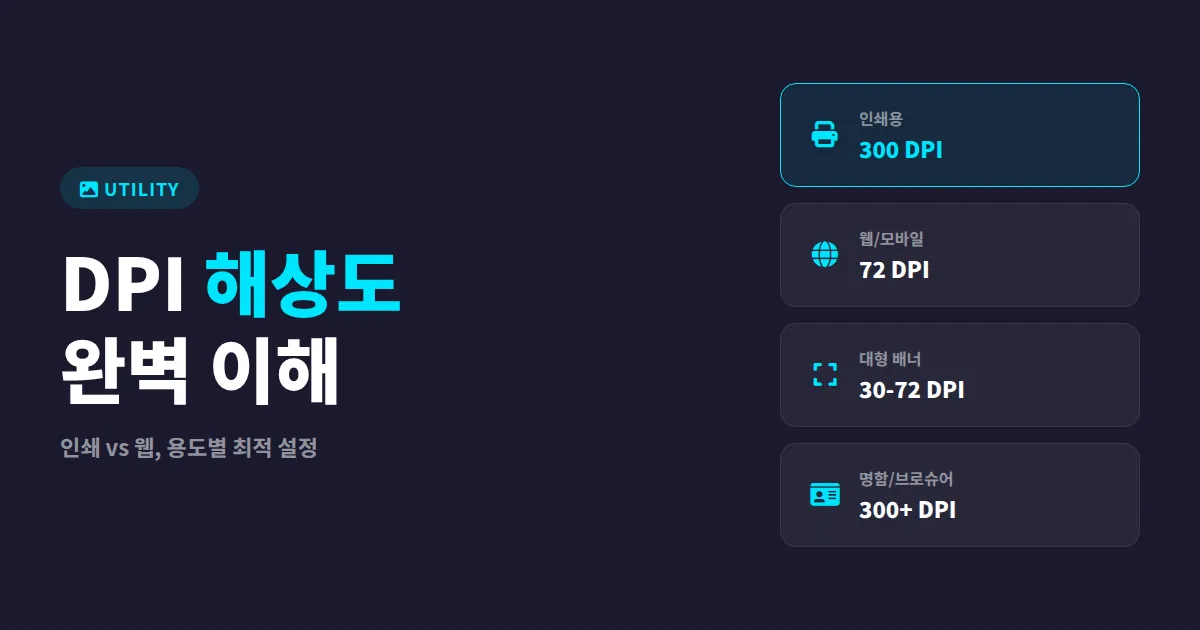
모든 이미지를 무조건 높은 DPI로 설정하는 것이 정답은 아닙니다. 용도에 따라 적정 기준이 다르고, 불필요하게 높은 DPI는 파일 크기만 키울 뿐입니다.
| 용도 | 권장 DPI | 설명 |
|---|---|---|
| 웹/모바일 화면 | 72 - 96 | 모니터는 72-96 PPI이므로 그 이상은 낭비 |
| 일반 문서 인쇄(A4) | 150 - 200 | 텍스트 위주 문서에 적합 |
| 사진 인쇄(고품질) | 300 | 상업 인쇄의 표준 기준 |
| 대형 현수막/배너 | 30 - 72 | 멀리서 보기 때문에 낮아도 무방 |
| 명함/브로슈어 | 300 - 350 | 가까이서 보는 인쇄물이므로 높게 설정 |
| 잡지/카탈로그 | 300 | 오프셋 인쇄 업계 표준 |
DPI와 PPI의 차이점
DPI와 PPI는 혼용되는 경우가 많지만 엄밀히 다른 개념입니다. 이미지 DPI 해상도를 정확히 이해하려면 이 둘의 차이를 구분할 줄 알아야 합니다.
- DPI(Dots Per Inch) - 프린터가 1인치에 찍는 잉크 점의 수. 출력 장치의 성능 지표입니다.
- PPI(Pixels Per Inch) - 디지털 이미지에서 1인치에 포함된 픽셀 수. 이미지 파일의 속성입니다.
- 실무에서의 혼용 - 포토샵 등 편집 프로그램에서 "해상도 300 DPI"라고 표기하지만, 실제로는 PPI를 의미하는 경우가 대부분입니다.
모니터에서 이미지를 볼 때는 PPI가 적용됩니다. 일반 모니터는 약 96 PPI, 맥 레티나 디스플레이는 약 220 PPI 정도입니다. 웹용 이미지를 제작할 때 이미지 크기와 함께 화면 비율 계산기를 활용하면 다양한 디스플레이 비율에 맞는 이미지 규격을 빠르게 확인할 수 있어 편리합니다.
왜 구분이 중요한가
프린터의 DPI와 이미지의 PPI가 일치하지 않으면 예상과 다른 결과가 나올 수 있습니다. 예를 들어 300 PPI 이미지를 600 DPI 프린터로 출력하면, 프린터가 하나의 픽셀을 여러 잉크 점으로 표현해 색 재현이 더 정밀해집니다. 결국 최종 인쇄 품질은 이미지 PPI와 프린터 DPI 모두에 영향을 받습니다.
DPI 확인 및 변환 방법
현재 이미지의 DPI를 확인하고 변경하는 방법은 운영체제와 프로그램에 따라 다양합니다.
운영체제별 DPI 확인법
- Windows - 이미지 파일 우클릭 > 속성 > 자세히 탭에서 수평/수직 해상도 확인
- macOS - 미리보기 앱 > 도구 > 크기 조절에서 해상도(픽셀/인치) 확인
- 온라인 - 무료 DPI 확인 사이트에 파일을 업로드하면 즉시 확인 가능
프로그램별 DPI 변환법
- Adobe Photoshop - 이미지 > 이미지 크기에서 해상도 값 직접 입력. "리샘플" 체크 여부에 따라 결과가 달라집니다.
- GIMP(무료) - 이미지 > 인쇄 크기에서 X/Y 해상도를 변경합니다.
- IrfanView(무료) - 이미지 > 정보에서 DPI 확인, 이미지 > 크기 변경에서 DPI 수정이 가능합니다.
DPI와 파일 크기의 관계
DPI 자체는 파일 크기에 직접적인 영향을 주지 않습니다. 파일 크기를 결정하는 것은 총 픽셀 수입니다. 하지만 리샘플링을 통해 DPI를 높이면 픽셀 수가 증가하고, 그에 따라 파일 크기도 커집니다.
동일 이미지의 DPI별 비교
가로 4,000 x 세로 3,000 픽셀(1,200만 화소) 이미지를 기준으로 살펴보겠습니다.
| DPI 설정 | 인쇄 크기 | 파일 크기(TIFF 비압축) | 용도 |
|---|---|---|---|
| 72 DPI | 약 141 x 106 cm | 약 34MB(변동 없음) | 웹/대형 배너 |
| 150 DPI | 약 68 x 51 cm | 약 34MB(변동 없음) | 포스터/문서 |
| 300 DPI | 약 34 x 25 cm | 약 34MB(변동 없음) | 고품질 인쇄 |
리샘플링 없이 DPI만 바꾸면 픽셀 수가 동일하므로 파일 크기는 변하지 않습니다. 인쇄 크기만 달라질 뿐입니다. 반면 72 DPI 이미지를 리샘플링하여 300 DPI로 올리면 픽셀 수가 약 17배 늘어나고 파일 크기도 비례하여 커집니다.
DPI 설정 시 흔한 실수 5가지
이미지 DPI 해상도를 제대로 이해하지 못하면 다음과 같은 실수를 반복하게 됩니다.
1. 웹 이미지를 300 DPI로 저장
웹 브라우저는 DPI 메타데이터를 무시하고 픽셀 수만 인식합니다. 72 DPI든 300 DPI든 화면에 보이는 결과는 동일합니다. 괜히 파일 용량만 낭비하는 셈이니 웹용은 72-96 DPI로 충분합니다.
2. 저해상도 이미지의 DPI만 올리기
500 x 500 픽셀 이미지를 72 DPI에서 300 DPI로 바꿔도 선명해지지 않습니다. 리샘플링 없이 변경하면 인쇄 크기가 약 4.2cm로 줄어들 뿐이고, 리샘플링으로 키우면 픽셀이 인위적으로 늘어나 오히려 뭉개져 보입니다.
3. 스마트폰 사진의 DPI를 확인하지 않기
최신 스마트폰은 1,200만 화소 이상이므로 픽셀 수는 충분하지만, 기본 저장 DPI가 72로 설정된 경우가 많습니다. 인쇄용으로 쓰려면 리샘플링 없이 300 DPI로 변환한 뒤 출력 크기를 확인하세요.
4. 캡처 이미지로 인쇄물 제작
화면 캡처 이미지는 모니터 해상도(보통 96 PPI)에 맞춰져 있습니다. A4 크기로 인쇄하면 약 80 DPI 수준이 되어 글자가 깨져 보입니다. 인쇄용 자료는 반드시 원본 파일을 사용하세요.
5. 포맷 선택 실수
고해상도 이미지라도 JPEG로 과도하게 압축하면 화질이 떨어집니다. 인쇄용은 TIFF나 PNG 같은 무손실 포맷을 사용하고, 웹용은 JPEG(품질 80-85%) 또는 WebP 포맷이 적합합니다.
이미지 DPI 해상도의 핵심은 결국 용도에 맞는 설정입니다. 지금 바로 자주 사용하는 이미지의 DPI를 확인해 보세요. 인쇄용이라면 300 DPI와 충분한 픽셀 수를 확보하고, 웹용이라면 72 DPI에 적절한 픽셀 크기로 최적화하는 것이 가장 실용적인 접근입니다.


