인스타그램 쇼핑 태그 설정 방법 총정리 - 계정 전환부터 제품 태그 승인까지 순서대로 따라하기
제품 태그가 안 보이는 이유부터 커머스 관리자 카탈로그 연결, 심사 승인 요령까지 인스타그램 쇼핑 태그 설정의 전 과정을 실제 순서 그대로 정리했습니다.
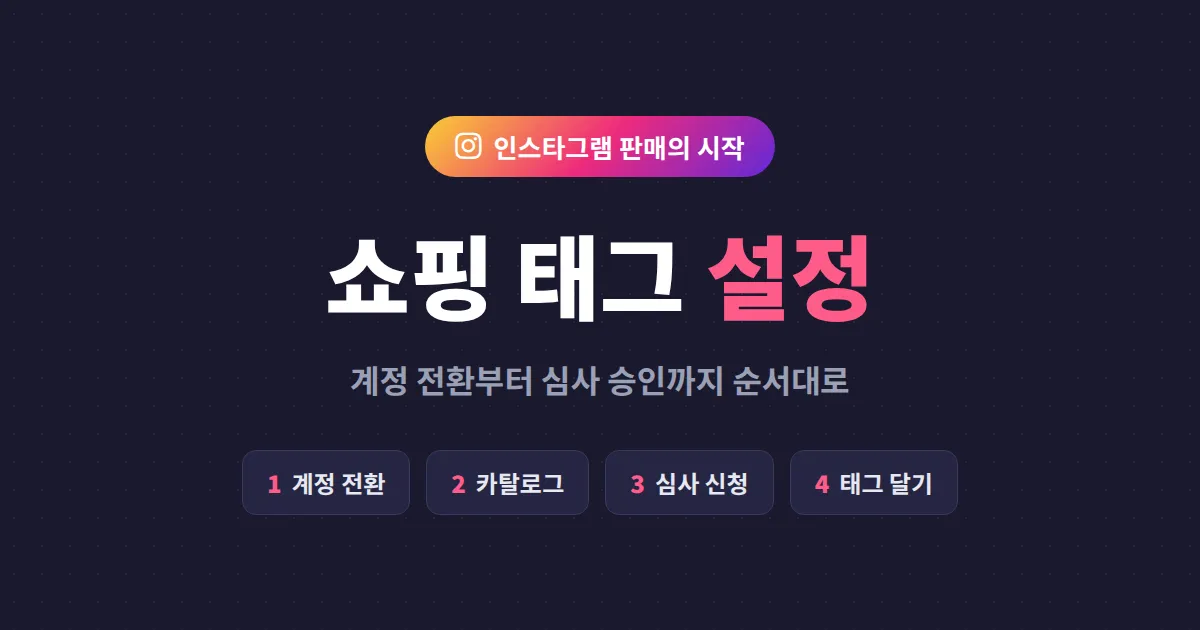
인스타그램에 제품 사진을 열심히 올리는데 판매로 이어지지 않아 답답하셨을 겁니다. 팔로워가 "이거 어디서 사요?"라고 댓글을 달면 일일이 링크를 안내해야 하고, 그 사이 구매 의욕은 식어버립니다. 인스타그램 쇼핑 태그 설정을 마치면 게시물 속 제품을 누르는 순간 가격과 상세 페이지가 바로 연결되기 때문에 이 과정이 통째로 사라집니다.
다만 쇼핑 태그는 버튼 하나로 켜지는 기능이 아닙니다. 계정 전환, 카탈로그 연결, 판매자 심사라는 단계를 순서대로 통과해야 합니다. 이 순서를 실제 설정 화면 기준으로 정리했습니다.
인스타그램 쇼핑 태그, 왜 설정해야 할까
쇼핑 태그는 게시물, 릴스, 스토리에 제품 정보를 직접 붙이는 기능입니다. 사용자가 태그를 누르면 제품명, 가격, 상세 설명이 뜨고 웹사이트로 이동해 구매할 수 있습니다. 프로필에는 상점 탭이 생겨 계정 자체가 작은 쇼핑몰처럼 작동합니다.
핵심은 구매까지의 단계 축소입니다. 기존에는 게시물 확인, 프로필 이동, 링크 클릭, 제품 검색이라는 4단계를 거쳐야 했지만 쇼핑 태그가 있으면 태그 클릭, 구매 페이지 도착의 2단계로 줄어듭니다. 단계가 하나 줄 때마다 이탈하는 사용자가 생긴다는 점을 생각하면 작지 않은 차이입니다.
쇼핑 태그의 진짜 가치는 링크가 아니라 타이밍입니다. 사진을 보고 마음이 움직인 바로 그 순간에 가격과 구매 버튼을 보여줄 수 있는 유일한 수단이기 때문입니다.
설정 전 확인할 자격 요건
심사 거절의 대부분은 설정 실수가 아니라 자격 요건 미충족에서 나옵니다. 시작 전에 아래 표를 먼저 점검하세요.
| 요건 | 내용 | 확인 방법 |
|---|---|---|
| 계정 유형 | 프로페셔널 계정(비즈니스 또는 크리에이터) | 설정의 계정 유형 및 도구 메뉴 |
| 판매 상품 | 실물 제품 판매(서비스, 디지털 상품은 태그 불가) | Meta 커머스 정책 확인 |
| 웹사이트 | 제품을 실제 구매할 수 있는 도메인 보유 | 상세 페이지, 가격 표기 여부 |
| 지역 | 인스타그램 쇼핑 지원 국가(한국 지원) | Meta 고객센터 지원 국가 목록 |
| 정책 준수 | Meta 판매자 계약 및 커머스 정책 준수 | 금지 품목 해당 여부 확인 |
특히 놓치기 쉬운 부분이 웹사이트 요건입니다. 스마트스토어나 자사몰처럼 제품을 직접 판매하는 페이지가 있어야 하고, 인스타그램 계정과 같은 브랜드임이 확인되어야 합니다.
인스타그램 쇼핑 태그 설정 5단계
1단계. 프로페셔널 계정으로 전환
설정 및 활동에서 계정 유형 및 도구, 프로페셔널 계정으로 전환을 선택합니다. 판매 목적이라면 비즈니스 유형을 권장합니다.
2단계. Facebook 페이지 연결
쇼핑 기능은 Meta의 커머스 시스템 위에서 작동하므로 Facebook 페이지 연결이 필요합니다. 페이지가 없다면 연결 과정에서 새로 만들 수 있습니다.
3단계. 커머스 관리자에서 카탈로그 만들기
Meta 커머스 관리자에 접속해 카탈로그를 생성하고 제품을 등록합니다. 등록 방법은 두 가지입니다.
- 수동 등록: 제품 수가 적을 때 제품명, 가격, 이미지, 구매 링크를 직접 입력
- 플랫폼 연동: 카페24, 아임웹, Shopify 등 파트너 플랫폼을 쓰고 있다면 자동 연동으로 재고와 가격이 동기화
4단계. 판매자 심사 신청
인스타그램 앱의 설정에서 비즈니스, 인스타그램 쇼핑 설정 메뉴로 들어가 심사를 신청합니다. 웹사이트 도메인 인증을 요구받을 수 있는데, 커머스 관리자에서 도메인 소유권을 확인해 두면 통과가 수월합니다.
5단계. 제품 태그 달기
승인이 나면 게시물 작성 화면에 제품 태그 옵션이 나타납니다. 사진 속 제품 위치를 누르고 카탈로그에서 해당 제품을 선택하면 끝입니다. 단일 이미지에는 최대 5개, 여러 장 게시물에는 최대 20개까지 태그할 수 있습니다.
심사 거절될 때 원인과 해결 방법
심사는 보통 며칠, 길면 1~2주까지 걸립니다. 거절되었다면 대부분 아래 원인 중 하나입니다.
- 웹사이트 불일치: 카탈로그에 등록한 도메인과 실제 판매 페이지가 다른 경우. 도메인 인증을 다시 진행하세요.
- 제품 정보 부실: 가격 미표기, 상세 설명 부족, 구매 불가 링크가 있으면 거절됩니다. 카탈로그 항목을 전부 점검하세요.
- 정책 위반 품목: 건강기능식품 일부, 중고 명품 등은 카테고리에 따라 제한될 수 있습니다.
- 계정 신뢰도 부족: 개설 직후의 계정, 게시물이 거의 없는 계정은 승인이 늦어지는 경향이 있습니다. 브랜드 관련 게시물을 꾸준히 올린 뒤 재신청하세요.
거절 사유를 수정한 뒤에는 같은 메뉴에서 재심사를 요청할 수 있습니다. 한 번 거절되었다고 영구적으로 막히는 것은 아니니 원인을 하나씩 제거하는 것이 중요합니다.
태그 설정 후 문의와 댓글 관리 전략
쇼핑 태그를 달고 나면 눈에 띄게 달라지는 것이 하나 있습니다. 바로 DM과 댓글이 늘어난다는 점입니다. 사이즈, 재고, 배송 문의가 DM으로 쏟아지는데, 답장이 늦으면 그 고객은 다른 판매자에게 넘어갑니다. 문의량이 감당하기 어려운 수준이 되면 TodayDM 같은 인스타그램 DM 관리 도구로 반복 문의 응대를 체계화하는 것도 방법입니다. 문의 응답 속도는 구매 전환과 직결되기 때문에 태그 설정만큼 중요한 운영 포인트입니다.
댓글 관리도 마찬가지입니다. 제품 게시물에는 유독 스팸 댓글과 경쟁 업체의 홍보 댓글이 많이 붙습니다. 구매를 고민하는 사람이 댓글창에서 광고성 링크를 보면 신뢰가 떨어질 수밖에 없습니다. 댓글이 감당하기 어려울 정도로 늘었다면 파리채(가리기봇)처럼 스팸 댓글을 자동으로 가려주는 도구를 활용해 댓글창을 깨끗하게 유지하는 것이 좋습니다.
오늘 할 일은 두 가지입니다. 먼저 계정을 프로페셔널로 전환하고 커머스 관리자에서 카탈로그를 만들어 심사를 신청하세요. 승인을 기다리는 동안 웹사이트의 제품 상세 페이지와 가격 표기를 점검해 두면 승인 확률과 전환율을 동시에 챙길 수 있습니다.
