OBS 인코더 설정 x264 vs NVENC 완벽 비교 - 화질, 성능, 내 PC에 맞는 선택 기준 총정리
같은 비트레이트에서 화질이 더 좋은 쪽은 어디일까요? CPU와 그래픽카드 사양별로 x264와 NVENC 중 무엇을 골라야 하는지, 추천 세팅값까지 한 번에 정리했습니다.
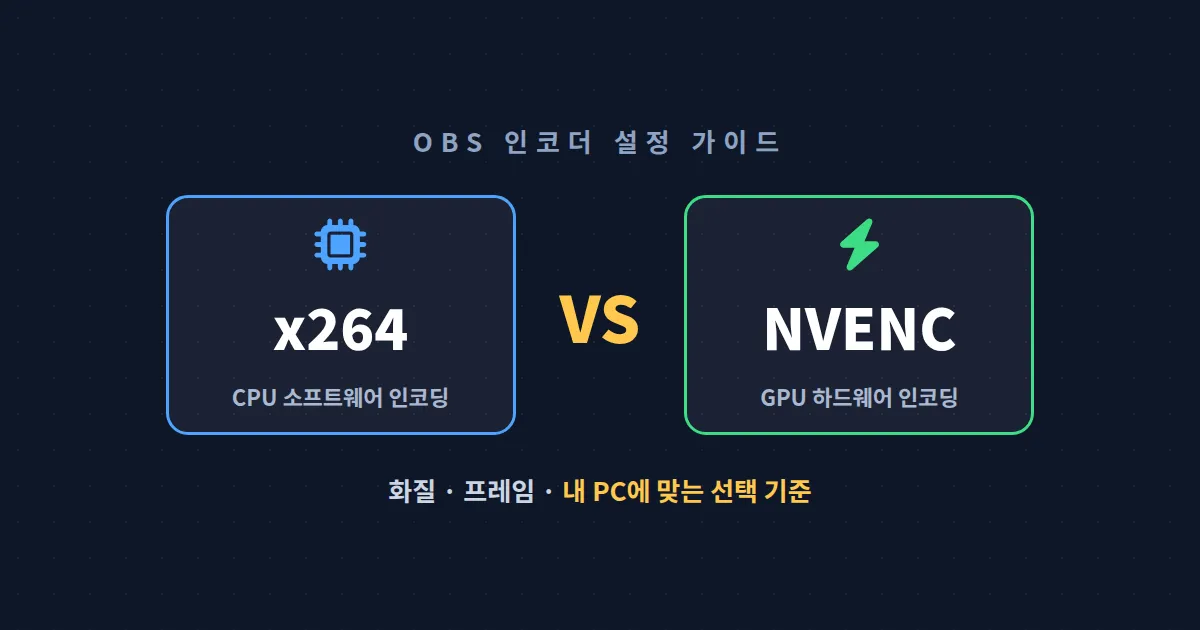
OBS를 처음 켜면 설정 항목이 정말 많습니다. 그중에서도 방송 화질과 안정성을 가장 크게 좌우하는 것이 인코더 선택입니다. OBS 인코더 설정 x264 vs NVENC 고민은 방송을 시작하는 분이라면 누구나 한 번쯤 거치는 관문입니다. 커뮤니티마다 답이 다르고, 내 PC 사양에 따라 결과도 달라지기 때문에 더 혼란스럽습니다.
두 인코더는 작동 원리 자체가 다릅니다. 원리를 이해하면 내 상황에 맞는 답이 명확해집니다. 화질, 성능 부담, 상황별 추천, 실제 세팅값 순서로 정리했습니다.
x264와 NVENC, 무엇이 다른가
x264는 CPU로 영상을 압축하는 소프트웨어 인코더입니다. CPU 연산 능력을 그대로 사용하기 때문에 코어가 많고 성능이 좋을수록 더 높은 품질로 압축할 수 있습니다. 대신 게임과 방송이 같은 CPU를 나눠 쓰게 됩니다.
NVENC는 NVIDIA 그래픽카드에 내장된 전용 인코딩 칩입니다. 게임 렌더링을 담당하는 연산 유닛과 분리된 별도 하드웨어라서, 인코딩을 해도 게임 성능에 주는 영향이 매우 적습니다. GTX 600 시리즈부터 탑재됐고, RTX 20 시리즈(튜링 아키텍처)부터 품질이 크게 개선됐습니다.
| 항목 | x264 | NVENC |
|---|---|---|
| 처리 장치 | CPU | NVIDIA GPU 전용 칩 |
| 화질 (동일 비트레이트) | 느린 프리셋일수록 유리 | 튜링 이후 x264 fast~medium 수준 |
| CPU 점유율 | 높음 | 매우 낮음 |
| 게임 프레임 영향 | 큼 (원컴 방송 시) | 적음 |
| 권장 환경 | 고성능 CPU 또는 투컴 송출 | RTX 20 시리즈 이상 원컴 방송 |
화질 비교 - 같은 비트레이트라면 누가 이길까
이론상으로는 x264가 유리합니다. slow 같은 느린 프리셋을 쓰면 같은 비트레이트에서 더 많은 연산을 들여 압축 효율을 끌어올릴 수 있기 때문입니다. 문제는 실시간 방송입니다. 게임을 돌리면서 slow 프리셋을 감당할 수 있는 CPU는 거의 없습니다. 그래서 실제 방송에서는 대부분 veryfast 프리셋을 사용합니다.
여기서 판이 뒤집힙니다. 튜링 이후의 NVENC는 x264 fast에서 medium 사이 수준의 품질을 내는 것으로 평가받습니다. 즉 실전 조건인 x264 veryfast와 비교하면 NVENC가 오히려 앞서거나 최소한 대등합니다. 1080p 60fps에 6000~8000Kbps 비트레이트라면 시청자가 화질 차이를 체감하기 어렵습니다.
인코더 논쟁의 결론은 의외로 단순합니다. RTX 20 시리즈 이상 그래픽카드가 있다면 NVENC, 없다면 x264 veryfast입니다. 미세한 화질 차이보다 끊기지 않는 방송이 시청자 유지에 훨씬 큰 영향을 줍니다.
성능 부담 비교 - 게임 프레임에 미치는 영향
원컴 방송에서 x264를 쓰면 게임과 인코딩이 CPU를 두고 경쟁합니다. CPU 사용률이 한계에 가까워지면 두 가지 문제가 생깁니다.
- 게임 프레임 드랍: 게임에 배정될 CPU 자원을 인코딩이 가져가면서 프레임이 출렁입니다.
- 인코딩 랙: OBS가 프레임을 제시간에 압축하지 못해 시청자 화면이 뚝뚝 끊깁니다. OBS 통계 창에 \"인코딩 지연으로 건너뛴 프레임\"으로 표시됩니다.
- 발열과 소음 증가: CPU가 장시간 고부하로 돌면서 쿨러 소음이 마이크에 유입되기도 합니다.
NVENC는 전용 칩이 인코딩을 전담하므로 게임 프레임 손실이 보통 한 자릿수 퍼센트 수준에 그칩니다. 배틀그라운드나 발로란트처럼 CPU를 많이 쓰는 게임을 원컴으로 방송한다면 이 차이가 방송 품질을 결정합니다.
상황별 선택 기준 - 내 PC에는 어떤 인코더가 맞을까
사양과 방송 형태별로 정리하면 다음과 같습니다.
- RTX 20 시리즈 이상 + 원컴 방송: NVENC 일순위입니다. 화질과 안정성 모두 만족스럽습니다.
- NVIDIA 그래픽카드가 없거나 GTX 10 시리즈 이전: 구형 NVENC는 품질이 떨어지므로, CPU가 8코어 이상이라면 x264 veryfast가 낫습니다.
- 투컴 송출 환경: 송출 PC의 CPU를 온전히 인코딩에 쓸 수 있으므로 x264 fast나 medium으로 품질을 끌어올리는 선택이 가능합니다.
- 녹화 위주 (유튜브 편집용): NVENC에 높은 비트레이트를 주는 방식이 편합니다. 녹화는 실시간 송출과 달리 비트레이트 제한이 없기 때문입니다.
- 저스펙 PC + 저사양 게임: 어느 쪽이든 720p 60fps로 해상도를 낮추는 것이 화질 체감에 더 효과적입니다.
바로 쓰는 추천 세팅값
NVENC 추천 세팅 (1080p 60fps 기준)
- 레이트 컨트롤: CBR / 비트레이트: 6000~8000Kbps (플랫폼 허용치 확인)
- 키프레임 간격: 2초
- 프리셋: P5~P6 (여유가 있으면 P6)
- 심리 시각 튜닝(Psycho Visual Tuning): 켜기 / 최대 B-프레임: 2
x264 추천 세팅
레이트 컨트롤 CBR, 비트레이트 6000Kbps, 키프레임 간격 2초, CPU 사용량 사전 설정 veryfast, 프로파일 high가 기본입니다. 방송 중 인코딩 랙이 뜨면 superfast로 한 단계 내리세요. 화질 손실보다 끊김이 훨씬 치명적입니다.
방송 전 마지막 체크포인트
정리하면 이렇습니다. 오늘 할 일은 두 가지입니다. 첫째, 내 그래픽카드가 RTX 20 시리즈 이상인지 확인하고 인코더를 NVENC 또는 x264 veryfast로 확정하세요. 둘째, 테스트 녹화로 인코딩 랙이 없는지 검증한 뒤 세팅을 저장해 두세요.
송출 세팅이 안정되면 그때부터는 콘텐츠와 시청자 관리가 성장을 좌우합니다. 방송 품질 때문에 이탈하는 시청자를 막았다면, 다음 단계로 후원 시청자의 패턴을 파악해 단골로 만드는 전략이 필요합니다. 이런 데이터 분석이 필요할 때는 큰손탐지기 서비스 같은 도구를 활용하면 감이 아닌 데이터로 방송을 운영할 수 있습니다. 화질은 시청자를 머물게 하는 조건이고, 소통과 관리는 시청자를 돌아오게 하는 조건입니다.


