방송 SSD vs HDD 추천 - 녹화, 송출, 보관 용도별 저장장치 선택 완벽 가이드
게임과 녹화를 한 드라이브에서 돌리면 프레임 드랍이 생기는 이유부터 예산별 SSD HDD 조합, 녹화 용량 계산법까지 방송 환경에 맞는 저장장치 선택 기준을 실전 위주로 정리했습니다.
방송을 켜고 게임을 돌리면서 녹화까지 걸어두면, 어느 순간 프레임이 뚝뚝 떨어지는 경험을 해보셨을 겁니다. CPU와 그래픽카드는 멀쩡한데 원인을 못 찾겠다면, 의외로 범인은 저장장치일 때가 많습니다. 방송 SSD vs HDD 추천 정보를 찾아봐도 대부분 일반 PC 기준이라, 정작 방송이라는 특수한 환경에서 어떤 작업에 어떤 드라이브를 써야 하는지는 알기 어렵습니다. 실제 방송 워크플로우 기준으로 하나씩 짚어보겠습니다.
방송 PC에서 저장장치가 중요한 이유
방송 중인 PC는 일반적인 사용 환경과 완전히 다릅니다. 여러 작업이 동시에 저장장치를 두드리기 때문입니다.
- 게임의 텍스처, 맵 데이터 실시간 로딩
- OBS 녹화 파일의 지속적인 쓰기 작업
- 운영체제와 채팅 프로그램, 브라우저의 백그라운드 읽기 쓰기
이때 중요한 것은 순차 속도가 아니라 랜덤 접근 성능입니다. HDD는 헤드가 물리적으로 움직여 데이터를 읽는 구조라서, 게임과 녹화를 한 드라이브에서 같이 처리하면 헤드가 두 작업 사이를 계속 왕복하며 병목이 생깁니다. 게임 로딩이 늦어지고, 심하면 녹화 파일에 프레임 누락이 발생합니다. 반면 SSD는 기계 부품이 없어 동시 작업에서도 성능 저하가 훨씬 적습니다.
SSD vs HDD 핵심 스펙 비교
먼저 두 장치의 차이를 숫자로 확인해 보겠습니다.
| 구분 | NVMe SSD | SATA SSD | HDD |
|---|---|---|---|
| 순차 읽기 속도 | 약 3500~7000MB/s | 약 550MB/s | 약 150~250MB/s |
| 랜덤 접근 | 매우 빠름 | 빠름 | 느림 |
| 용량당 가격 | 높음 | 중간 | 낮음 |
| 소음과 진동 | 없음 | 없음 | 있음 |
| 추천 용도 | OS, 게임, 송출 | 게임 보조, 임시 녹화 | 녹화 파일 장기 보관 |
속도는 SSD가 압도적이지만, 용량당 가격은 HDD가 훨씬 저렴합니다. 같은 예산이면 대체로 3배 이상의 용량을 확보할 수 있어서 녹화 파일처럼 계속 쌓이는 데이터 보관에는 여전히 HDD가 유리합니다.
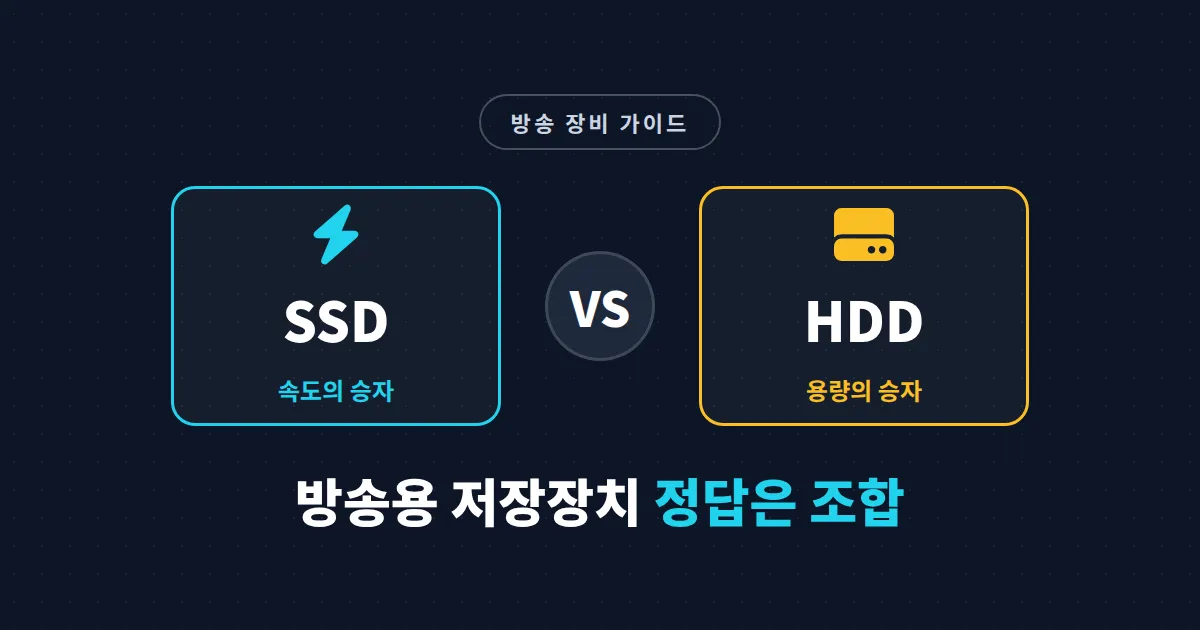
방송용 저장장치의 정답은 SSD냐 HDD냐 양자택일이 아닙니다. 실시간 작업은 SSD, 장기 보관은 HDD로 역할을 나누는 순간 두 장치의 단점이 모두 사라집니다.
예산별 방송 SSD vs HDD 추천 조합
입문형: NVMe SSD 1TB 단일 구성
이제 막 방송을 시작했다면 NVMe SSD 1TB 하나로 충분합니다. OS, 게임, OBS, 녹화를 모두 한 드라이브에서 처리하되, 녹화 파일은 주기적으로 정리하거나 클라우드로 옮기는 방식입니다. 관리만 잘하면 가장 단순하고 빠른 구성입니다.
표준형: NVMe SSD 1TB + HDD 4TB
주 4회 이상 꾸준히 방송하고 다시보기나 편집용 원본을 남긴다면 이 조합을 추천합니다. SSD에는 OS와 게임, OBS를 두고 녹화 파일은 SSD에 임시 저장 후 HDD로 옮기거나 처음부터 HDD에 직접 녹화합니다. 녹화 비트레이트 수준의 쓰기 속도는 HDD도 충분히 감당하기 때문에, 게임 드라이브와 녹화 드라이브를 분리하는 것 자체가 핵심입니다.
전문형: NVMe SSD 2TB + SATA SSD 1TB + HDD 8TB
풀타임으로 방송하며 유튜브 편집까지 병행한다면 3단 구성이 편합니다. NVMe에는 OS와 게임, SATA SSD는 녹화와 편집 작업용, HDD는 완성본과 원본 아카이브용으로 나누면 편집 중에도 방송 성능에 영향이 없습니다.
녹화 용량, 실제로 얼마나 필요할까
OBS에서 1080p 60fps 영상을 20Mbps로 녹화하면 시간당 약 9GB가 쌓입니다. 하루 4시간 방송이면 약 36GB, 주 5회 기준 한 달이면 700GB가 넘습니다. 1TB SSD만 쓰면 한 달 반 만에 가득 차는 속도입니다.
- 하이라이트 편집이 끝난 원본은 2주 단위로 삭제 또는 HDD 이동
- 편집 예정이 없는 회차는 녹화 대신 플랫폼 다시보기로 대체
- 장기 보관이 필요한 영상만 HDD에 아카이브
구매 전 체크포인트 4가지
- DRAM 캐시 유무: DRAM이 없는 저가형 SSD는 장시간 연속 쓰기에서 속도가 크게 떨어질 수 있습니다. 녹화용이라면 DRAM 탑재 모델이 안전합니다.
- TBW(총 쓰기 용량): 매일 수십 GB를 녹화하는 환경에서는 보증 TBW가 높은 제품이 수명 면에서 유리합니다.
- HDD는 CMR 방식 확인: SMR 방식 HDD는 지속적인 쓰기 작업에서 속도가 급락하는 특성이 있어 녹화용으로는 CMR 방식을 골라야 합니다.
- NVMe 방열판: 장시간 방송 중 SSD 온도가 높아지면 속도를 스스로 낮추는 스로틀링이 발생하므로 방열판 장착을 권장합니다.
저장장치 세팅 이후 해야 할 일
저장장치까지 갖췄다면 이제 방송의 본질인 콘텐츠와 시청자 관리에 집중할 차례입니다. 특히 후원 데이터는 녹화 파일처럼 쌓아두기만 하면 의미가 없습니다. 어떤 시청자가 꾸준히 후원하고 있는지 분석해 주는 큰손탐지기 서비스 같은 도구를 활용하면, 하드웨어에 투자한 만큼 시청자 데이터에서도 성장 포인트를 찾을 수 있습니다. 채널 운영이나 매니지먼트 쪽 고민이 있다면 내이름은매니저에서 관련 정보를 참고하는 것도 방법입니다.
오늘 바로 실행할 수 있는 일은 두 가지입니다. 첫째, OBS 녹화 저장 경로가 게임 드라이브와 같은지 확인하고 분리하세요. 둘째, 녹화 파일이 500GB를 넘어가고 있다면 보관용 CMR HDD 추가를 검토하세요. 이 두 가지만으로도 방송 안정성이 눈에 띄게 달라집니다.


